


Tabeli lahtrites oleva teabe välimust saab muuta käsuga Lahtrite vormindamine. Selle käsu käivitamisel ilmub ekraanile dialoogiboks Lahtrite vormindamine
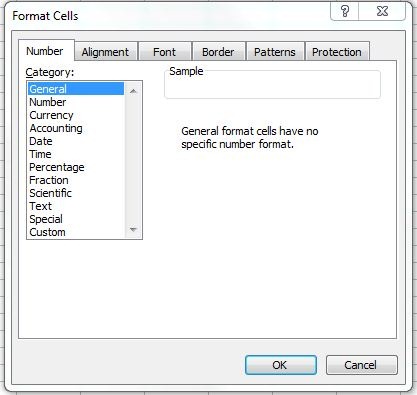
Kasti sisu varieerub sõltuvalt akna ülaosas valitud nupust. Võimalikud valikud on järgmised:
• Number – numbrivormingu muutmiseks
• Joondamine – lahtri joondustüübi muutmiseks
• Font – fontide muutmiseks
• Piirid – lahtrite ümber ääriste lisamiseks
• Mustrid – lahtri taustavärvi määramiseks
• Kaitse – lahtris oleva teabe kaitsmiseks
Numbrivormingu muutmine
Excel pakub laia arvuliste vormingute paletti, mis on esitatud järgmises tabelis:
| Numbriline vorming | Näide | Kirjeldus |
| Üld- | 10,7 (-10,7) | Excel kuvab väärtuse nii, nagu see sisestatakse. |
| Number | 3400,50 (-120,39) | Vaikimisi vorming Number on kaks kohta pärast koma. Negatiivsed arvud kirjutatakse punaselt ja sulgudesse, millele eelneb miinusmärk. |
| Valuuta(valuuta) | 3400,50 $ (3400,50 $) | Vaikimisi vorming Valuuta sellel on kaks kohta pärast koma ja dollari sümbol. Negatiivsed numbrid on kirjutatud punaselt ja sulgudes. |
| Raamatupidamine(Raamatupidamine) | 3400,00 $978,21 | Seda vormingut kasutatakse dollarimärgi ja kümnendkohtade joondamiseks veerus. vormingus Raamatupidamine vaikimisi sisaldab kahte kümnendkohta ja dollarimärki. |
| Kuupäev(Andmed) | 11/7 | vormingus Kuupäev vaikeväärtus sisaldab kellaaega ja päeva eraldatuna kaldkriipsuga (/); aga saate valida ka mõne muu vormingu olemasolevate hulgast. |
| Aeg | 10:00 | vormingus Aeg vaikimisi sisaldab koolonitega eraldatud tunde ja minuteid; aga saate valida ka sekundite või AM ja PM indikaatorite kuvamise. |
| Protsent(protsent) | 99,50% | vormingus Protsent vaikimisi sisaldab kahte kümnendkohta. Excel korrutab lahtri väärtuse 100-ga ja kuvab tulemuse koos protsendisümboliga |
| Murd(murd) | ⅛ | vormingus Murd võimaldab kuvada numbreid murdudena. |
| Teaduslik(Teaduslik) | 3.40E+03 | vormingus Teaduslik vaikimisi sisaldab kahte kümnendkohta. Kasutage seda vormingut numbrite kuvamiseks teaduslikus vormingus. |
| Tekst | 135RV90 | Kasutage vormingut Tekst nii teksti kui ka numbrite kuvamiseks samas lahtris. Excel see kuvab täpselt selle, mida sisestate. |
| Eriline | 02110 | See vorming on spetsiaalselt loodud sihtnumbrite, telefoninumbrite ja isikukoodide kuvamiseks, nii et pole vaja kasutada erimärke, näiteks sidekriipse |
| Kohandatud (Kohandatud) | 000,0% | vormingus Kohandatud kasutatakse oma numbrivormingu loomiseks. Saate kasutada loendis olevaid vorminduskoode Tüüp, mida saab muuta. Sümbol # on arvu kohatäide, 0 on nulli kohatäide, ? tühiku lisamiseks |
Pärast sobiva numbrivormingu loomist tehakse järgmised toimingud.
1. Valige vormindatavaid väärtusi sisaldav lahter või lahtrite vahemik.
2. käsku rakendatakse Formaat, rakud. Ekraanile kuvatakse dialoogiboks Lahtrite vormindamine.
3. Klõpsatakse nupul Number.
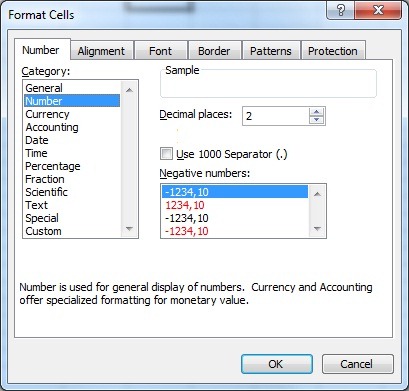
4. Loendist Kategooria, valige kasutatav numbrivorming.
5. Tehke kasti paremas servas valitud vormingus soovitud muudatused. Näiteks saate määrata kümnendkohtade arvu, millega number kuvatakse (loendis kümnendkohad), või negatiivsete arvude kuvamise viis (loendis Negatiivsed arvud).
6. Klõpsake nuppu OK või vajutage klahvi Sisestage. Excel vormindab valitud lahtrid ümber vastavalt valitud suvanditele.
Kui kalendrikuupäev on sisestatud vorminguga vormindatud lahtrisse number, kuupäev kuvatakse numbrina (kuupäeva seerianumber). Probleemi lahendamiseks muutke lahtri vormingut Number sisse Kuupäev.
Arvvormingu eemaldamine lahtrist või lahtrite vahemikust toimub vormingu rakendamisega Kindral.
Vormindamise tööriistaribal on mitu nuppu numbrivormingute seadistamiseks. Ühe nendest nuppudest kasutamiseks valige vormindatav lahter või väli, seejärel klõpsake soovitud nuppu.
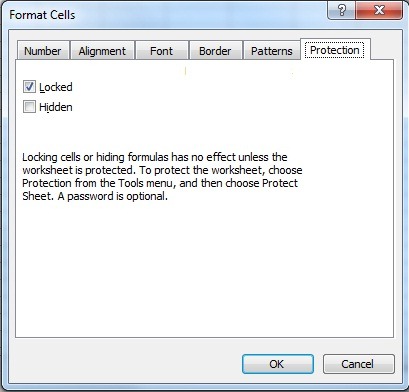
Valikust Kaitse aknast Lahtrite vormindamine võimaldab valitud lahtri blokeerida, saab see mõju ainult siis, kui kindlustame ka tabeli, kus asub kaitstud lahter. Seda tehakse jaotisele sisenedes Kaitse -Lt Tööriistad.
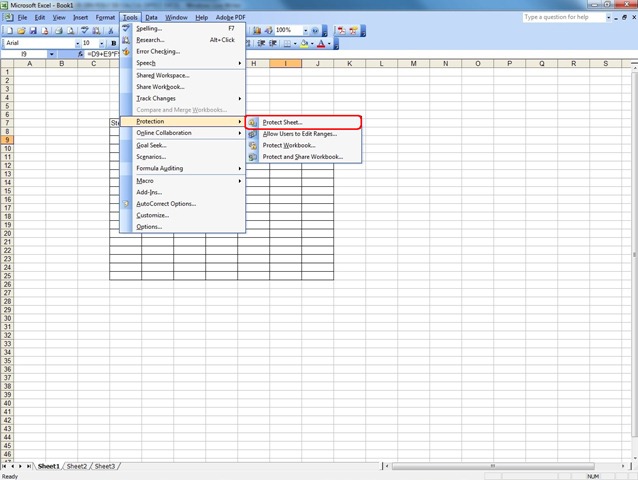
Kaitsevalikuid on mitu: saate kaitsta praegust arvutustabelit (Leht), kogu fail Excel (Töövihik) või teatud kasutajate individuaalsed privileegid valikuliseks kaitseks.


Samuti võite olla huvitatud...
