


Aspectul informaţiilor din celulele unei foi de calcul poate fi modificat prin utilizarea comenzii Format Cells. La lansarea acestei comenzi pe ecran apare caseta de dialog Format Cells
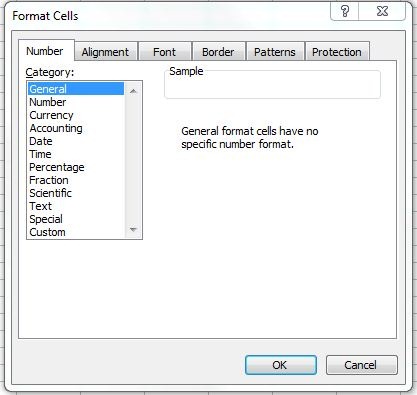
Continutul casetei variaza in functie de butonul selectat in partea superioara a ferestrei. Optiunile posibile sunt:
• Number – pentru modificarea formatului numerelor
• Alignment – pentru modificarea tipului de aliniere din celula
• Font – pentru modificarea fonturilor
• Borders – pentru adaugarea de chenare in jurul celulelor
• Patterns – pentru stabilirea culorii de fond în celula
• Protection – pentru protejarea informatiilor din celula
Modificarea formatului numerelor
Excel ofera o paleta larga de formate numerice, care sunt prezentate in tabelul urmator:
| Format numeric | Exemple | Beschrijving |
| Algemeen | 10.7 (-10.7) | Excel afiseaza valoarea asa cum este introdusa. |
| Number | 3400.50(-120.39) | Het standaardformaat Number heeft twee decimalen. Negatieve getallen worden in het rood en tussen haakjes geschreven, voorafgegaan door een minteken. |
| Munteenheid(Munteenheid) | $ 3.400,50 ($ 3.400,50) | Het standaardformaat Munteenheid het heeft twee decimalen en het dollarteken. Negatieve getallen worden in rood en tussen haakjes weergegeven. |
| Boekhouding(Boekhouding) | $3.400,00$978,21 | Deze notatie wordt gebruikt om het dollarteken en de decimalen in de kolom uit te lijnen. formaat Boekhouding standaard bevat twee decimalen en het dollarteken. |
| Datum(Gegevens) | 11/7 | formaat Datum standaard omvat de tijd en dag gescheiden door een schuine streep (/); u kunt echter ook een ander formaat kiezen uit de beschikbare formaten. |
| Tijd | 10:00 uur | formaat Tijd standaard bevat het uur en de minuten gescheiden door dubbele punten; u kunt er echter ook voor kiezen om de seconden of de AM- en PM-indicatoren weer te geven. |
| Percentage(Procent) | 99,50% | formaat Percentage standaard bevat twee decimalen. Excel vermenigvuldigt de waarde in de cel met 100 en geeft het resultaat weer samen met het percentagesymbool |
| Fractie(Fractie) | ⅛ | formaat Fractie maakt het mogelijk om getallen als breuken weer te geven. |
| Wetenschappelijk(Wetenschappelijk) | 3.40E+03 | formaat Wetenschappelijk standaard bevat twee decimalen. Gebruik dit formaat om getallen in wetenschappelijk formaat weer te geven. |
| Tekst | 135RV90 | Gebruik het formaat Tekst om zowel tekst als cijfers in dezelfde cel weer te geven. Uitblinken het geeft precies weer wat u invoert. |
| Speciaal | 02110 | Dit formaat is speciaal ontworpen voor het weergeven van postcodes, telefoonnummers en persoonlijke codes, zodat het niet nodig is om speciale tekens, zoals streepjes, te gebruiken |
| Aangepast (Aangepast) | 000,0% | formaat Aangepast wordt gebruikt om uw eigen getalnotatie te creëren. U kunt de opmaakcodes uit de lijst gebruiken Type, die kan worden gewijzigd. Het symbool # is een tijdelijke aanduiding voor een getal, 0 is een tijdelijke aanduiding voor nul, ? om een spatie toe te voegen |
Nadat het juiste getalformaat is vastgesteld, worden de volgende stappen uitgevoerd:
1. Selecteer de cel of het celbereik met de waarden die moeten worden opgemaakt.
2. De bestelling wordt toegepast Formaat, cellen. Het dialoogvenster wordt op het scherm weergegeven Format Cells.
3. Er wordt een klik op de knop toegepast Nummer.
4. Uit de lijst Categorie, selecteer het getalformaat dat zal worden gebruikt.
5. Breng aan de rechterkant van het vak de gewenste wijzigingen aan in het geselecteerde formaat. U kunt bijvoorbeeld instellen met hoeveel decimalen het getal wordt weergegeven (in de lijst decimalen), of de manier waarop de negatieve getallen worden weergegeven (in de lijst Negatieve cijfers).
6. Klik op de knop OK of druk op de toets Binnenkomen. Excel formatteert de geselecteerde cellen opnieuw volgens de gekozen opties.
Als een kalenderdatum wordt ingevoerd in een cel die is opgemaakt met het formaat Nummer, de datum verschijnt als een getal (datumserienummer). Om het probleem op te lossen, wijzigt u het formaat van de cel van Number in Datum.
Het verwijderen van de numerieke notatie uit een cel of celbereik gebeurt door de notatie toe te passen Algemeen.
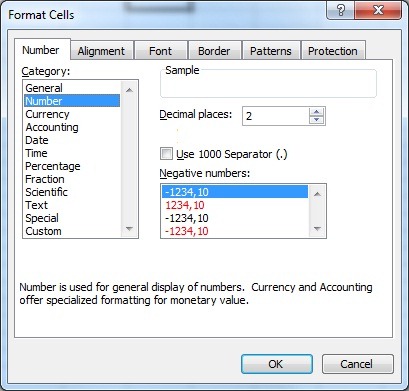
De opmaakwerkbalk bevat verschillende knoppen voor het instellen van getalnotaties. Om een van deze knoppen te gebruiken, selecteert u de cel of het veld dat moet worden opgemaakt en klikt u vervolgens op de gewenste knop.
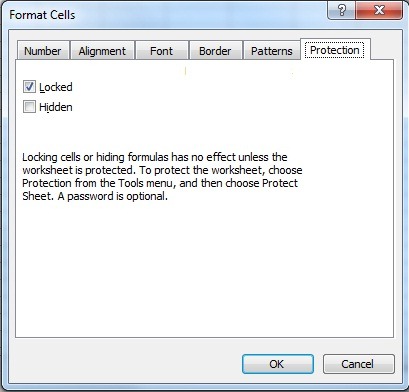
Van de optie Protection van het raam Format Cells staat het blokkeren van de geselecteerde cel toe, dit kan alleen effect hebben als we ook het spreadsheet beveiligen waar de beschermde cel zich bevindt. Dit doet u door naar de sectie te gaan Protection VAN Hulpmiddelen.
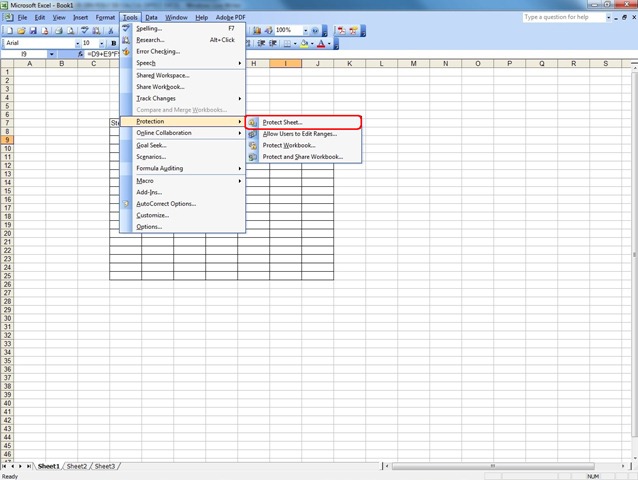
Er zijn meerdere beveiligingsopties: u kunt het huidige spreadsheet beveiligen (Laken), het hele bestand Uitblinken ((Werkboek) of individuele rechten voor bepaalde gebruikers voor selectieve bescherming.


Mogelijk bent u ook geïnteresseerd in...
