


Informācijas izskatu izklājlapas šūnās var mainīt, izmantojot komandu Formatēt šūnas. Palaižot šo komandu, ekrānā parādās dialoglodziņš Formatēt šūnas
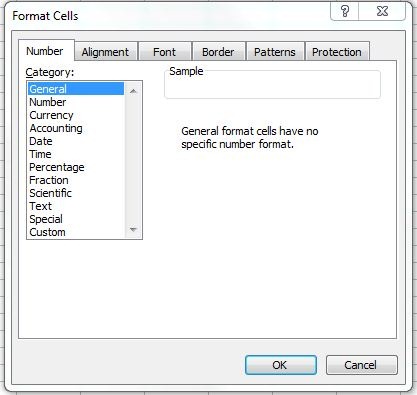
Lodziņa saturs mainās atkarībā no loga augšējā daļā atlasītās pogas. Iespējamie varianti ir:
• Numurs – lai mainītu skaitļa formātu
• Izlīdzināšana – lai šūnā mainītu līdzinājuma veidu
• Fonts – lai mainītu fontus
• Robežas – lai pievienotu apmales ap šūnām
• Raksti – lai šūnā iestatītu fona krāsu
• Aizsardzība – lai aizsargātu informāciju šūnā
Ciparu formāta maiņa
Programma Excel piedāvā plašu ciparu formātu paleti, kas ir parādīta šajā tabulā:
| Ciparu formāts | Piemērs | Apraksts |
| Ģenerāldirektors | 10,7 (-10,7) | Programma Excel parāda ievadīto vērtību. |
| Numurs | 3400,50 (-120,39) | Noklusējuma formāts Numurs ir divas zīmes aiz komata. Negatīvie skaitļi ir rakstīti sarkanā krāsā un iekavās, pirms kuriem ir mīnusa zīme. |
| Valūta(valūta) | 3400,50 ASV dolāri (3400,50 ASV dolāri) | Noklusējuma formāts Valūta tajā ir divas zīmes aiz komata un dolāra simbols. Negatīvie skaitļi ir rakstīti sarkanā krāsā un iekavās. |
| Uzskaite(Grāmatvedība) | 3400,00 USD 978,21 USD | Šis formāts tiek izmantots, lai kolonnā izlīdzinātu dolāra zīmi un decimāldaļas. formātā Uzskaite noklusējuma iestatījumā ir divi cipari aiz komata un dolāra zīme. |
| Datums(Dati) | 11/7 | formātā Datums noklusējuma iestatījums ietver laiku un dienu, kas atdalītas ar slīpsvītru (/); tomēr varat izvēlēties arī citu formātu no pieejamajiem. |
| Laiks | 10:00 | formātā Laiks noklusējuma vērtība satur stundu un minūtes, kas atdalītas ar koliem; tomēr varat arī izvēlēties rādīt sekundes vai AM un PM indikatorus. |
| Procenti(procenti) | 99,50% | formātā Procenti pēc noklusējuma ir iekļauti divi cipari aiz komata. Programma Excel reizina šūnā esošo vērtību ar 100 un parāda rezultātu kopā ar procentuālo simbolu |
| Frakcija(daļdaļa) | ⅛ | formātā Frakcija ļauj skaitļus attēlot kā daļskaitļus. |
| Zinātniski(Zinātniski) | 3.40E+03 | formātā Zinātniski pēc noklusējuma ir iekļauti divi cipari aiz komata. Izmantojiet šo formātu, lai parādītu skaitļus zinātniskā formātā. |
| Teksts | 135RV90 | Izmantojiet formātu Teksts lai vienā šūnā parādītu gan tekstu, gan ciparus. Excel tas parādīs tieši to, ko ievadāt. |
| Īpašs | 02110. gads | Šis formāts ir īpaši izstrādāts pasta indeksu, tālruņu numuru un personas kodu attēlošanai, lai nebūtu nepieciešams izmantot īpašas rakstzīmes, piemēram, domuzīmes |
| Paraža (Pielāgots) | 000,0% | formātā Paraža tiek izmantots, lai izveidotu savu skaitļu formātu. Varat izmantot formatēšanas kodus no saraksta Tips, ko var modificēt. Simbols # ir skaitļa vietturis, 0 ir nulles vietturis, ? lai pievienotu atstarpi |
Kad ir izveidots atbilstošs skaitļu formāts, tiek veiktas šādas darbības:
1. Atlasiet šūnu vai šūnu diapazonu, kurā ir formatējamās vērtības.
2. Pasūtījums tiek piemērots Formāts, šūnas. Ekrānā tiks parādīts dialoglodziņš Formatēt šūnas.
3. Tiek piemērots klikšķis uz pogas Numurs.
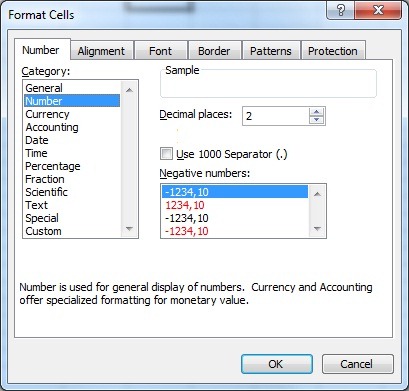
4. No saraksta Kategorija, atlasiet skaitļa formātu, kas tiks izmantots.
5. Lodziņa labajā pusē veiciet vajadzīgās izmaiņas atlasītajā formātā. Piemēram, varat iestatīt decimāldaļu skaitu, ar kādu cipars tiks parādīts (sarakstā Cipari aiz komata), vai veids, kā tiks parādīti negatīvie skaitļi (sarakstā Negatīvie skaitļi).
6. Noklikšķiniet uz pogas Labi vai nospiediet taustiņu Ievadīt. Excel pārformatēs atlasītās šūnas atbilstoši izvēlētajām opcijām.
Ja kalendāra datums ir ievadīts šūnā, kas formatēta ar formātu numurs, datums parādīsies kā cipars (datuma sērijas numurs). Lai atrisinātu problēmu, mainiet šūnas formātu no Numurs iekšā Datums.
Ciparu formāta noņemšana no šūnas vai šūnu diapazona tiek veikta, izmantojot formātu Ģenerālis.
Formatēšanas rīkjoslā ir vairākas pogas skaitļu formātu iestatīšanai. Lai izmantotu kādu no šīm pogām, atlasiet šūnu vai lauku, kas jāformatē, un pēc tam noklikšķiniet uz vajadzīgās pogas.
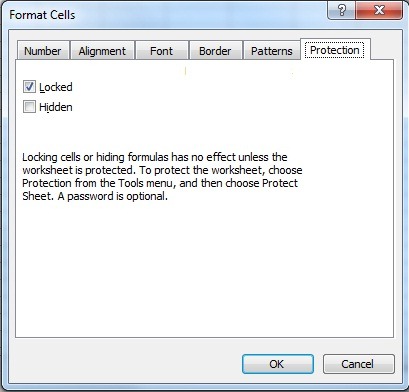
No opcijas Aizsardzība no loga Formatēt šūnas ļauj bloķēt atlasīto šūnu, tas var ietekmēt tikai tad, ja mēs nodrošinām arī izklājlapu, kurā atrodas aizsargātā šūna. Tas tiek darīts, piekļūstot sadaļai Aizsardzība No Rīki.
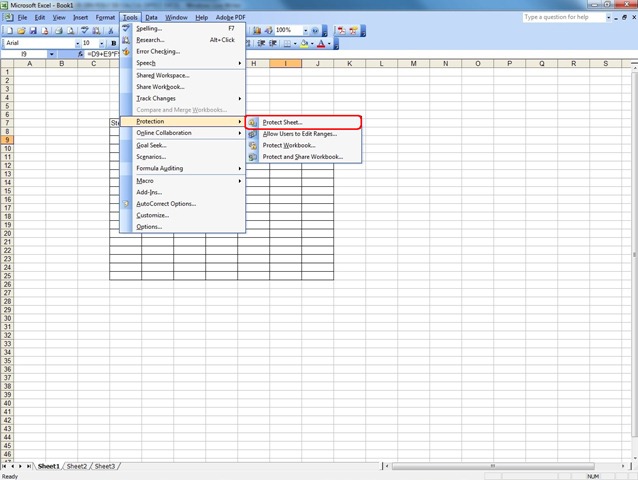
Ir vairākas aizsardzības iespējas: jūs varat aizsargāt pašreizējo izklājlapu (Lapa), viss fails Excel (Darba burtnīca) vai atsevišķu lietotāju privilēģijas selektīvai aizsardzībai.


Iespējams, jūs interesē arī...
