


Sztuczna inteligencja jest coraz częściej wykorzystywana w wielu obszarach działalności, dlatego aby dostosować się do nowych sposobów pracy, warto nauczyć się efektywnie korzystać z nowych narzędzi opartych na sztucznej inteligencji. W tym samouczku zobaczysz, jak możesz używać Copilot w Excelu.
treść
Microsoft dużo zainwestował w generatywną sztuczną inteligencję i firma nie zwlekała z wprowadzeniem tej technologii do swoich produktów. Tym samym, dzięki subskrypcji Copilot Pro, abonenci Microsoft 365 Personal lub Family mogą tworzyć, edytować lub analizować dokumenty (Word), arkusze kalkulacyjne (Excel) i prezentacje (PowerPoint) przy pomocy sztucznej inteligencji.
Utwórz arkusz kalkulacyjny w programie Excel
Zanim zaczniesz, aby móc korzystać z Copilot w programie Excel, oprócz subskrypcji Copilot Pro i subskrypcji Microsoft 365 Personal lub Microsoft 365 Family, musisz mieć otwarty arkusz kalkulacyjny w programie Excel, aby przycisk towarzyszący Copilot stał się aktywny.
1. Otwórz arkusz kalkulacyjny w programie Excel, aby wprowadzić dane.
2. Następnie wybierz odpowiednią komórkę lub zakres komórek.
3. Przejdź do opcji “Sformatuj jako tabelę” z zakładki “Home”.
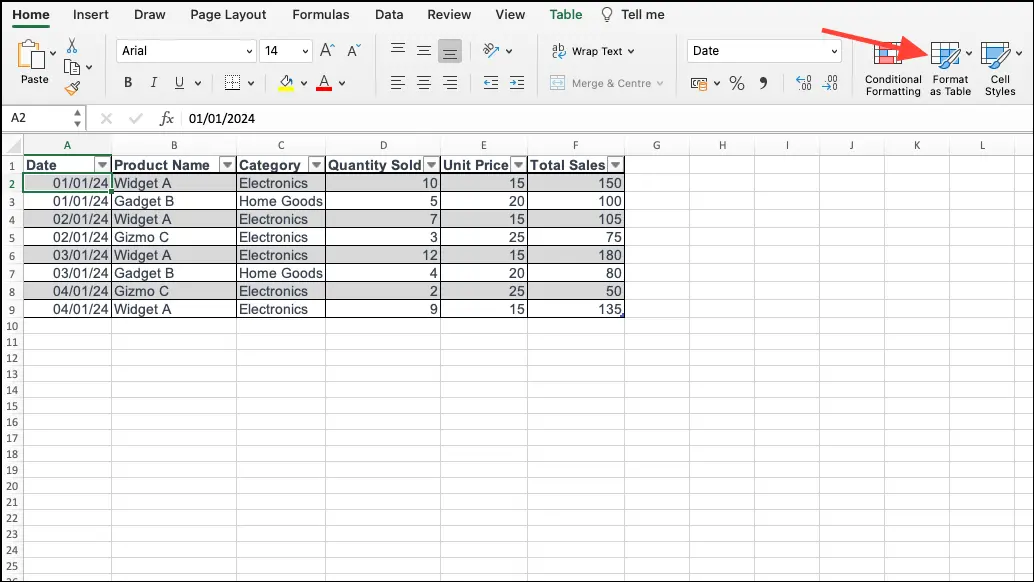
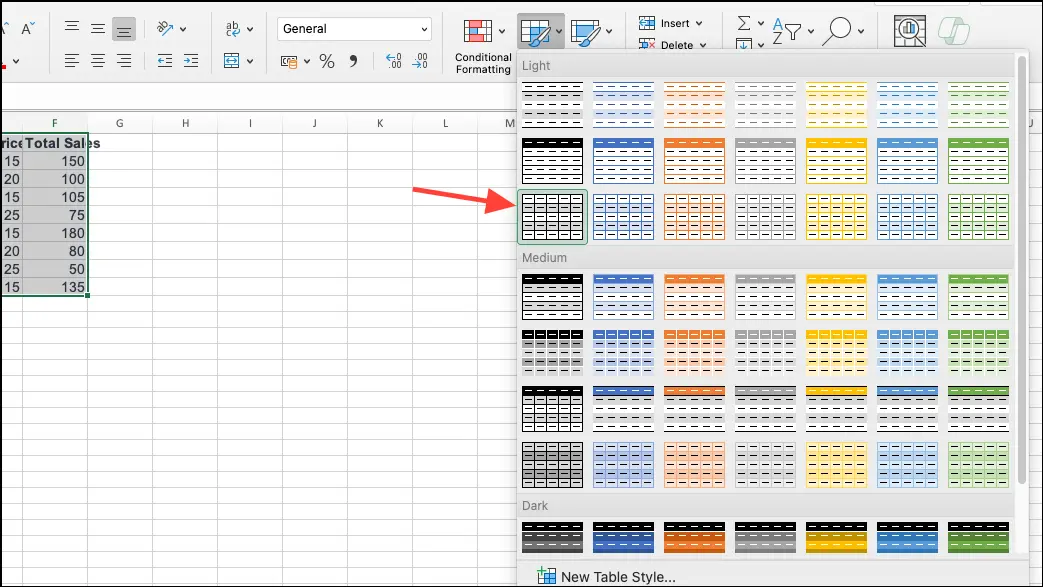
4. Wybierz styl tabeli.
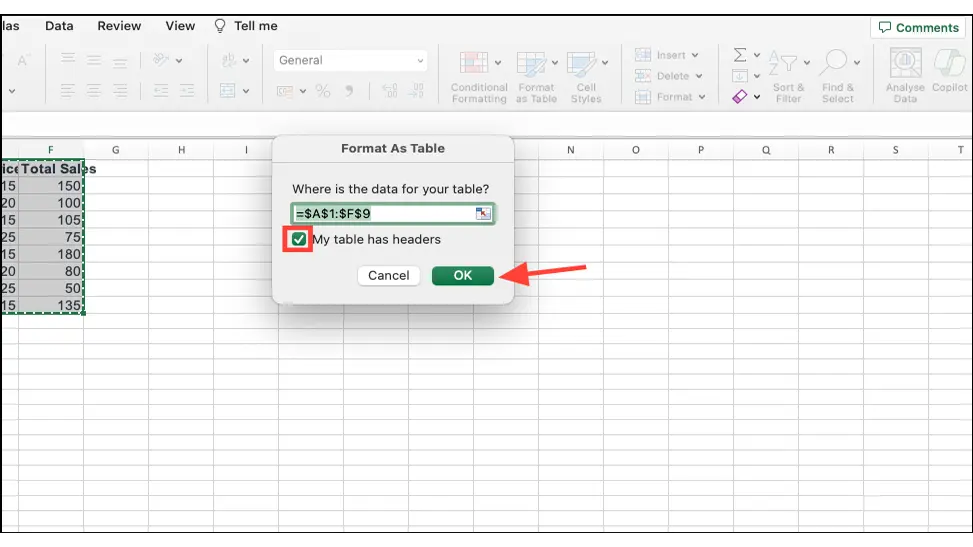
5. Zaznacz opcję “Moja tabela ma nagłówki” jeśli chcesz, aby pierwszy wiersz danych pojawił się jako nagłówek tabeli, naciśnij “OK”.
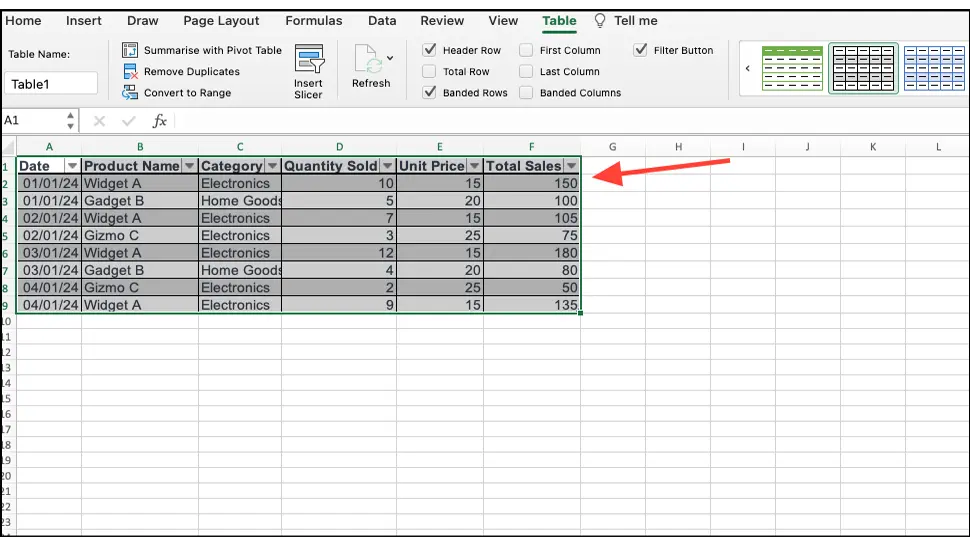
6. Teraz masz pod ręką tabelę Excel.
Aby móc korzystać z Copilot w Excelu, arkusz kalkulacyjny musi zostać zapisany na Twoim koncie OneDrive lub SharePoint. Po zapisaniu pliku w chmurze dostępna będzie opcja użycia Copilot w Excelu.
Jak korzystać z Copilot w Excelu do arkuszy kalkulacyjnych
Teraz możesz używać Copilot w arkuszu programu Excel, aby uzyskać pomoc przy różnych zadaniach.
Copilot działa nawet w przypadku dużych tabel Excela – tabele zawierające do dwóch milionów komórek. Jednak w przypadku dużych tabel wygenerowanie odpowiedzi przez program Copilot może zająć dużo czasu (ponad 30 sekund). Opcje takie jak wyróżnianie, sortowanie, filtrowanie i sugestie formuł kolumn nie mają ograniczeń co do rozmiaru tabeli ani ilości danych.
1. Otwórz arkusz programu Excel (Arkusz), a następnie przejdź do zakładki “Home”.
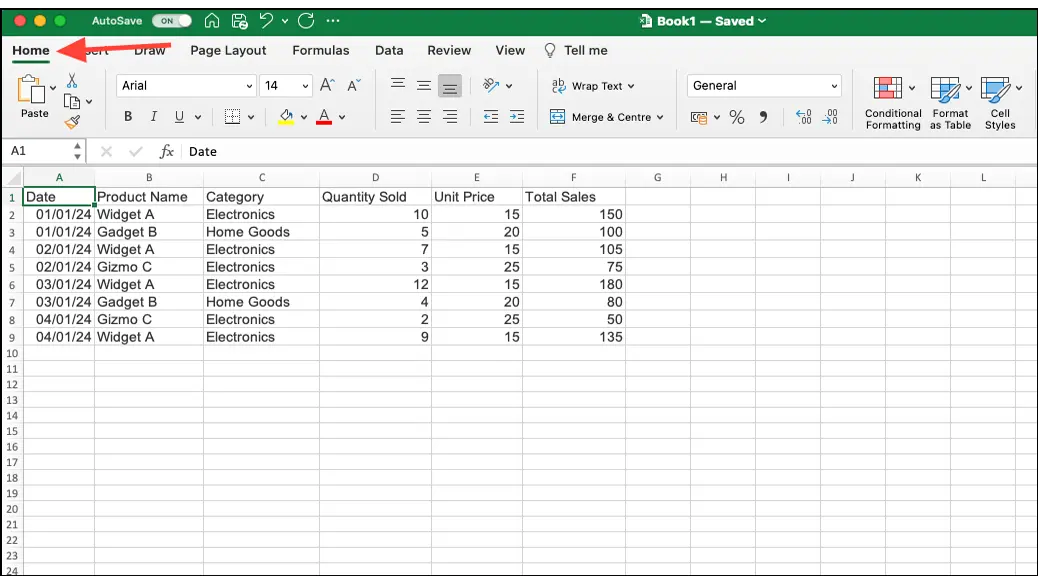
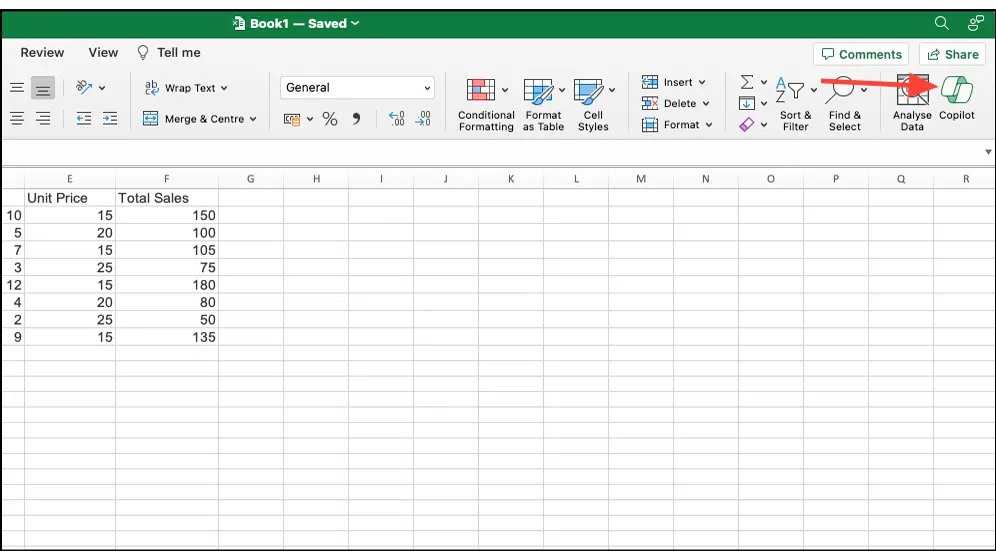
2. Kliknij przycisk “Copilot” z prawego górnego rogu.
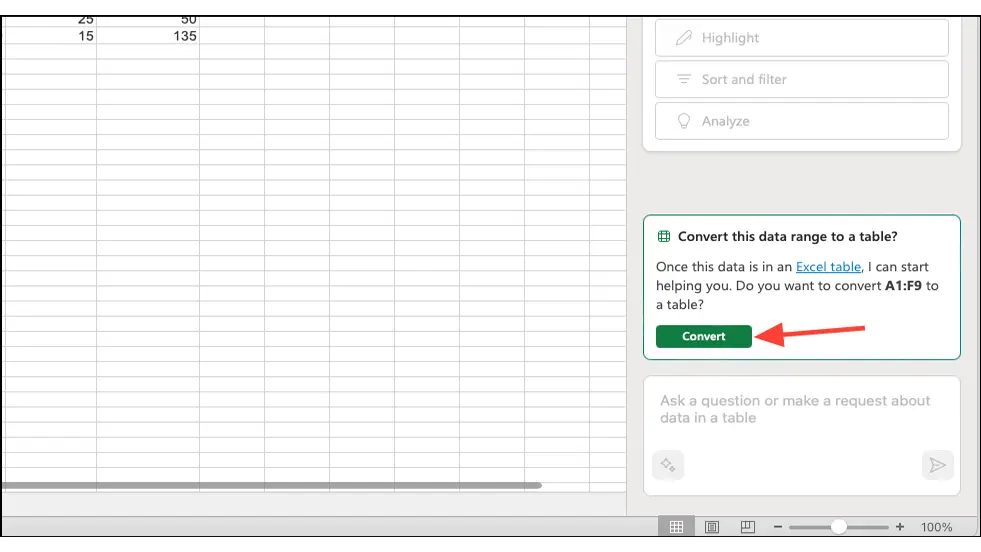
3. Po prawej stronie otworzy się panel czatu drugiego pilota. Jeśli w Twoim pliku służbowym jest już włączona funkcja Copilot, ale nie masz arkusza kalkulacyjnego Excel dla bieżących danych, Copilot może go przekonwertować.
4. Aby wchodzić w interakcję z tabelą przy użyciu jednej z poniższych umiejętności, upewnij się, że w tabeli programu Excel wybrano komórkę lub zakres danych.
Znajdź spostrzeżenia w Excelu za pomocą Copilot
1. W panelu czatu Copilot kliknij przycisk “Analizować”.
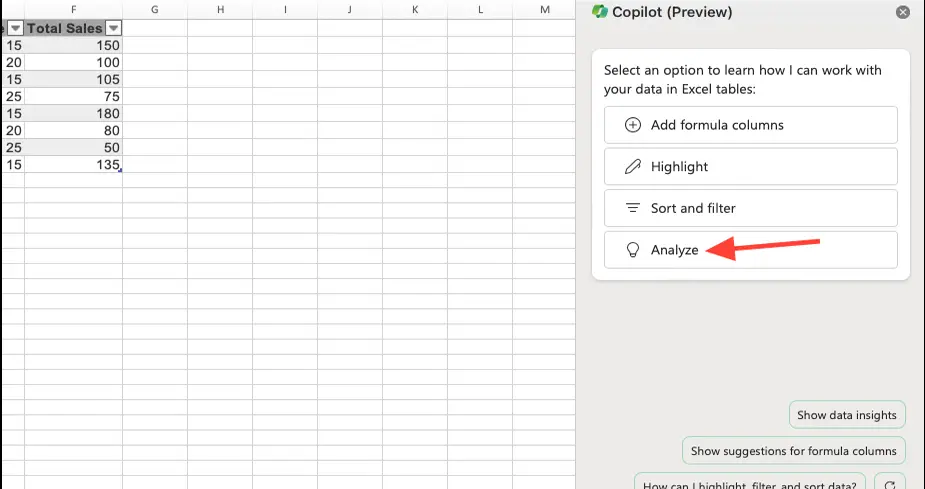
2. Copilot przeanalizuje Twoje dane i wyświetli sugestie (podpowiedzi), których możesz użyć, aby uzyskać wgląd w dane. Kliknij monit, którego chcesz użyć.
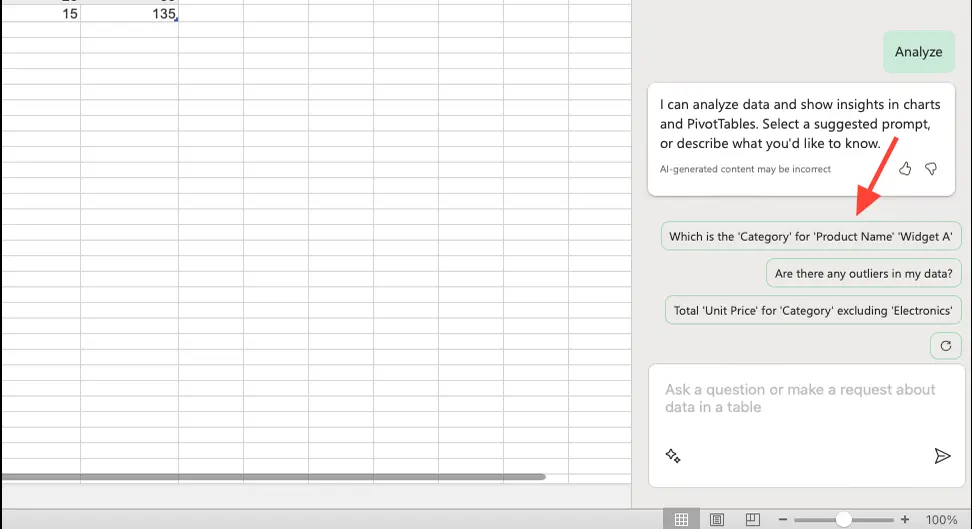
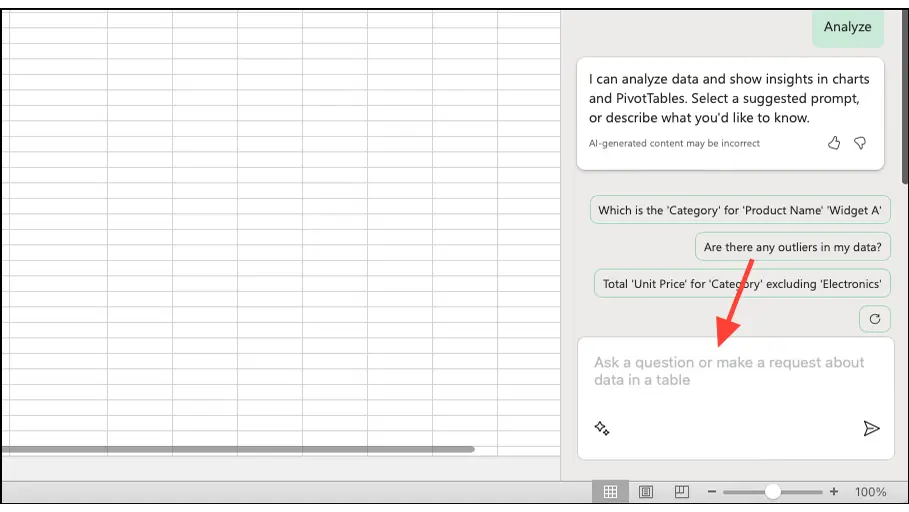
3. Możesz także wpisać własny monit w obszarze sugestii, jeśli wiesz, jakich informacji na temat swoich danych chcesz zażądać od Copilot. Kliknij przycisk “Wysłać” aby wysłać monit do Copilot.
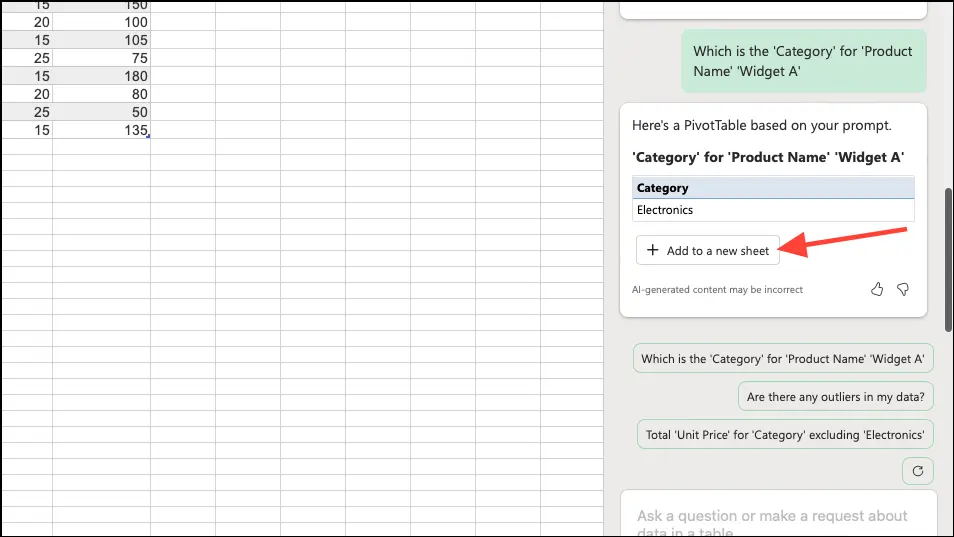
4. Copilot może wyświetlać spostrzeżenia w postaci obiektów PivotTable, wykresów, podsumowań, trendów czy wartości odstających (wartości znacznie oddalone od reszty danych). Zasadniczo Copilot wygeneruje w Excelu to, co najlepiej spełni Twoje żądanie. Aby dodać wykres do arkusza programu Excel, kliknij przycisk “Dodaj do nowego arkusza”.
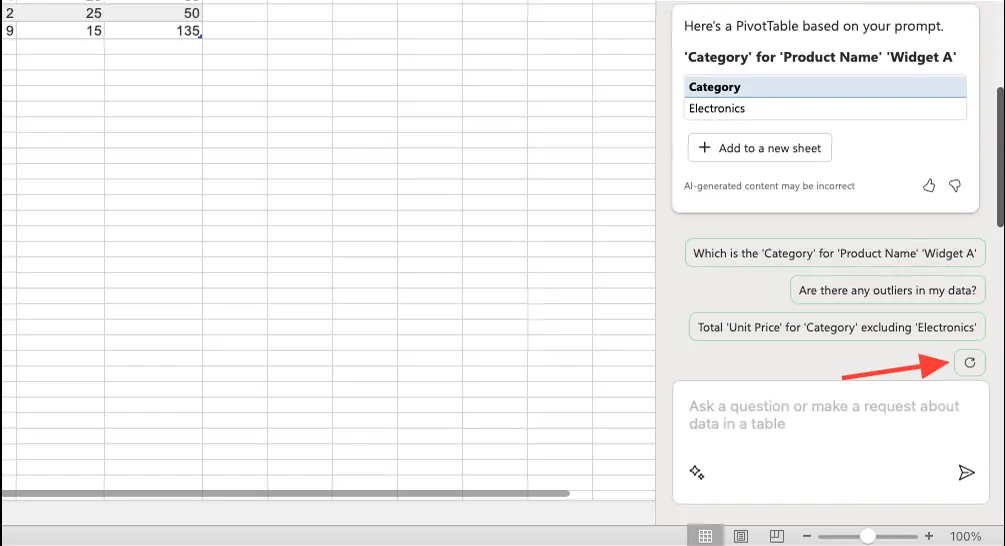
5. Możesz kliknąć inną sugestię, aby uzyskać więcej informacji, lub kliknąć przycisk “Odświeżać” aby uzyskać nowy zestaw sugestii od Copilot.
Analizuj swoje dane pod kątem różnych żądań i przeglądaj spostrzeżenia generowane przez Copilot, aby jak najlepiej wykorzystać swoje dane.
Zaznacz i posortuj dane Excela za pomocą Copilot
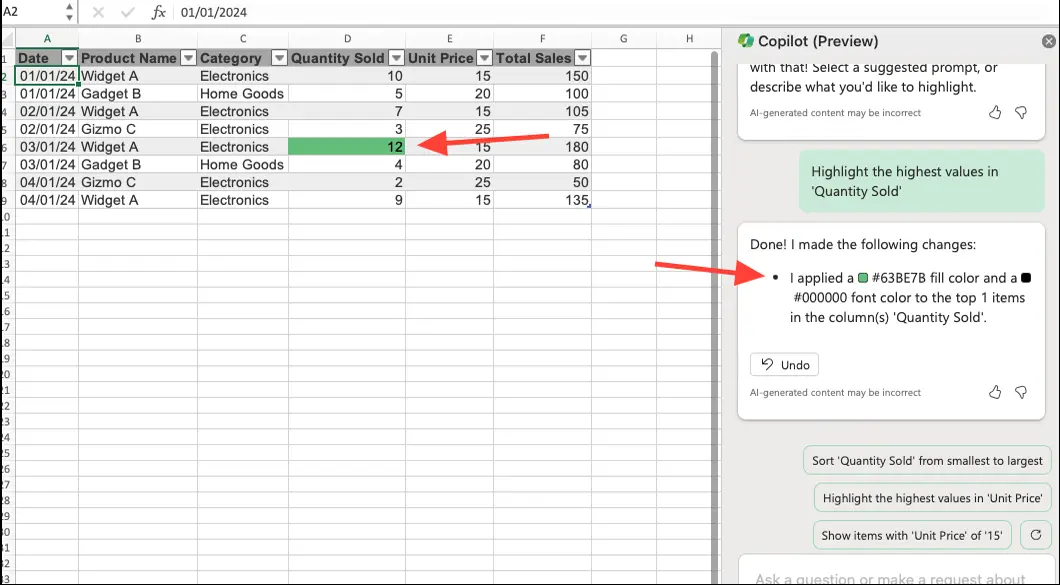
Copilot może z łatwością wyróżniać Twoje dane zgodnie z prostymi regułami formatowania warunkowego lub sortować i filtrować tabele Excel.
1. W panelu Copilot kliknij przycisk “Atrakcja” Lub “Sortuj i filtruj”.
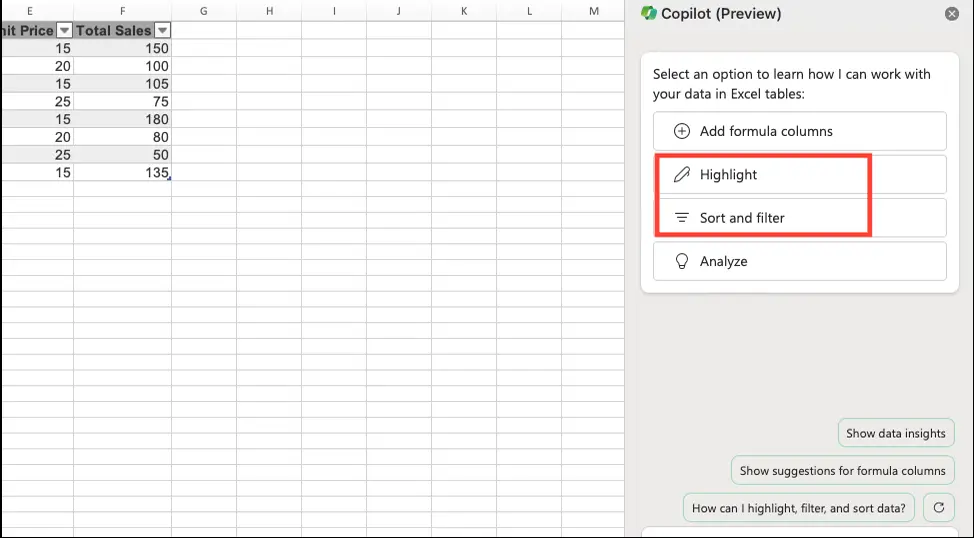
2. Copilot rozpocznie analizę danych. Po zakończeniu analizy zasugeruje zapytania, których możesz użyć do swoich danych. Niezależnie od wybranej kategorii, sugerowane zapytania będą posiadały opcje wyróżniania, sortowania i filtrowania danych. Kliknij na żądanie (podpowiedź), dla którego chcesz przetwarzać dane.
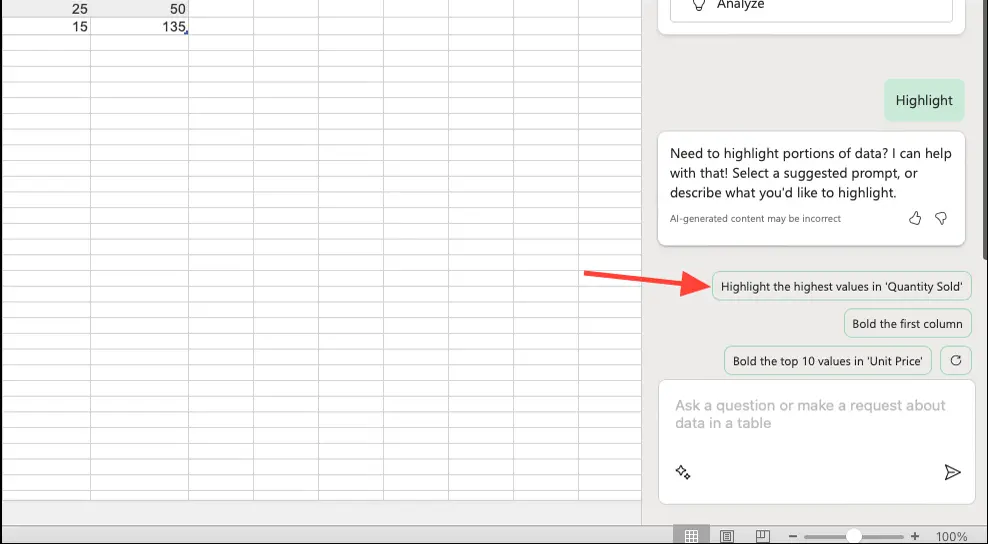
3. Możesz także wprowadzić własny monit, aby poinformować Copilot, w jaki sposób chcesz zmodyfikować tabelę. W zależności od monitu (żądania) Copilot dokona zmian w Twojej tabeli.
Powiązany: Poradniki i triki dotyczące Excela.
Generuj kolumny z formułami w Excelu za pomocą Copilot
Funkcja Copilot w programie Excel może również pomóc w znalezieniu formuł dla nowej kolumny i dodaniu kolumny za Ciebie.
1. W panelu czatu Copilot kliknij opcję “Dodaj kolumny z formułami” (Dodaj kolumny z formułami).
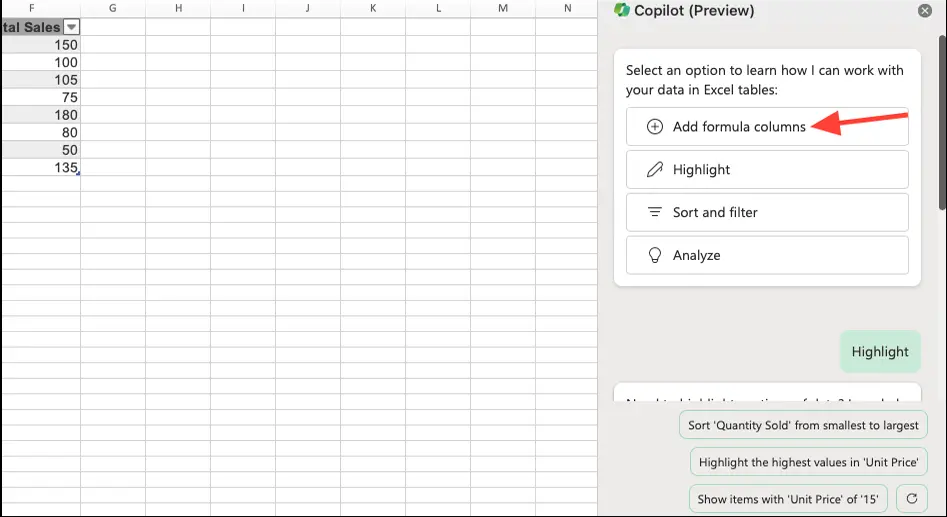
2. Copilot będzie zawierał kilka kolumn z formułami, które możesz dodać. Kliknij sugerowany monit, aby użyć go w programie Excel.
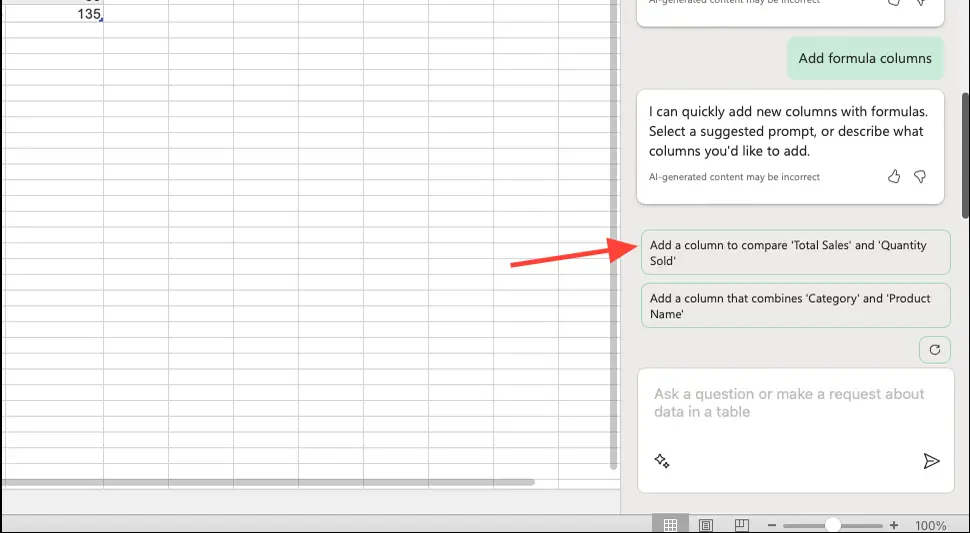
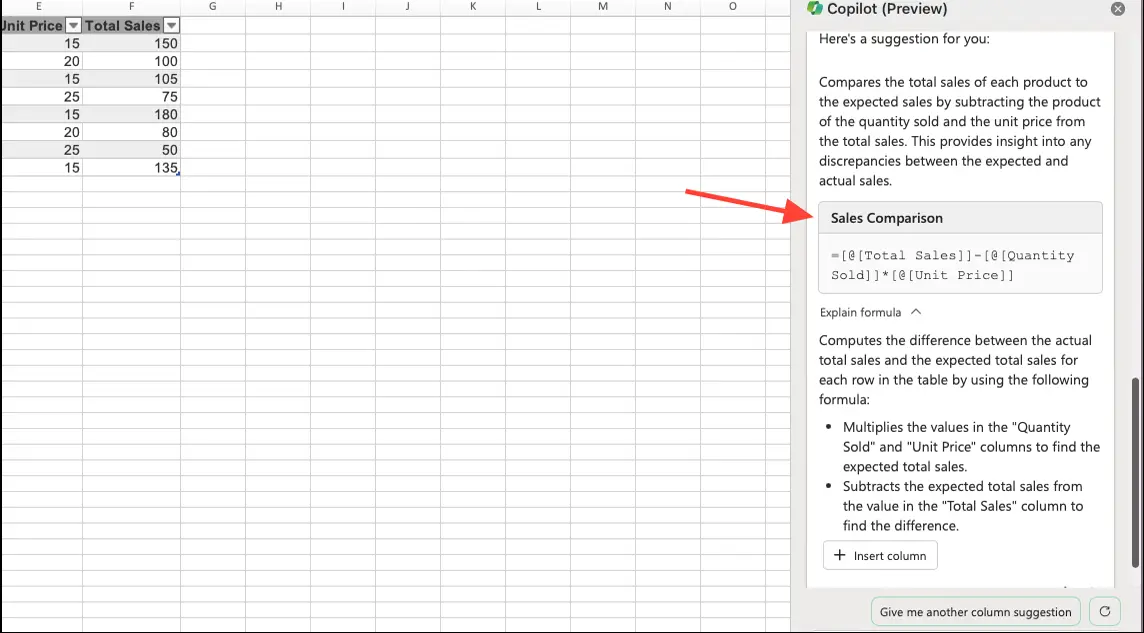
3. Możesz także opisać własnymi słowami, którą kolumnę chcesz dodać i wysłać monit do Copilot. Sztuczna inteligencja przedstawi następnie sugestię formuły na podstawie Twojej prośby. Możesz także zobaczyć wyjaśnienie działania formuły.
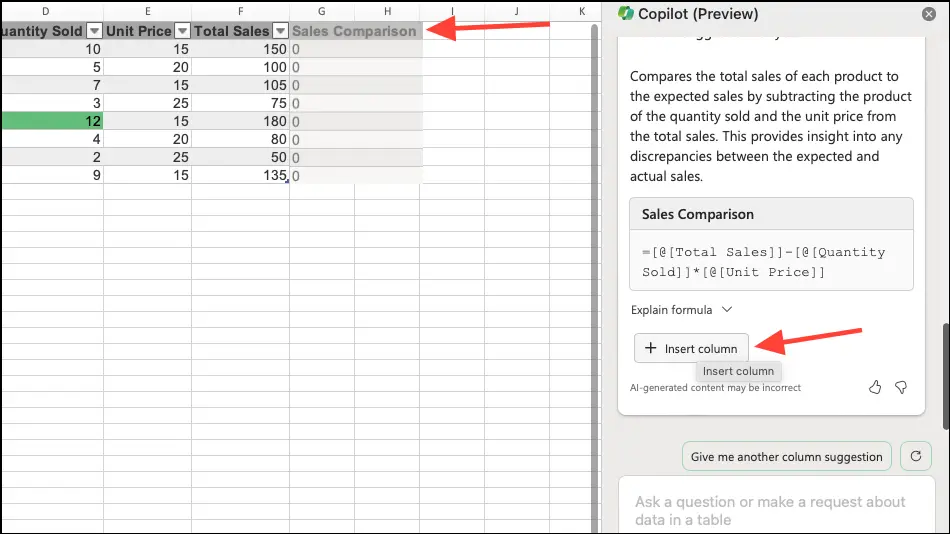
4. Jeśli chcesz wstawić kolumnę do arkusza kalkulacyjnego, kliknij przycisk “Wstaw kolumnę”.
Korzystanie z funkcji Copilot w programie Excel dla arkuszy kalkulacyjnych zapewnia skuteczny sposób analizowania danych i efektywniejszego uzyskiwania wglądu. Dzięki zaawansowanym technologiom, takim jak uczenie maszynowe i przetwarzanie języka naturalnego, Copilot staje się inteligentnym partnerem dla użytkowników Excela, poszerzającym ich możliwości w zakresie zarządzania danymi. Będąc jeszcze w wersji zapoznawczej, firma Microsoft kontynuuje udoskonalanie rozwiązania Copilot w oparciu o opinie użytkowników. W miarę ewolucji w celu obsługi większej liczby języków i formatów danych Copilot może zrewolucjonizować sposób, w jaki ludzie wchodzą w interakcję z danymi na platformie Excel.
W chwili publikacji tego artykułu z Copilot w programie Excel można korzystać wyłącznie w języku angielskim.


Może zainteresują Cię także...
