

Numbers, Pages и Keynote са офис приложения, разработени от Apple, като те съответстват на Excel, Word и PowerPoint от Microsoft. Ако имаш по-стар модел Mac, е много възможно вече да не можеш да инсталираш тези приложения. В този урок ще ти покажа стъпка по стъпка как да инсталираш Numbers и Pages на по-старите версии на macOS.
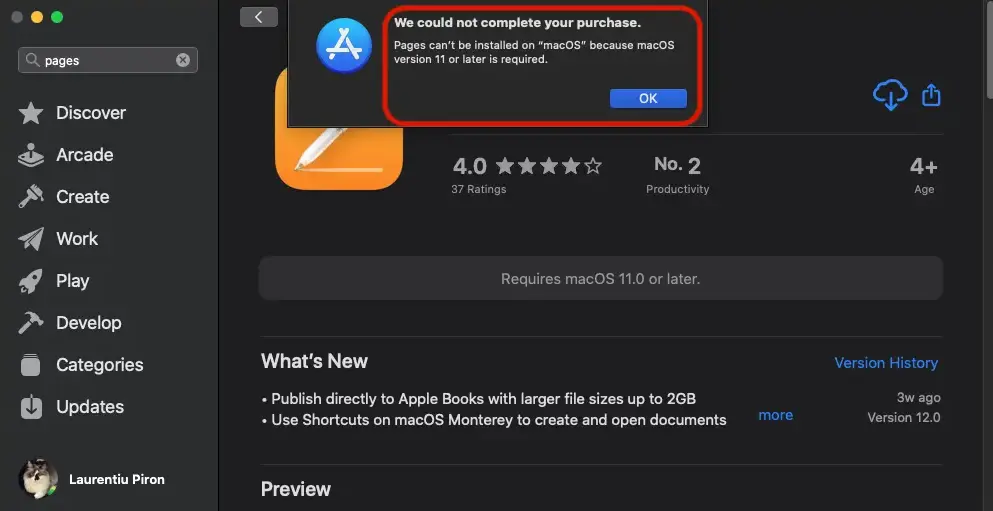
Приложенията Numbers, Pages и Keynote могат да бъдат инсталирани само от App Store, тъй като са разработени от Apple. Проблемът възниква, когато имате стар модел Mac с операционна система macOS Catalina (10.15) или по-стара, а новите версии на приложенията вече не са съвместими. Трябва да имате инсталирана macOS 11 или по-нова версия, за да можете да инсталирате Numbers, Pages и Keynote от App Store. За съжаление, поради някои ограничения, наложени от Apple, това е невъзможно на по-стари модели Mac или MacBook.
“We could not complete your purchase.
Numbers can’t be installed on “macOS” because macOS version 11 or later is required.”
Как да инсталирам Numbers и Pages на старите версии на macOS
За да можеш да инсталираш Numbers, Pages и Keynote на macOS Catalina (или по-стари версии), е необходимо да използваш старите версии на тези приложения. Ако преди това вече си ги имал инсталирани, приложенията се съхраняват в iCloud с версиите от тогава и могат да бъдат изтеглени от App Store.
Следователно, за да можеш да инсталираш Numbers, Pages или Keynote на Mac с macOS 10.15 или по-стара версия, първото условие е да имаш Apple ID, с който по-рано си инсталирал тези приложения.
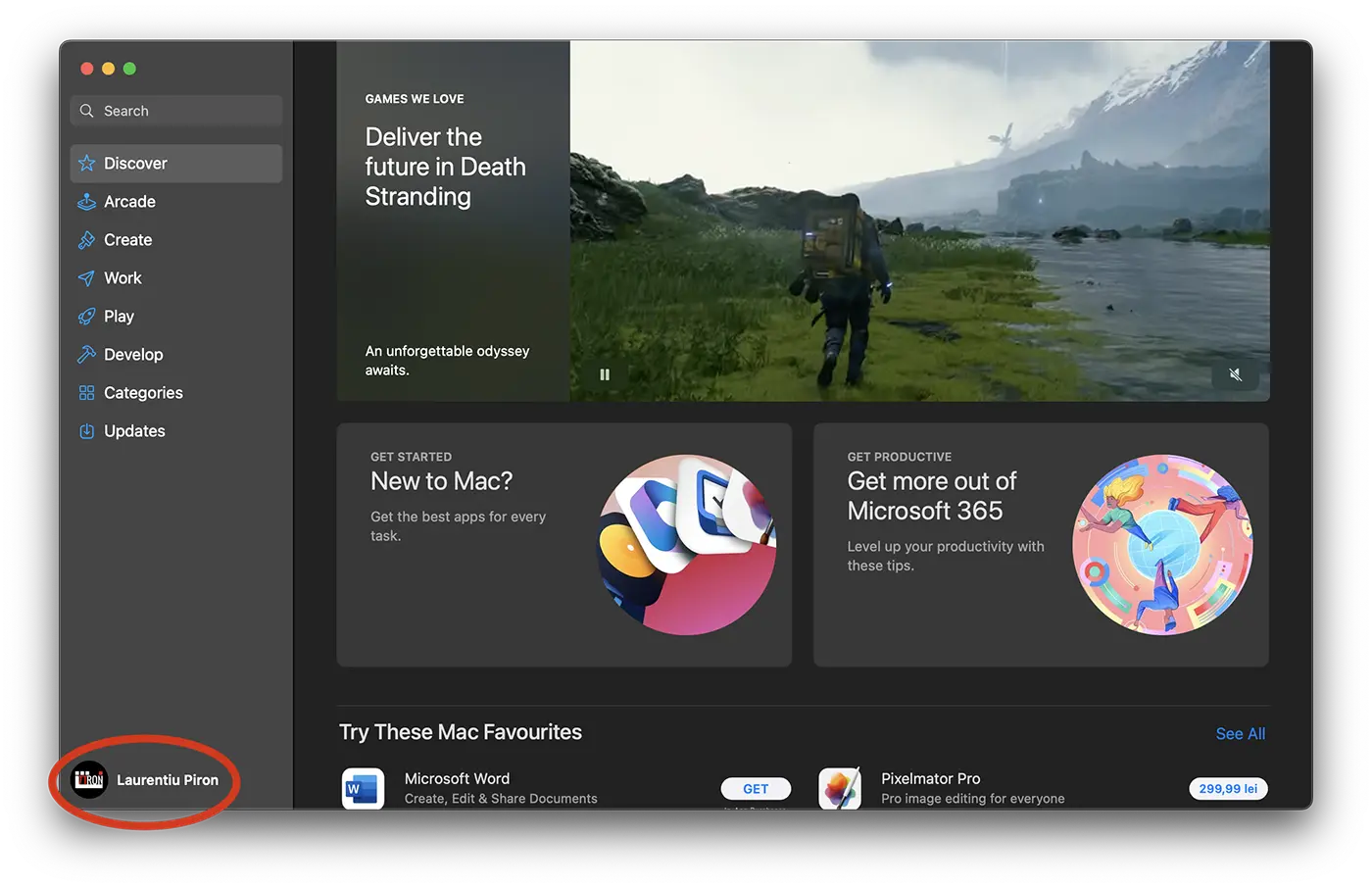
1. На компютъра Mac или MacBook, на който искаш да инсталираш Numbers, Pages или Keynote, отвори App Store, след това отиди на своя профил, вляво, долу.
2 (по избор). в “акаунт” tук са изброени всички приложения, които са били инсталирани чрез App Store с течение на времето. Оттук можете също да получите достъп до списъка с приложения на друг член на семейството, ако той е активирал Family Sharing. Можете да инсталирате приложенията Numbers, Pages или Keynote и от друг член на семейството, ако той ги е имал инсталирани преди това.
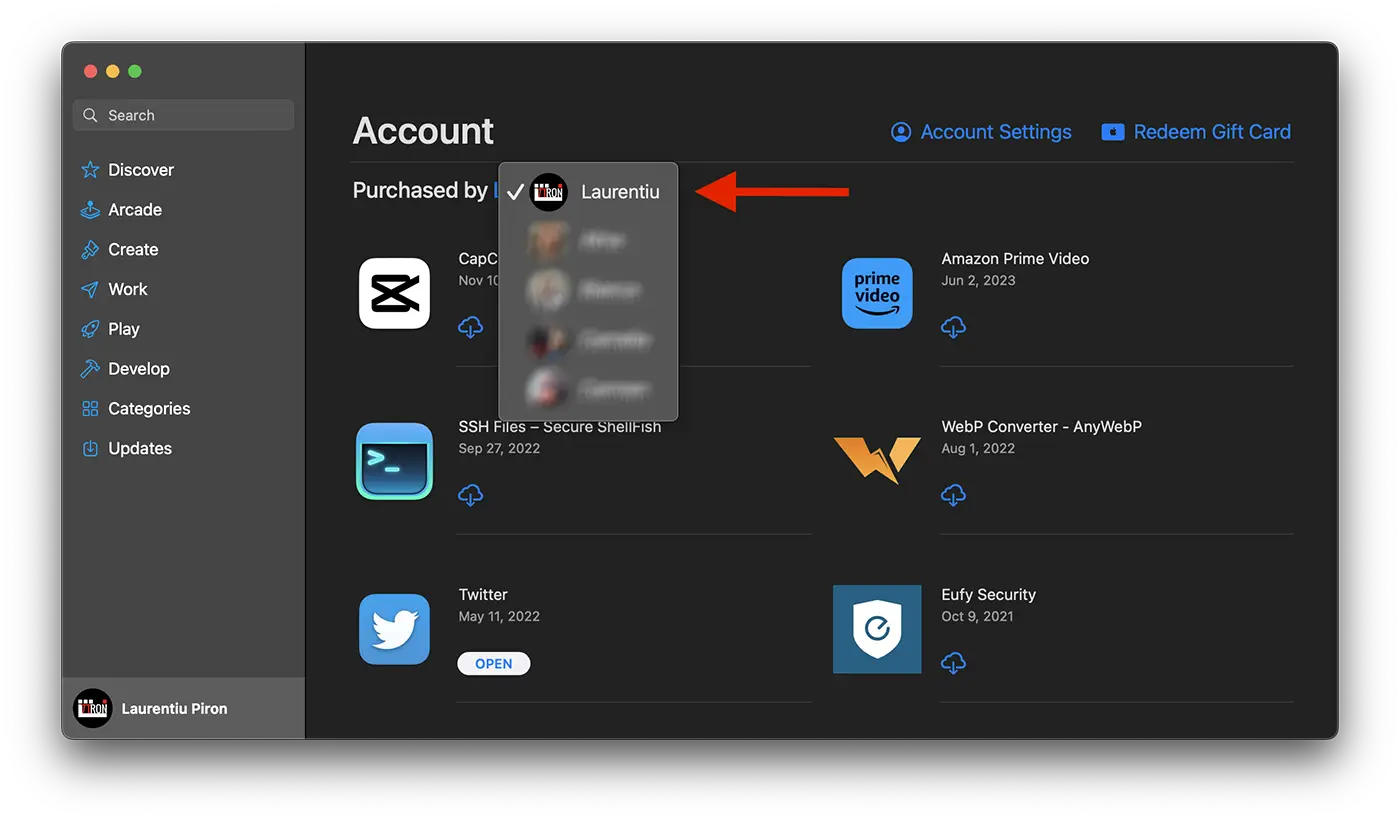
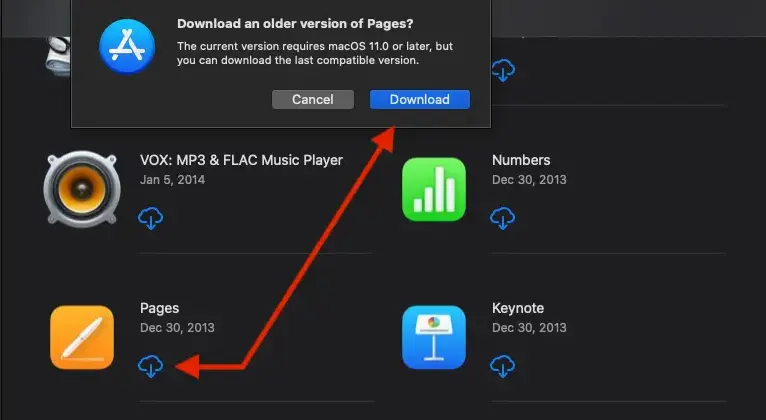
3. Превъртете надолу (без да използвате търсачката), докато намерите приложенията, които искате да инсталирате, след което кликнете върху иконата за изтегляне (download) в iCloud.
Свързани: Как да деинсталирате напълно приложенията на macOS
По този начин ще можеш да инсталираш Numbers, Pages и Keynote на старите модели Mac, които вече не поддържат новите версии на macOS. От App Store > Apple ID > Purchased, приложенията ще се инсталират със старите съвместими версии.


Може също да се интересувате от...
