

Този урок ви помага да деинсталирате напълно приложения от macOS. По този начин настройките на деинсталираните приложения, кодовете за активиране, файловете с настройки на профилите или други данни, натрупани от приложението, вече няма да останат на Mac.
Ако сте потребител на Mac, със сигурност сте срещали трудности при пълното деинсталиране на определени приложения в даден момент. Дори ако деинсталирането на приложение е доста лесно (drag&drop in Trash), може да има файлове или настройки, които ще останат на Mac. Тези файлове, оставени от деинсталирани приложения, ще заемат ценно място на носителя за съхранение или могат да причинят проблеми с производителността.
Не говоря за ситуацията, в която искате да деинсталирате напълно приложенията Adobe (Photoshop, After Effect, Illustrator), Microsoft Office, или други приложения, които искате да преинсталирате от нулата. Приложения, които искате да инсталирате отново, без да запазите настройките на предварително инсталираното приложение.
Как напълно деинсталирате приложения на macOS?
За щастие има просто и ефективно решение, което ви помага да деинсталирате напълно приложенията на macOS. Мини помощна програма, която изтрива както приложението от папката “Applications“, както и всички папки и файлове, създадени от него в macOS, на други места.
1. Изтеглете най-новата версия на помощното приложение, AppCleaner. (Изтегляне)
Приложението е абсолютно безплатно, без пробен период, не съдържа реклами, adware скриптове, malware или други чудесни неща. Това е безплатен проект, но можете да направите дарение на уебсайта на разработчика, ако искате.
2. Отворете приложението AppCleaner, и докато го стартирате, той ще ви попита за системни разрешения MacOS. Дайте тези разрешения, за да можете да премахнете файловете на приложенията, които искате да деинсталирате.
3. Отидете в папката Applications и стреляйте с drag&drop в AppCleaner, приложението, което искате да деинсталирате напълно. Adobe Lightroom Classic, в моя пример.
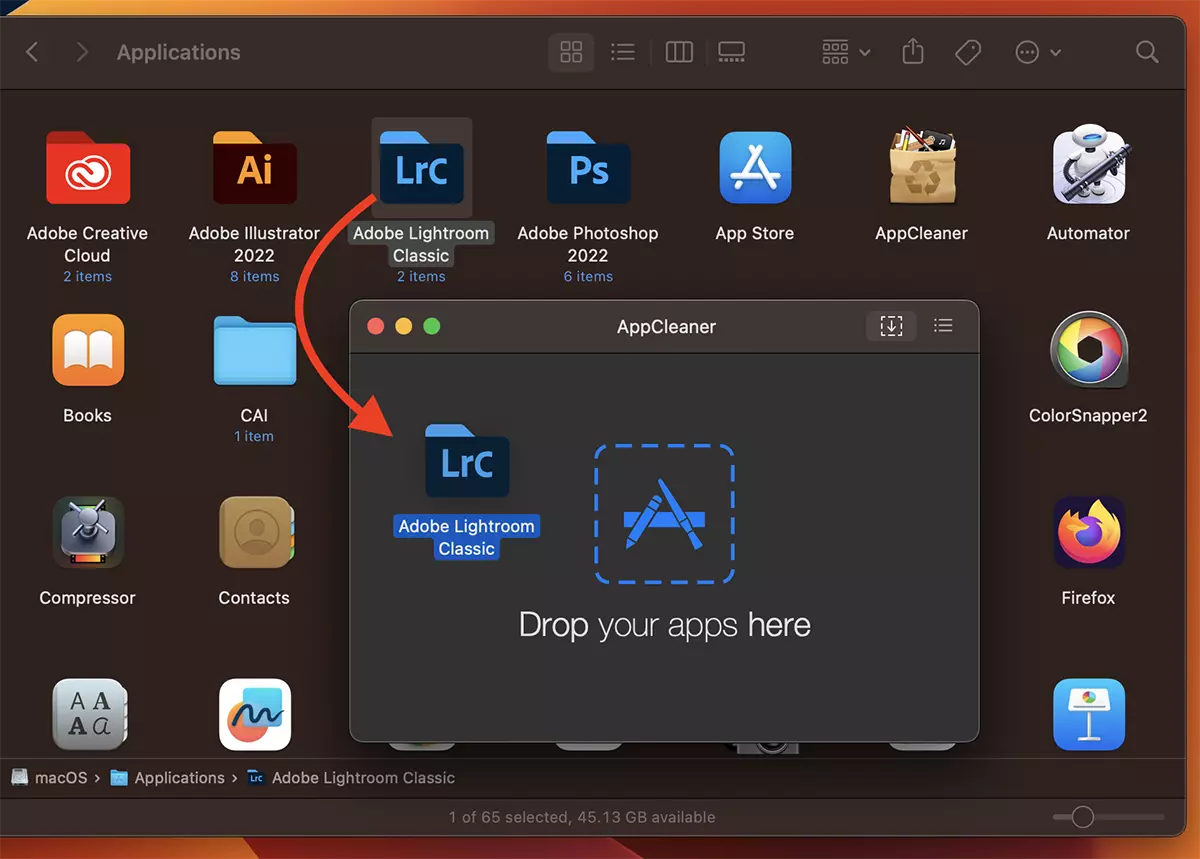
полезност AppCleaner той ще сканира всички връзки, създадени от приложението, избрано за деинсталиране, след което ще ги покаже, за да се увери, че искате да ги премахнете от вашия Mac напълно.
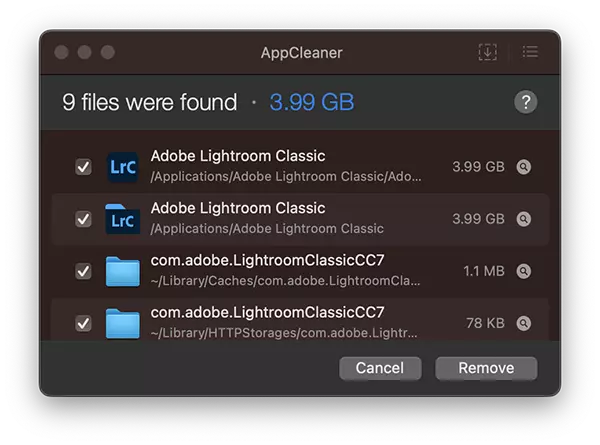
4. Щракнете “Remove” и приложението ще бъде напълно деинсталирано от macOS.
По този начин с AppCleaner можете напълно да деинсталирате приложения от macOS, след което да ги инсталирате отново, без да запазвате настройките или първоначалния профил.
В менюто на приложението AppCleaner, The Preferences, имате възможност да изберете дали искате или не да ви показва защитените приложения и дали искате да защитава приложенията, които се изпълняват.
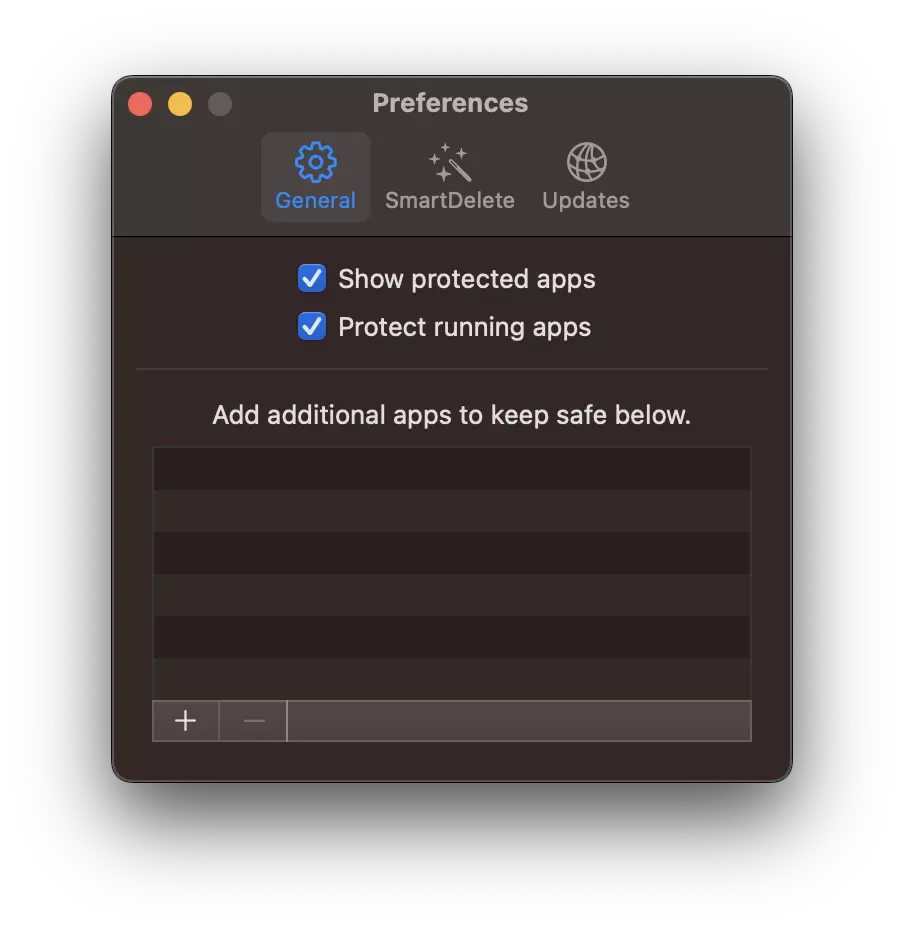
Можете също така да добавите приложения към списък с изключения, така че да не бъдат случайно изтрити.
В заключение, AppCleaner е безплатна помощна програма, с помощта на която можете напълно да деинсталирате всяко приложение на macOS. Така ще имате повече свободно дисково пространство и възможност да преинсталирайте приложението от нулата, без запазване на предишния профил и настройки.


Може също да се интересувате от...
