

Denne vejledning hjælper dig med helt at afinstallere programmer fra macOS. Således forbliver indstillinger for afinstallerede applikationer, aktiveringskoder, filer med profilindstillinger eller andre data akkumuleret af applikationen ikke længere på Mac'en.
Hvis du er en Mac-bruger, har du helt sikkert stødt på problemer med helt at afinstallere visse programmer på et tidspunkt. Selvom det er ret simpelt at afinstallere et program (drag&drop in Trash), kan der være filer eller indstillinger, der forbliver på Mac'en. Disse filer efterladt af afinstallerede applikationer vil optage værdifuld plads på lagermediet eller kan forårsage ydeevneproblemer.
Jeg taler ikke om den situation, hvor du vil helt afinstallere applikationerne Adobe (Photoshop, After Effect, Illustrator), Microsoft Office, eller andre programmer, som du vil geninstallere fra bunden. Programmer, som du vil installere igen uden at beholde indstillingerne for det tidligere installerede program.
Hvordan afinstallerer du helt programmer på macOS?
Heldigvis er der en enkel og effektiv løsning, der hjælper dig med at afinstallere programmer på macOS fuldstændigt. Et miniværktøj, der sletter både applikationen fra mappen “Applications“, samt alle mapper og filer oprettet af det på macOS, andre steder.
1. Download den seneste version af hjælpeprogrammet, AppCleaner. (Download)
Applikationen er helt gratis, uden en prøveperiode, indeholder ikke annoncer, adware-scripts, malware eller andre vidunderlige ting. Det er et gratis projekt, men du kan give en donation på udviklerens hjemmeside, hvis du vil.
2. Åbn programmet AppCleaner, og mens du kører det, vil det bede dig om systemtilladelser macOS. Giv disse tilladelser for at kunne fjerne filerne fra de programmer, du vil afinstallere.
3. Gå til mappen Applications og skyd med drag&drop i AppCleaner, det program, du vil afinstallere helt. Adobe Lightroom Classic, i mit eksempel.
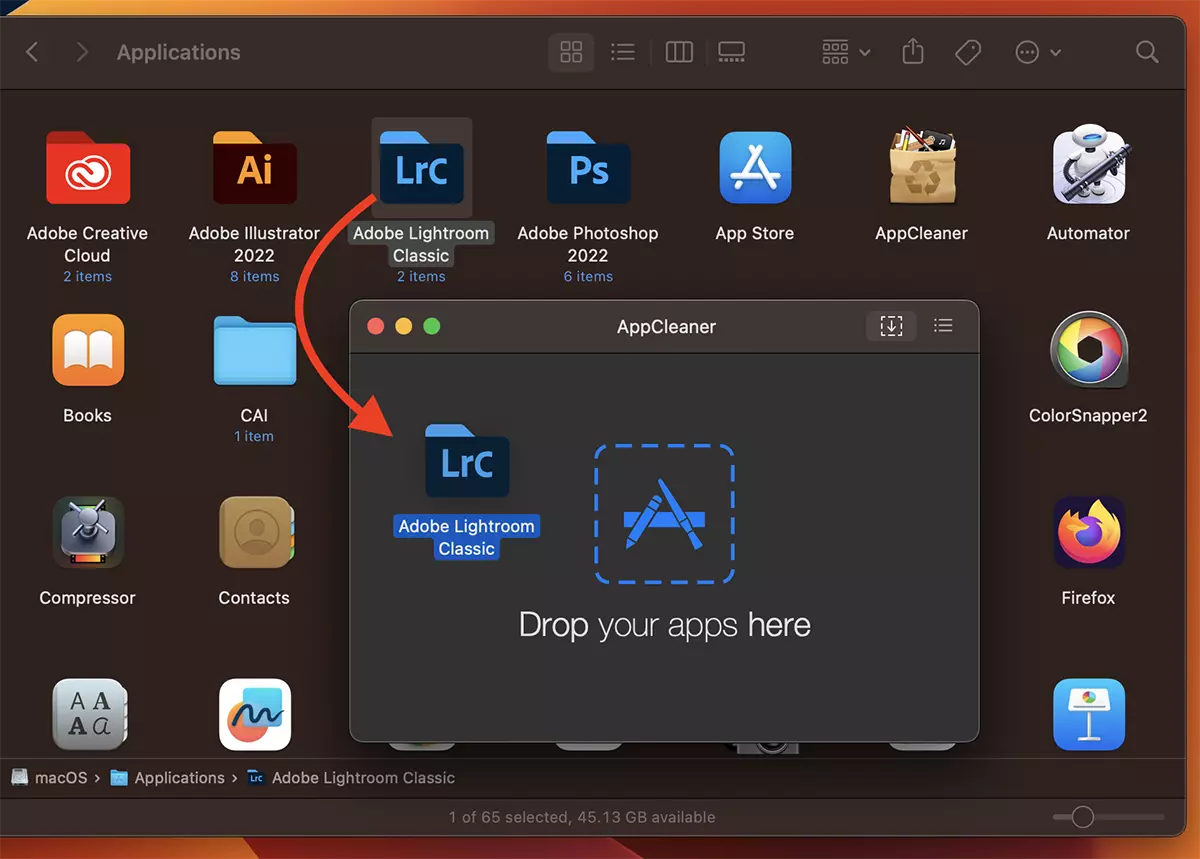
værktøj AppCleaner den scanner alle links, der er oprettet af den app, der er valgt til afinstallation, og viser dem derefter for at sikre, at du vil fjerne dem fra din Mac helt.
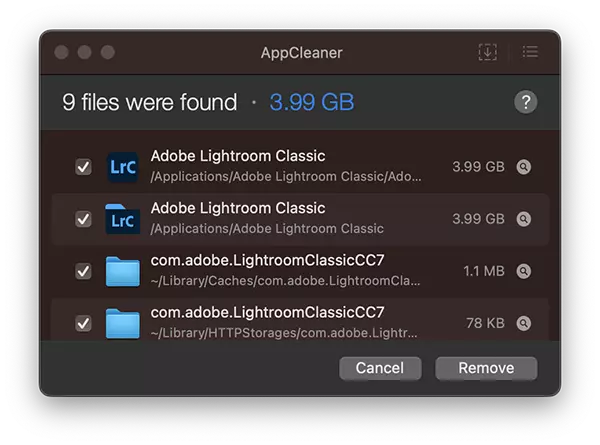
4. klik “Remove” og programmet vil blive fuldstændig afinstalleret fra macOS.
På denne måde med AppCleaner du kan helt afinstallere programmer fra macOS og derefter geninstallere dem uden at beholde indstillingerne eller den oprindelige profil.
I applikationsmenuen AppCleaner, den Preferences, har du mulighed for at vælge, om du vil have den til at vise dig de beskyttede applikationer, og om du vil have den til at beskytte de applikationer, der kører.
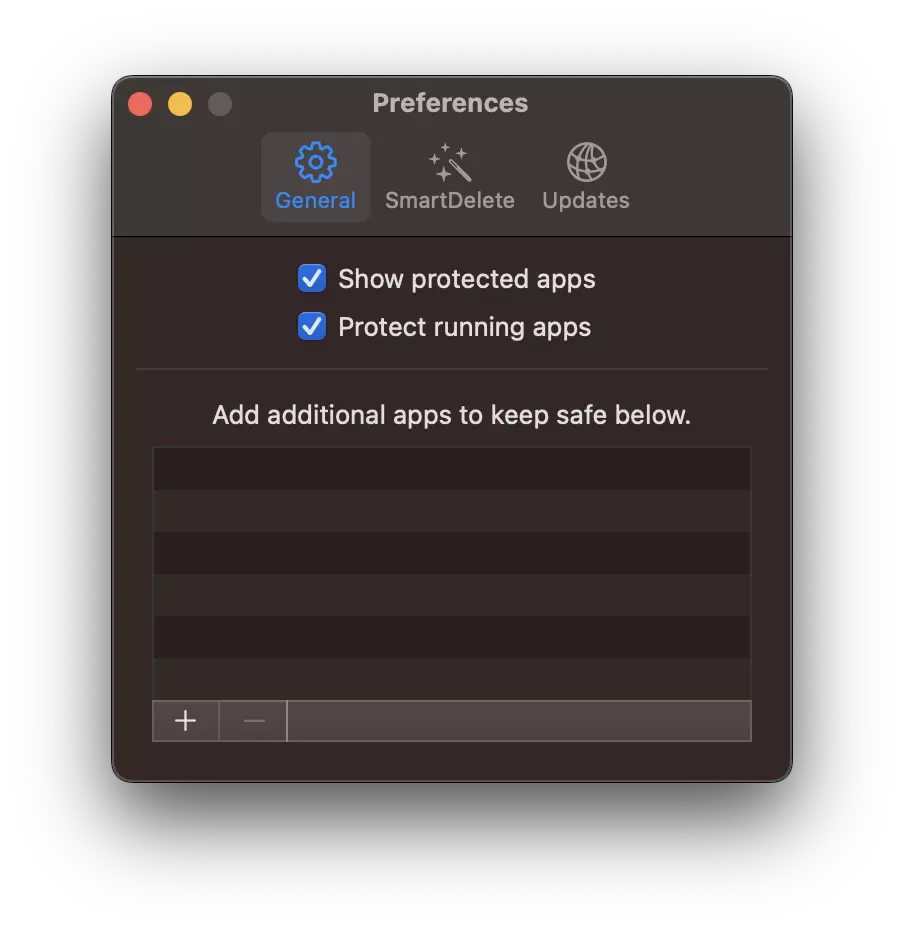
Du kan også tilføje applikationer til en ekskluderingsliste, så de ikke ved et uheld slettes.
Som konklusion, AppCleaner er et gratis værktøj, ved hjælp af hvilket du helt kan afinstallere enhver applikation på macOS. På den måde får du mere ledig diskplads og mulighed for det geninstaller programmet fra bundenuden at beholde den tidligere profil og indstillinger.


Du kan også være interesseret i...
