

Tämä opetusohjelma auttaa sinua poistamaan sovellukset kokonaan macOS:stä. Näin ollen poistettujen sovellusten asetukset, aktivointikoodit, profiiliasetukset sisältävät tiedostot tai muut sovelluksen keräämät tiedot eivät enää säily Macissa.
Jos olet Mac-käyttäjä, sinulla on varmasti ollut vaikeuksia poistaa tiettyjen sovellusten asennus kokonaan jossain vaiheessa. Vaikka sovelluksen poistaminen on melko yksinkertaista (drag&drop in Trash), saattaa olla tiedostoja tai asetuksia, jotka jäävät Maciin. Nämä poistamattomien sovellusten jättämät tiedostot vievät arvokasta tilaa tallennusvälineellä tai voivat aiheuttaa suorituskykyongelmia.
En puhu tilanteesta, jossa haluat poistaa sovellukset kokonaan Adobe (Photoshop, After Effect, Illustrator), Microsoft Office, tai muita sovelluksia, jotka haluat asentaa uudelleen alusta. Sovellukset, jotka haluat asentaa uudelleen säilyttämättä aiemmin asennetun sovelluksen asetuksia.
Kuinka poistat sovellukset kokonaan macOS:stä?
Onneksi on olemassa yksinkertainen ja tehokas ratkaisu, jonka avulla voit poistaa sovelluksia kokonaan macOS:stä. Pieni apuohjelma, joka poistaa molemmat sovellukset kansiosta “Applications“, sekä kaikki sen luomat kansiot ja tiedostot macOS:ssä muissa paikoissa.
1. Lataa apuohjelman uusin versio, AppCleaner. (ladata-A
Sovellus on täysin ilmainen, ilman koeaikaa, ei sisällä mainoksia, mainosohjelmia, haittaohjelmia tai muita upeita asioita. Se on ilmainen projekti, mutta voit halutessasi tehdä lahjoituksen kehittäjän verkkosivustolla.
2. Avaa sovellus AppCleaner, iar pe masura ce o rulezei, o sa-ti ceara permisiuni pe sistemul macOS. Oferi aceste permisiuni pentru a putea elimina fisierele aplicatiilor pe care doresti sa le dezinstalezi.
3. Mergi in folderul Applications si tragi cu drag&drop sisä- AppCleaner, aplicatia pe care doresti sa dezinstalezi complet. Adobe Lightroom Classic, in exemplul meu.
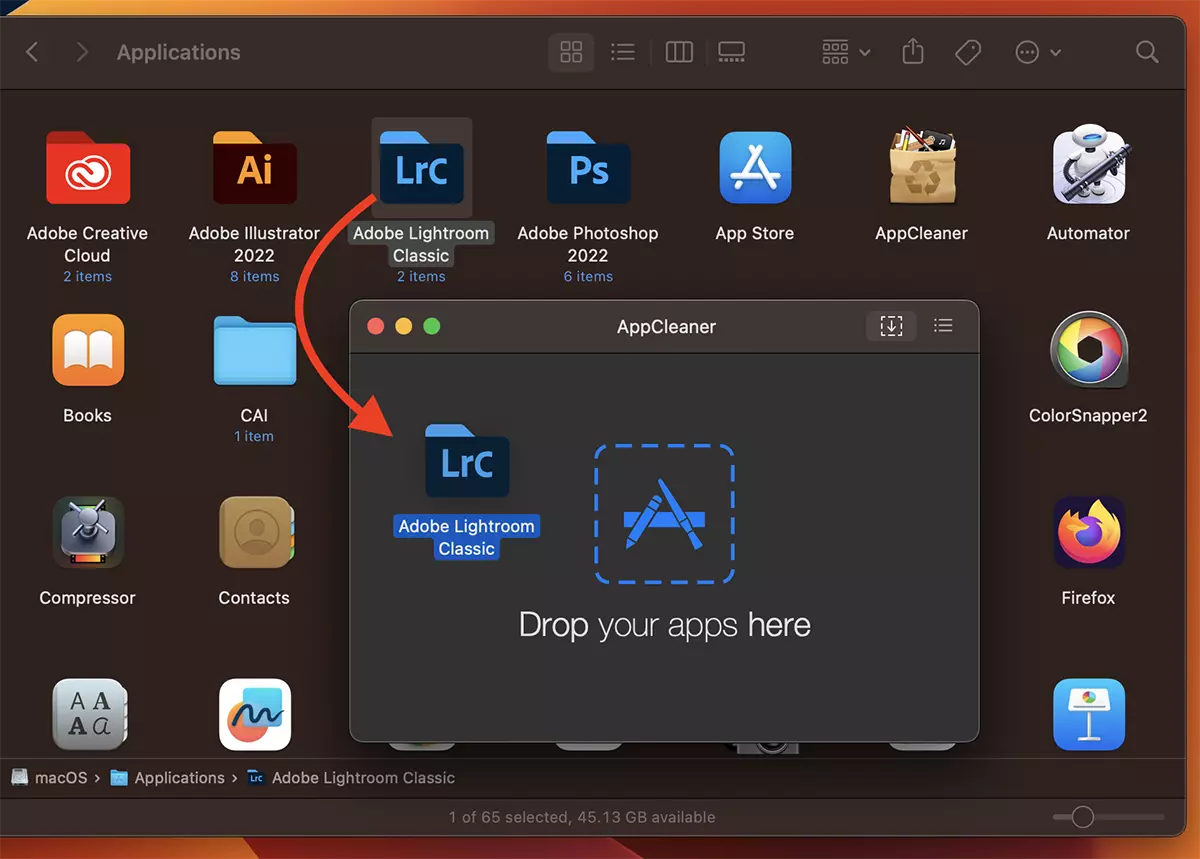
apuohjelma AppCleaner va scana toate legaturile create de aplicatia selectata pentru dezinstalare, apoi le va afisa pentru a fi sigur ca doriti sa le eliminati de tot de pe Mac.
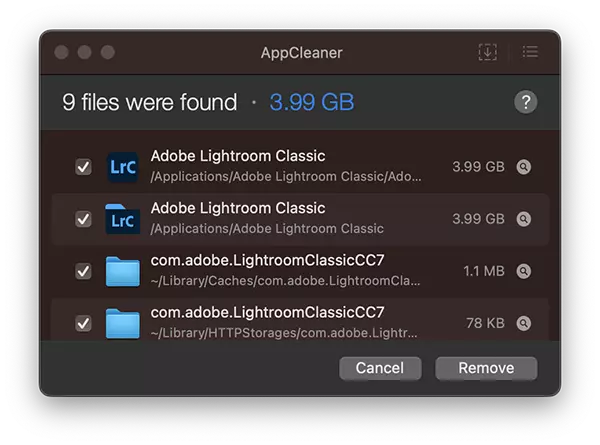
4. Napsauta “Remove” si aplicatia va fi dezinstalata complet de pe macOS.
In acest fel, cu AppCleaner poti sa dezinstalezi complet aplicatiile de pe macOS, apoi sa le reinstalezi, fara a mai pastra setarile sau profilul initial.
In meniul aplicatiei AppCleaner, mikä Preferences, sinulla on mahdollisuus valita, haluatko sen näyttävän sinulle suojatut sovellukset ja haluatko sen suojaavan käynnissä olevia sovelluksia.
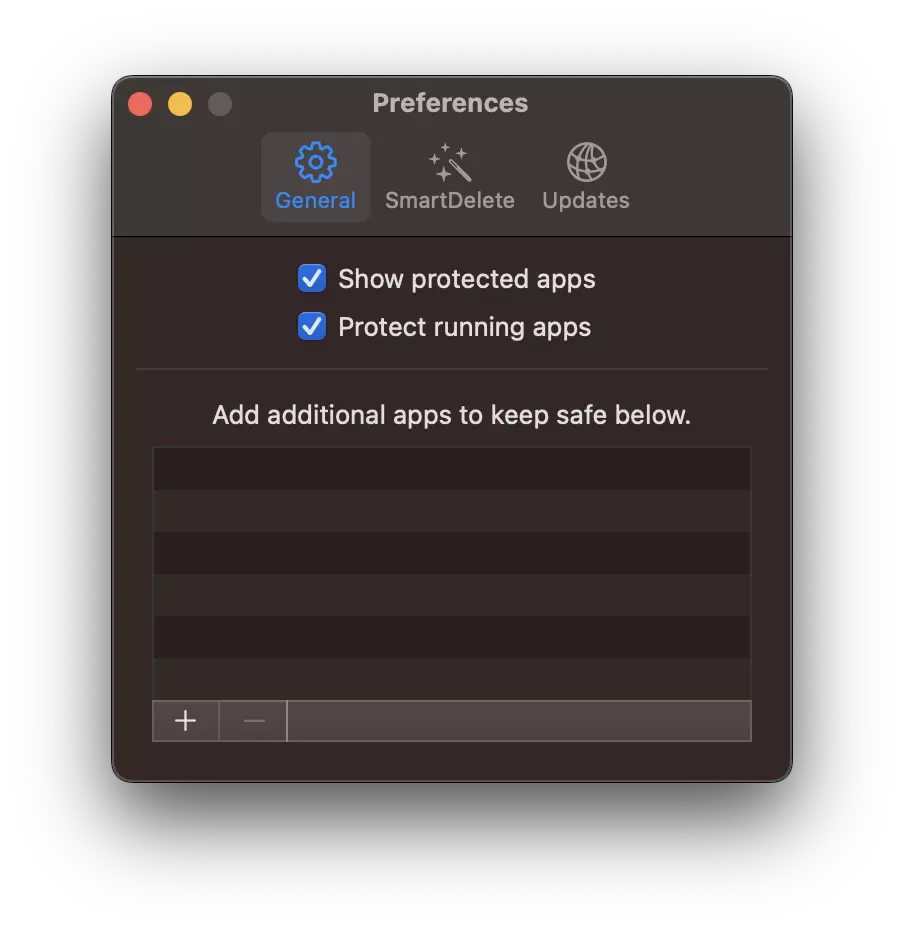
Voit myös lisätä sovelluksia poissulkemisluetteloon, jotta niitä ei vahingossa poisteta.
Lopuksi, AppCleaner on ilmainen apuohjelma, jonka avulla voit poistaa kaikki sovellukset kokonaan macOS:stä. Näin sinulla on enemmän vapaata levytilaa ja mahdollisuutta asenna sovellus uudelleen alusta, säilyttämättä aiempaa profiilia ja asetuksia.


Saatat olla kiinnostunut myös...
