

See õpetus aitab teil rakendused macOS-ist täielikult desinstallida. Seega ei jää enam Maci desinstallitud rakenduste seaded, aktiveerimiskoodid, profiiliseadetega failid või muud rakenduse poolt kogutud andmed.
Kui olete Maci kasutaja, on teil kindlasti teatud rakenduste täielikul desinstallimisel mingil hetkel raskusi. Isegi kui rakenduse desinstallimine on üsna lihtne (drag&drop in Trash), võib olla faile või sätteid, mis jäävad Maci alles. Need desinstallitud rakendustest maha jäänud failid võtavad andmekandjal väärtuslikku ruumi või võivad põhjustada jõudlusprobleeme.
Ma ei räägi olukorrast, kus soovite rakendused täielikult desinstallida Adobe (Photoshop, After Effect, Illustrator), Microsoft Office, või muid rakendusi, mida soovite nullist uuesti installida. Rakendused, mida soovite uuesti installida, säilitamata eelnevalt installitud rakenduse sätteid.
Kuidas macOS-is rakendusi täielikult desinstallida?
Õnneks on olemas lihtne ja tõhus lahendus, mis aitab teil MacOS-is rakendused täielikult desinstallida. Miniutiliit, mis kustutab mõlemad rakendused kaustast “Applications“, samuti kõik selle loodud kaustad ja failid macOS-is muudes asukohtades.
1. Laadige alla utiliidirakenduse uusim versioon, AppCleaner. (alla laadima)
Rakendus on täiesti tasuta, ilma prooviperioodita, ei sisalda reklaame, reklaamvara skripte, pahavara ega muid imelisi asju. See on tasuta projekt, kuid soovi korral saate teha annetuse arendaja veebisaidil.
2. Avage rakendus AppCleaner, ja selle käivitamisel küsib see teilt süsteemiõigusi macOS. Andke need õigused, et saaksite eemaldada nende rakenduste faile, mida soovite desinstallida.
3. Minge kausta Applications ja tulista sellega drag&drop sisse AppCleaner, rakendus, mille soovite täielikult desinstallida. Adobe Lightroom Classic, minu näites.
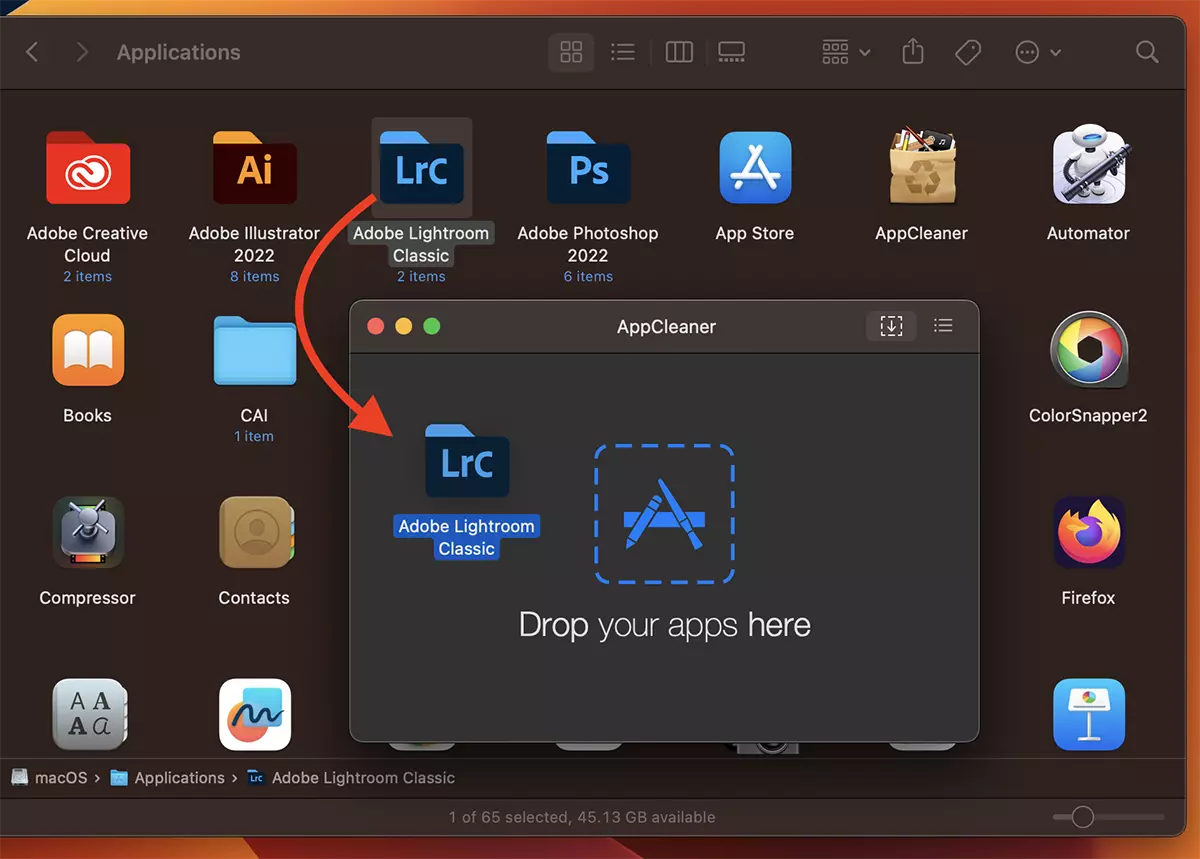
kasulikkus AppCleaner see skannib kõik desinstallimiseks valitud rakenduse loodud lingid ja kuvab need, veendumaks, et soovite need oma Macist üldse eemaldada.
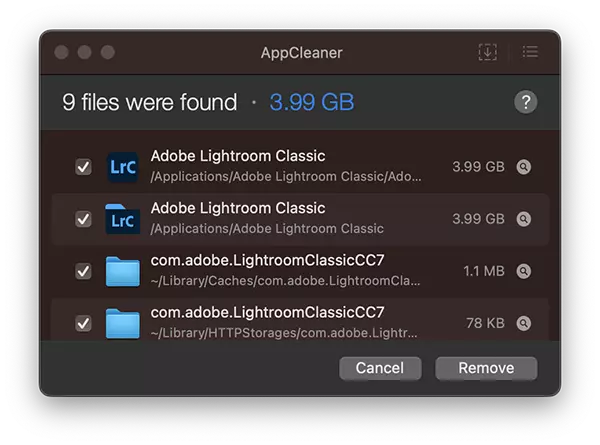
4. Klõpsake “Remove” ja rakendus desinstallitakse macOS-ist täielikult.
Sel viisil koos AppCleaner saate rakendused macOS-ist täielikult desinstallida ja seejärel uuesti installida ilma sätteid või algprofiili säilitamata.
Rakenduse menüüs AppCleaner,, Preferences, on teil võimalus valida, kas soovite, et see näitaks teile kaitstud rakendusi ja kas soovite, et see kaitseks töötavaid rakendusi.
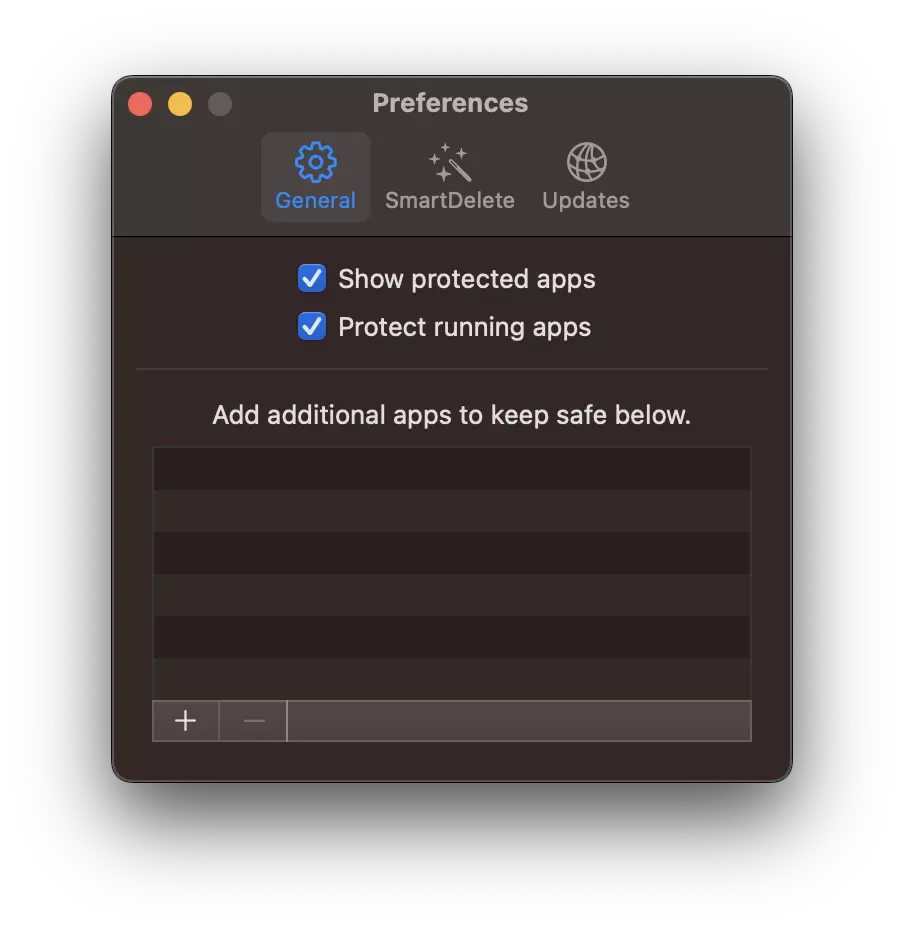
Rakendusi saate lisada ka välistamisloendisse, et neid kogemata ei kustutataks.
Kokkuvõtteks AppCleaner on tasuta utiliit, mille abil saate macOS-is kõik rakendused täielikult desinstallida. Nii on teil rohkem vaba kettaruumi ja võimalust seda teha installige rakendus nullist uuesti, ilma eelmist profiili ja seadeid säilitamata.


Samuti võite olla huvitatud...
