


Me kõik teame, kui kiiresti võib arvuti salvestusruum täituda, mis võib põhjustada aeglase jõudluse ja failide haldamise raskusi. Eriti kui teil on mänge, filme või muid faile, mis võtavad palju salvestusruumi. Selles õpetuses näete samm-sammult, kuidas vabastada Windows 11 kõvakettaruumi, ilma et peaksite olulisi faile kustutama.
sisu
Olenemata sellest, kas teil on sülearvuti või lauaarvuti, on kõvakettaruumi vabastamine oluline rutiin, et teie süsteem toimiks kõige paremini. Salvestusruumi optimeerimise protsess võib eemaldada mittevajalikud failid, vahemälud, ajutised failid ja muud üksused, mis võtavad kõvakettal ruumi.
Operatsioonisüsteemides Windows 11 on Microsoft lihtsustanud meetodit, mille abil kasutajad saavad oma kõvakettalt mittevajalikke faile kustutada, lisaks on pakkunud nende üle täiustatud kontrolli.
Võimalused kõvakettaruumi vabastamiseks Windows 11-s
Kõvakettaruumi vabastamine Windows 11-s hõlmab mittevajalike failide tuvastamist ja nende eemaldamist. Selleks on teie käsutuses mitu meetodit: Storage Sense, Disk Cleanup, rakenduste desinstallimine, mida te ei kasuta, isiklike failide salvestamine välistele kõvaketastele või pilveteenustesse.
Storage Sense (intelligentne salvestusruum)
Storage Sense on Windows 11 tööriist, mis aitab failide automaatse haldamise kaudu kõvakettal ruumi vabastada. Storage Sense tuvastab ajutised ja kasutud failid, nagu loodud pisipildid, ajutised Interneti-failid ja prügikastis olevad failid.
Kui kasutate OneDrive’i, saab Storage Sense teisaldada faile, millele te pole hiljuti juurde pääsenud, pilve, säilitades samal ajal juurdepääsu neile OneDrive’i rakenduse kaudu.
Storage Sense'i lubamiseks Windows 11-s toimige järgmiselt.
1. Avage menüü Start ja seejärel avage “Seaded” ja avage: Süsteem > Salvestusruum.
2. Lülitage intelligentse salvestuse lüliti sisse (Storage Sense).
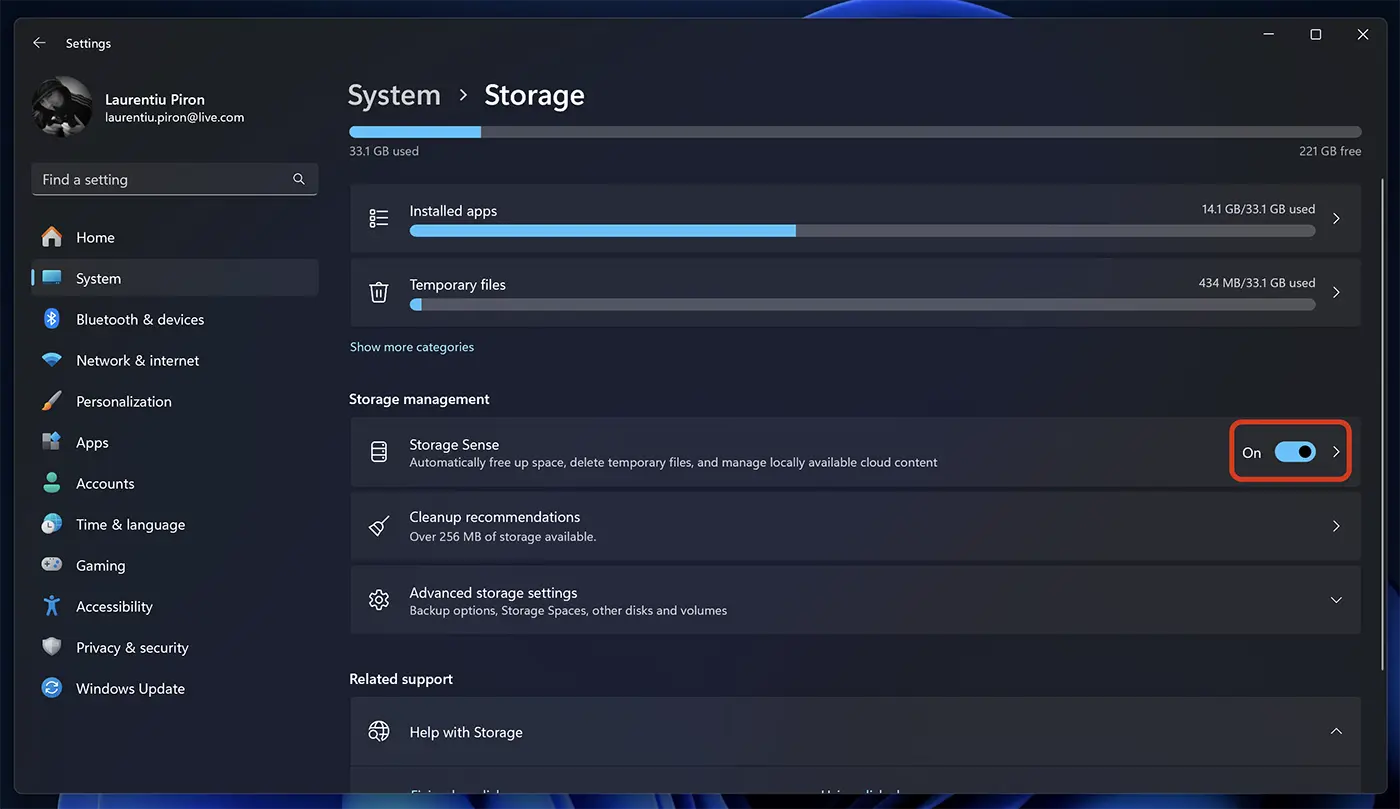
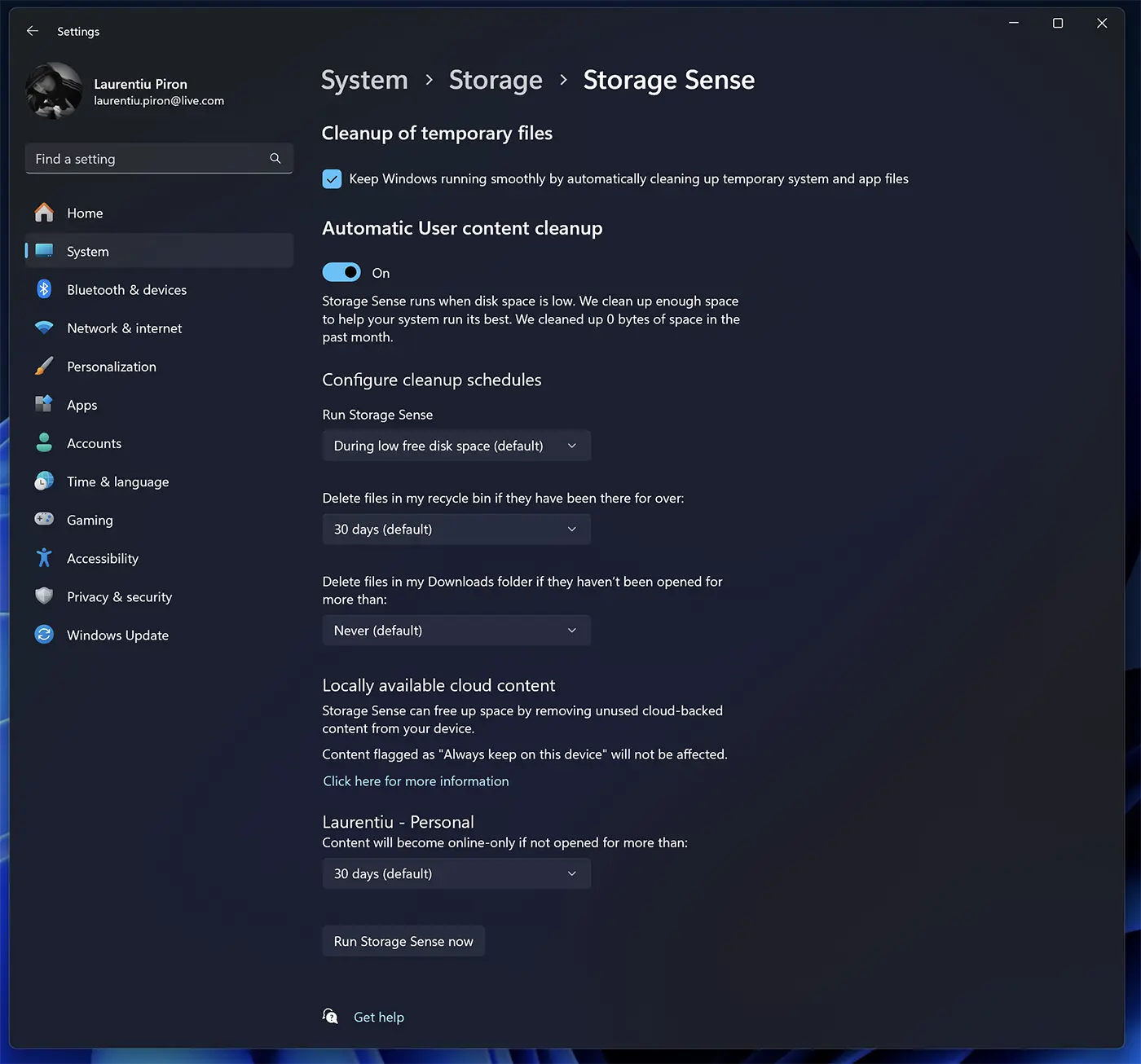
Pärast Storage Sense'i lubamist saate automatiseerida ja kohandada, kuidas see funktsioon teie kõvakettal olevaid rämpsfaile haldab.
Saate seadistada Storage Sense'i mõne rakenduse loodud ajutised failid ja mittevajalikud failid automaatselt kustutama, faile automaatselt prügikastist või kaustast eemaldama. “Allalaadimised” teatud arvu päevade pärast. Kui kasutate OneDrive'i teenust, saab Storage Sense'i seadistada ka faile, millele pole mitu päeva juurde pääsenud, automaatselt pilve teisaldama. Failid laaditakse automaatselt alla, kui pääsete neile juurde otsetee kaudu, mis jääb kohapeal salvestatuks.
Kettapuhastus. Tõhus viis kõvakettaruumi vabastamiseks Windows 11-s
Disk Cleanup este un instrument în Windows 11 care îti permite să identifici și să elimini manual fișierele inutile de pe o unitate de disc specifică. Spre deosebire de Storage Sense, care funcționează automat, Disk Cleanup oferă mai mult control asupra tipurilor de fișiere pe care le poți elimina de pe spațiul de stocare (hard disk).
Iată cum funcționează Disk Cleanup în Windows 11:
Identifică fișierele inutile: Scanează unitatea selectată și identifică fișiere temporare, fișiere de internet, fișiere din coșul de reciclare și alte tipuri de fișiere care pot fi eliminate în siguranță.
Oferă control asupra eliminării: Selectați manual tipurile de fișiere pe care doriți să le eliminați din lista oferită de Disk Cleanup. Fiecare tip de fișier este însoțit de o estimare a spațiului pe disc pe care îl veți recupera prin eliminarea sa.
Elimină fișierele selectate: După ce ați selectat fișierele pe care doriți să le eliminați, confirmați alegerea, iar Disk Cleanup le va șterge definitiv.
Ca să utilizezi Disk Cleanup în Windows 11, deschide meniul Start, apoi mergi la: System > Storage > Cleanup recommendations.
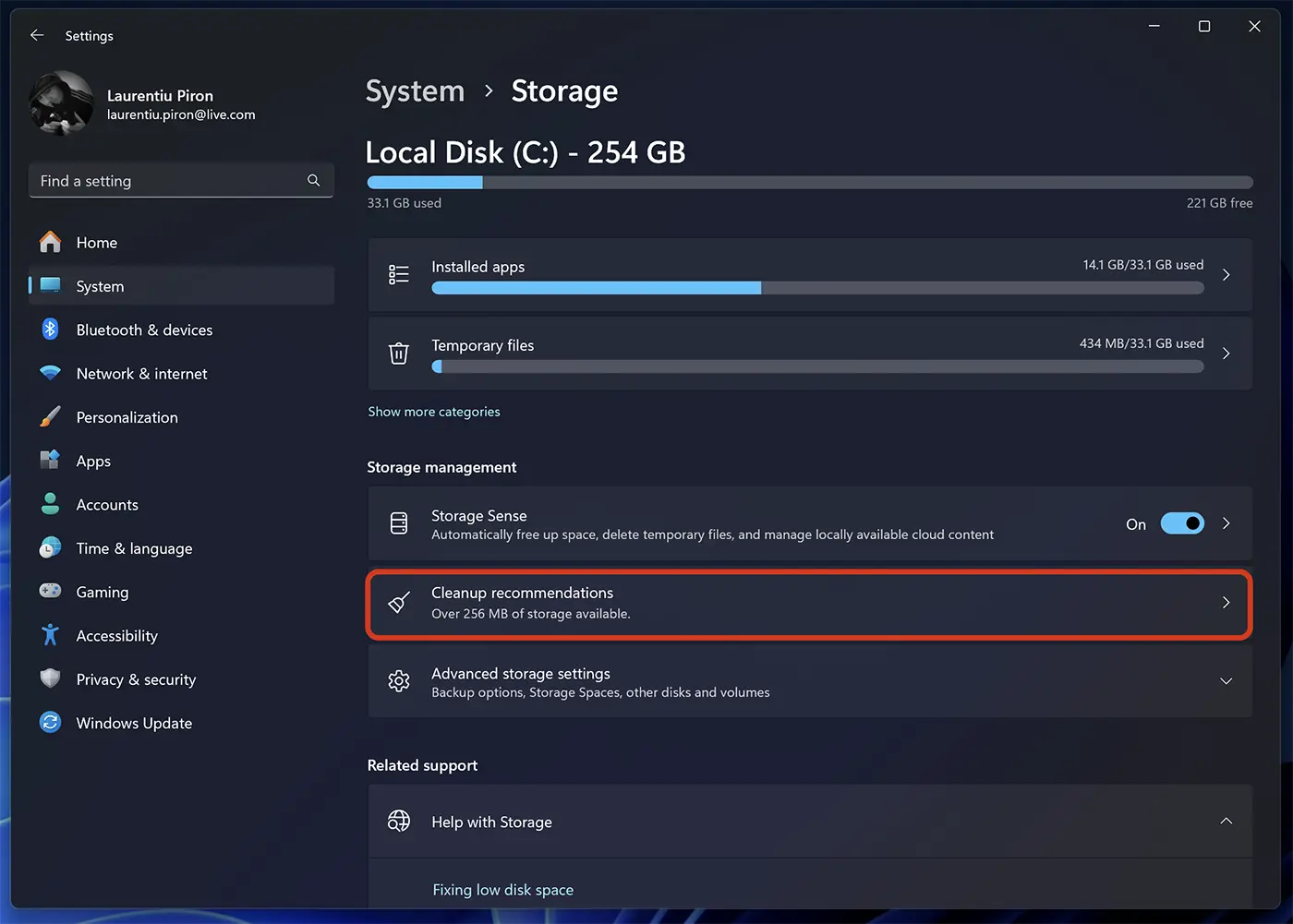
Sisse “Puhastussoovitused” saate kõvakettaruumi vabastada, eemaldades ajutised failid ja failid, mis salvestavad Windowsi diagnostikaandmeid (kasutatakse “Diagnostikaandmete vaataja”).
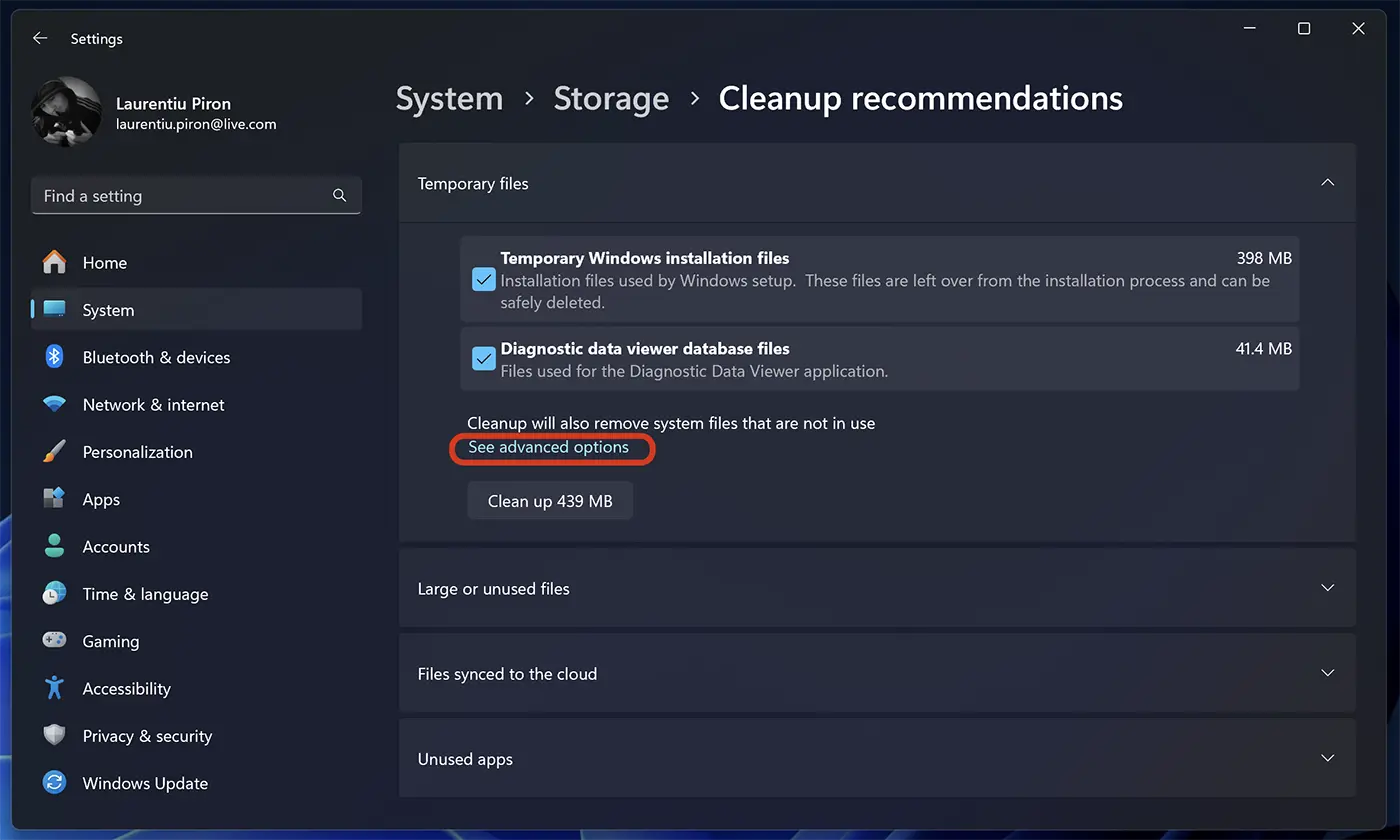
Lisaks saate klõpsata täpsematel suvanditel, et valida ajutiste failide tüüp, mida soovite kõvakettalt eemaldada.
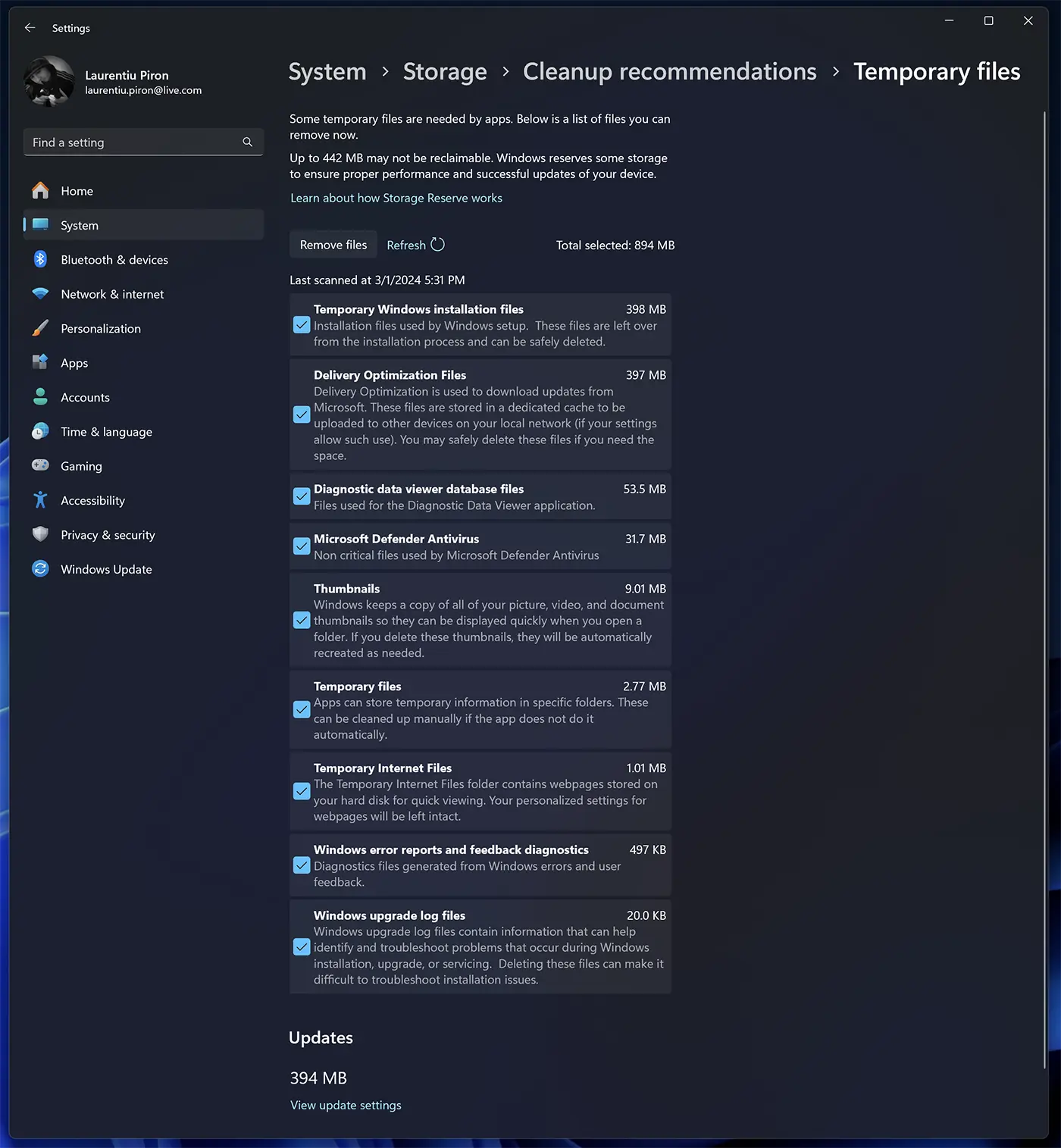
Kui olete otsustanud, millist tüüpi ajutisi faile soovite eemaldada, klõpsake nuppu “Eemalda failid”, seejärel kinnitage, et soovite need failid kõvakettalt kustutada.
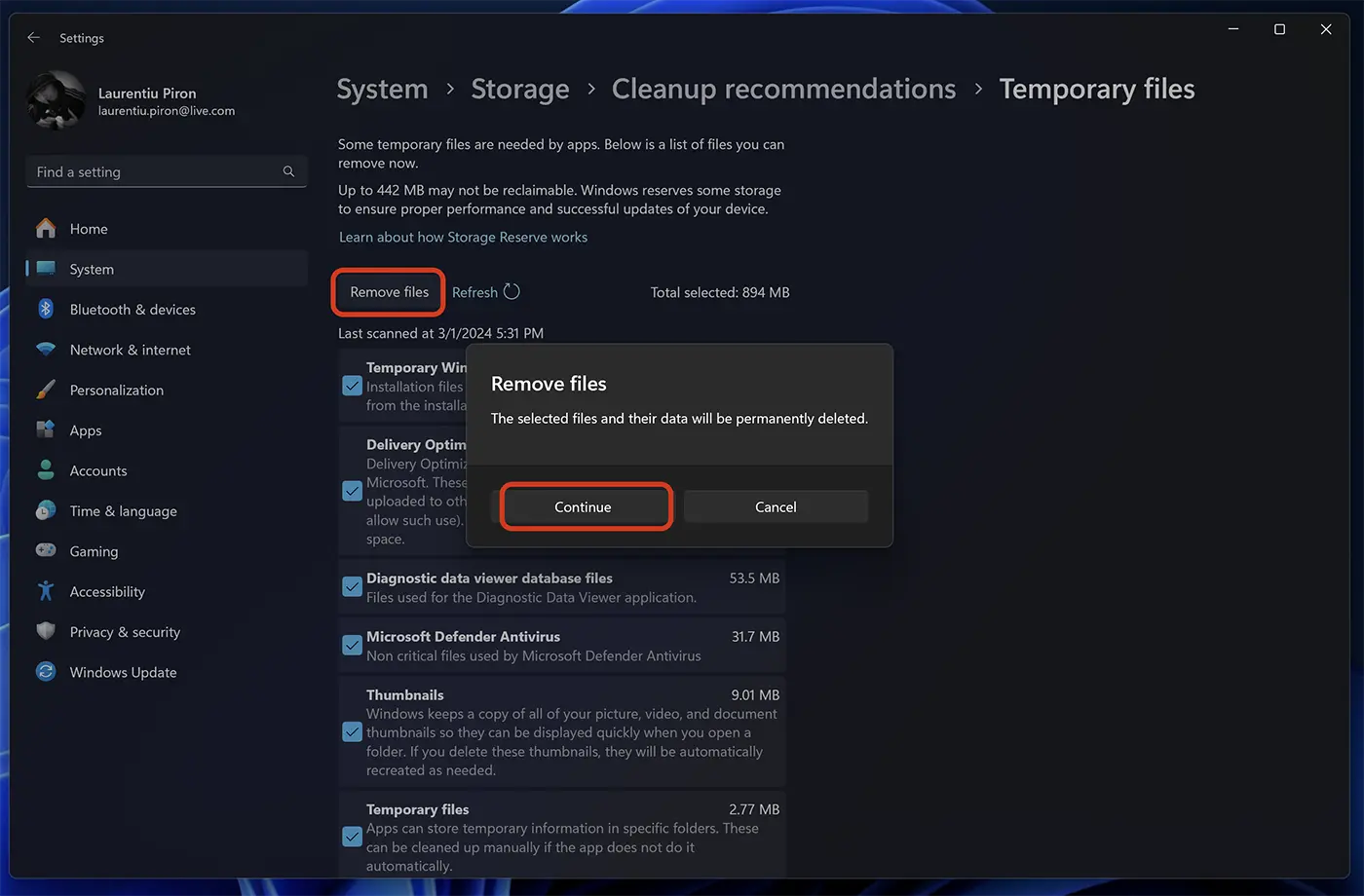
Nii saate Windows 11 kettapuhastusega kõvakettaruumi vabastada.
Desinstallige rakendused, mida te ei kasuta
Meil on kiusatus installida palju rakendusi, kuid sageli juhtub, et mõnda neist me pärast esimest kasutuskorda enam ei ava ja unustame need ära. Iga installitud rakendus võtab enda alla arvuti salvestusruumi ja kõvaketta ruumi vabastamiseks on hea eemaldada rakendused, mida enam ei kasuta.
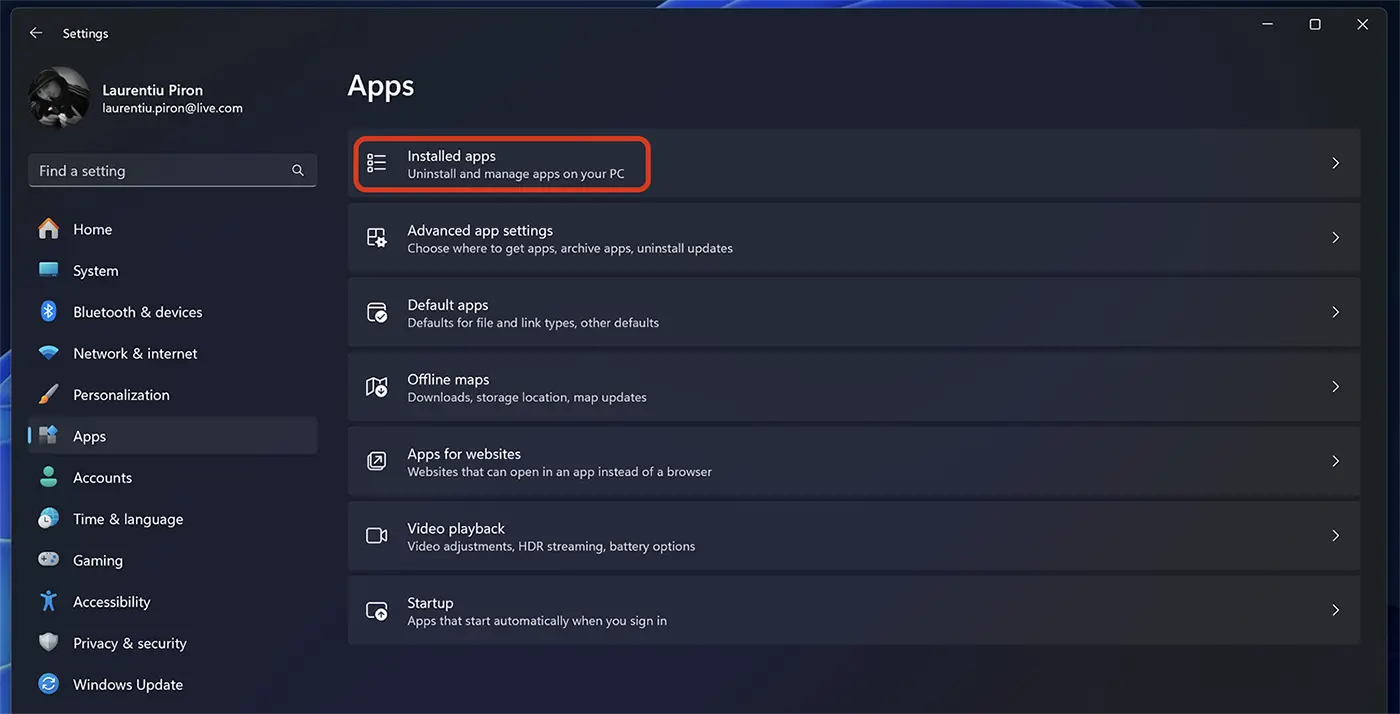
Rakenduste desinstallimine operatsioonisüsteemis Windows 11 on menüüst väga lihtne: Start > Settings > Apps > Installed Apps.
Avage rakendus, mille soovite desinstallida, seejärel klõpsake kolme punktiga menüül ja klõpsake nuppu “Desinstallima”.
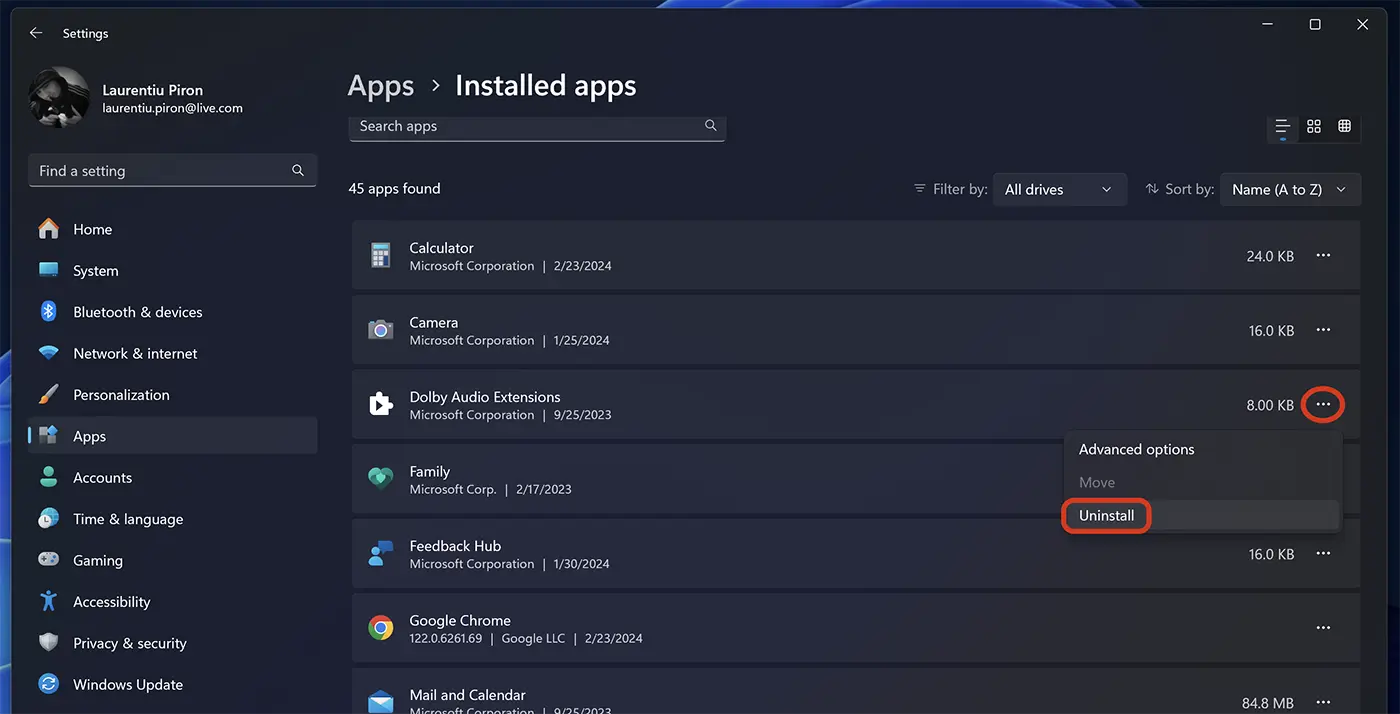
Nii saate käsitsi desinstallida rakendused, mida te ei kasuta. Siiski on ka operatsioonisüsteemi algrakendusi, mida ei saa desinstallida, kuid need võtavad salvestusruumist ebaolulise protsendi.
Seotud: Kuidas desinstallida ja installida Microsofti poodi Windows 11
Samuti saate oma isiklikud failid käsitsi või automaatselt üle kanda välistesse salvestusruumidesse või pilvesalvestusteenustesse.


Samuti võite olla huvitatud...
