


Nous savons tous à quelle vitesse le stockage informatique peut se remplir, ce qui peut entraîner un ralentissement des performances et des difficultés de gestion des fichiers. Surtout si vous avez des jeux, des films ou d’autres fichiers qui occupent beaucoup d’espace de stockage. Dans ce didacticiel, vous voyez étape par étape comment libérer de l'espace sur le disque dur sous Windows 11 sans avoir à supprimer des fichiers importants pour vous.
contenu
Que vous ayez un ordinateur portable ou un ordinateur de bureau, libérer de l'espace sur le disque dur est une routine importante pour maintenir les performances optimales de votre système. Le processus d'optimisation du stockage peut supprimer les fichiers inutiles, les caches, les fichiers temporaires et autres éléments qui occupent de l'espace sur votre disque dur.
Sur les systèmes d'exploitation Windows 11, Microsoft a simplifié la méthode par laquelle les utilisateurs peuvent supprimer les fichiers inutiles de leurs disques durs, tout en offrant un contrôle avancé sur ceux-ci.
Façons de libérer de l’espace sur le disque dur dans Windows 11
Libérer de l'espace sur le disque dur dans Windows 11 implique d'identifier les fichiers inutiles et de les supprimer. Pour ce faire, vous disposez de plusieurs méthodes : Storage Sense, Disk Cleanup, désinstallation des applications que vous n'utilisez pas, stockage de fichiers personnels sur des disques durs externes ou dans des services cloud.
Sens du stockage (stockage intelligent)
Storage Sense est un outil de Windows 11 qui vous aide à libérer de l'espace sur votre disque dur en gérant automatiquement les fichiers. Storage Sense identifie les fichiers temporaires et inutiles tels que les vignettes générées, les fichiers Internet temporaires et les fichiers dans la corbeille.
Si vous utilisez OneDrive, Storage Sense peut déplacer les fichiers auxquels vous n'avez pas accédé récemment vers le cloud, tout en y conservant l'accès via l'application OneDrive.
Pour activer Storage Sense sur Windows 11, suivez les étapes ci-dessous :
1. Ouvrez le menu Démarrer, puis ouvrez “Paramètres” et allez dans : Système > Stockage.
2. Activez le commutateur pour le stockage intelligent (Storage Sense).
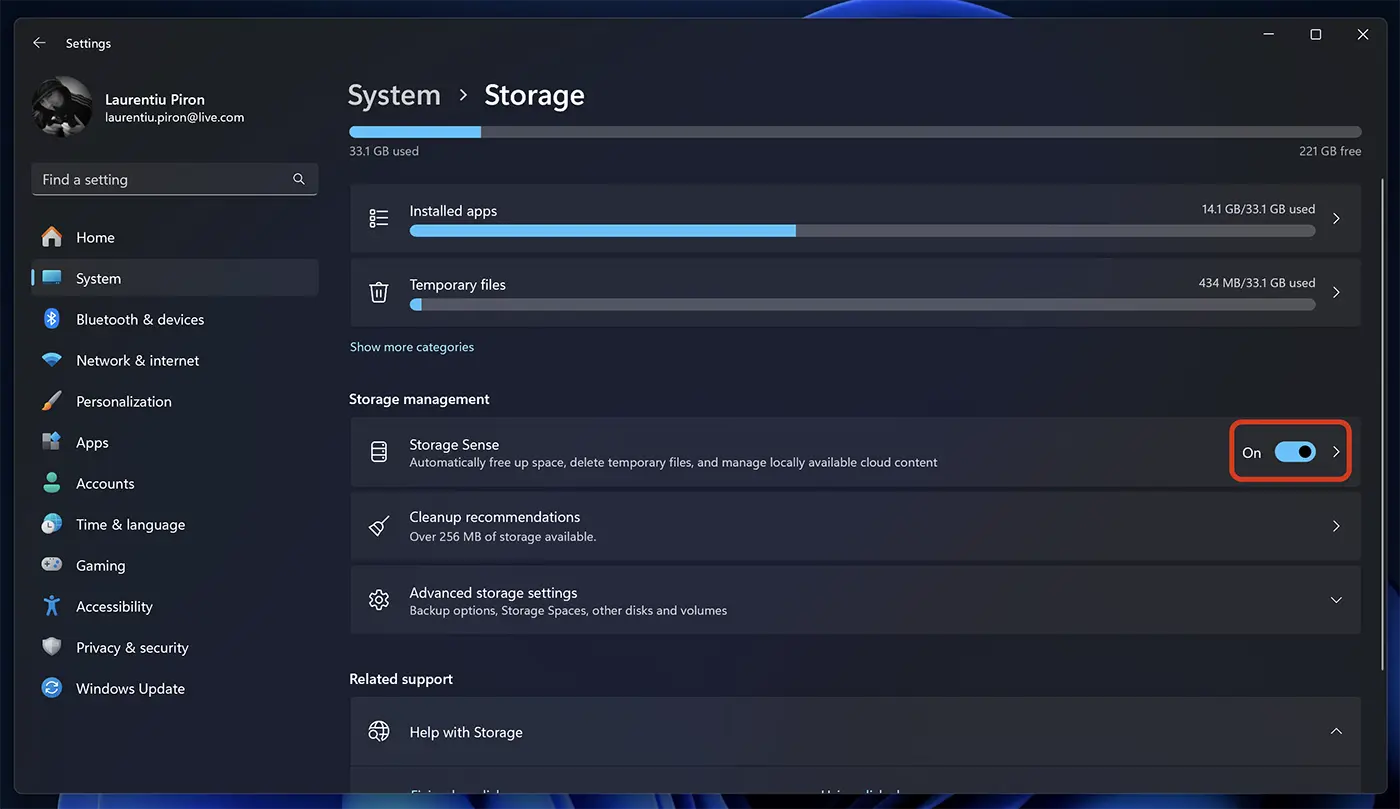
Après avoir activé Storage Sense, vous pouvez automatiser et personnaliser la façon dont cette fonctionnalité gérera les fichiers indésirables sur votre disque dur.
Vous pouvez configurer Storage Sense pour supprimer automatiquement les fichiers temporaires et les fichiers inutiles créés par certaines applications, supprimer automatiquement les fichiers de la corbeille ou du dossier. “Téléchargements” après un certain nombre de jours. De plus, si vous utilisez le service OneDrive, Storage Sense peut être configuré pour déplacer automatiquement les fichiers qui n'ont pas été consultés depuis plusieurs jours vers le cloud. Les fichiers seront téléchargés automatiquement lorsque vous y accéderez via un raccourci qui restera stocké localement.
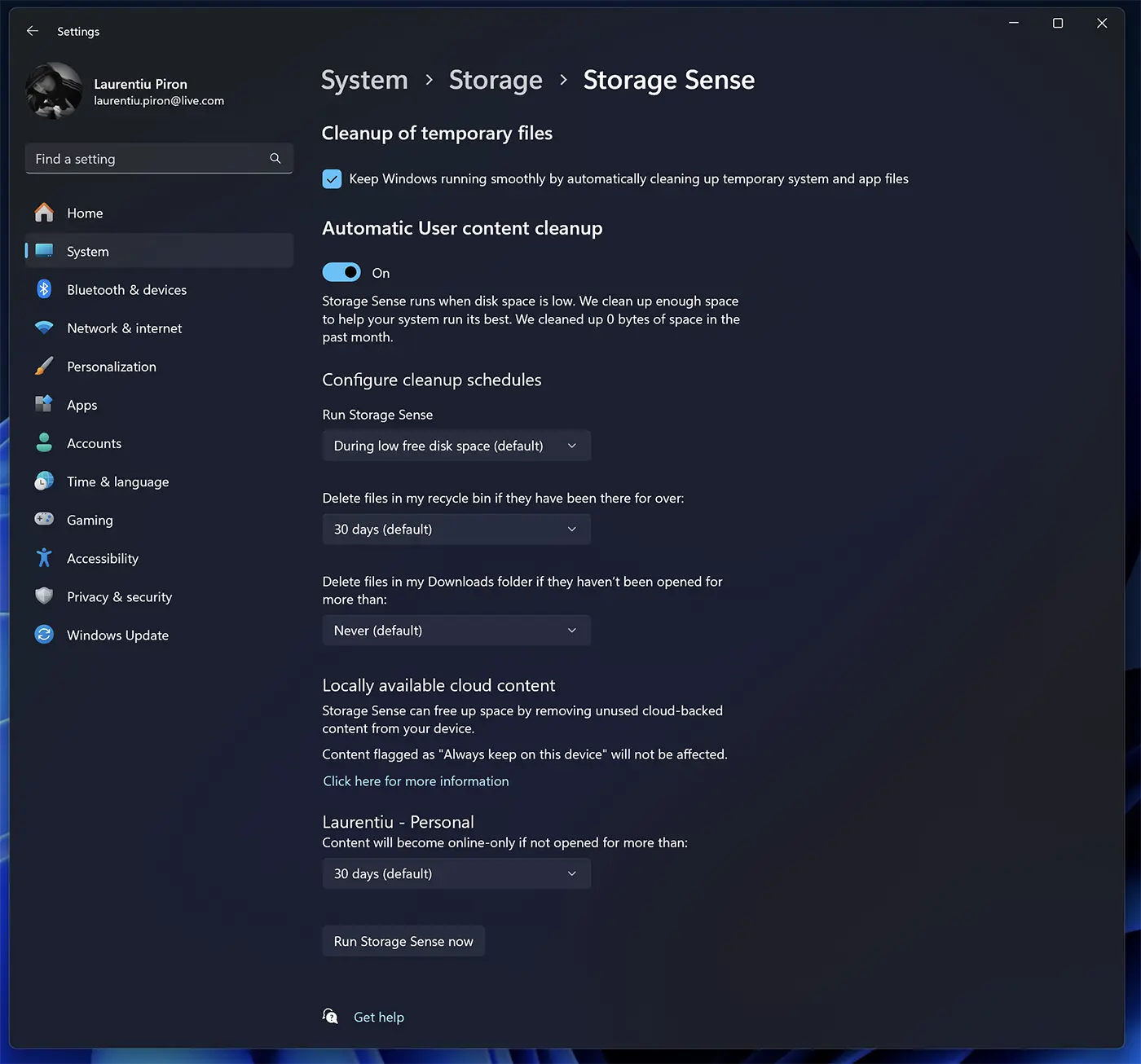
Nettoyage de disque. Un moyen efficace de libérer de l'espace sur le disque dur sous Windows 11
Le nettoyage de disque est un outil de Windows 11 qui vous permet d'identifier et de supprimer manuellement les fichiers inutiles d'un lecteur de disque spécifique. Contrairement à Storage Sense, qui fonctionne automatiquement, Disk Cleanup offre plus de contrôle sur les types de fichiers que vous pouvez supprimer de votre stockage (disque dur).
Voici comment fonctionne le nettoyage de disque dans Windows 11 :
Identifiez les fichiers inutiles: analyse le lecteur sélectionné et identifie les fichiers temporaires, les fichiers Internet, les fichiers de la corbeille et d'autres types de fichiers qui peuvent être supprimés en toute sécurité.
Permet de contrôler la suppression de : Sélectionnez manuellement les types de fichiers que vous souhaitez supprimer de la liste fournie par Disk Cleanup. Chaque type de fichier est accompagné d'une estimation de l'espace disque que vous récupérerez en le supprimant.
Supprimer les fichiers sélectionnés : Après avoir sélectionné les fichiers que vous souhaitez supprimer, confirmez votre choix et le Nettoyage de disque les supprimera définitivement.
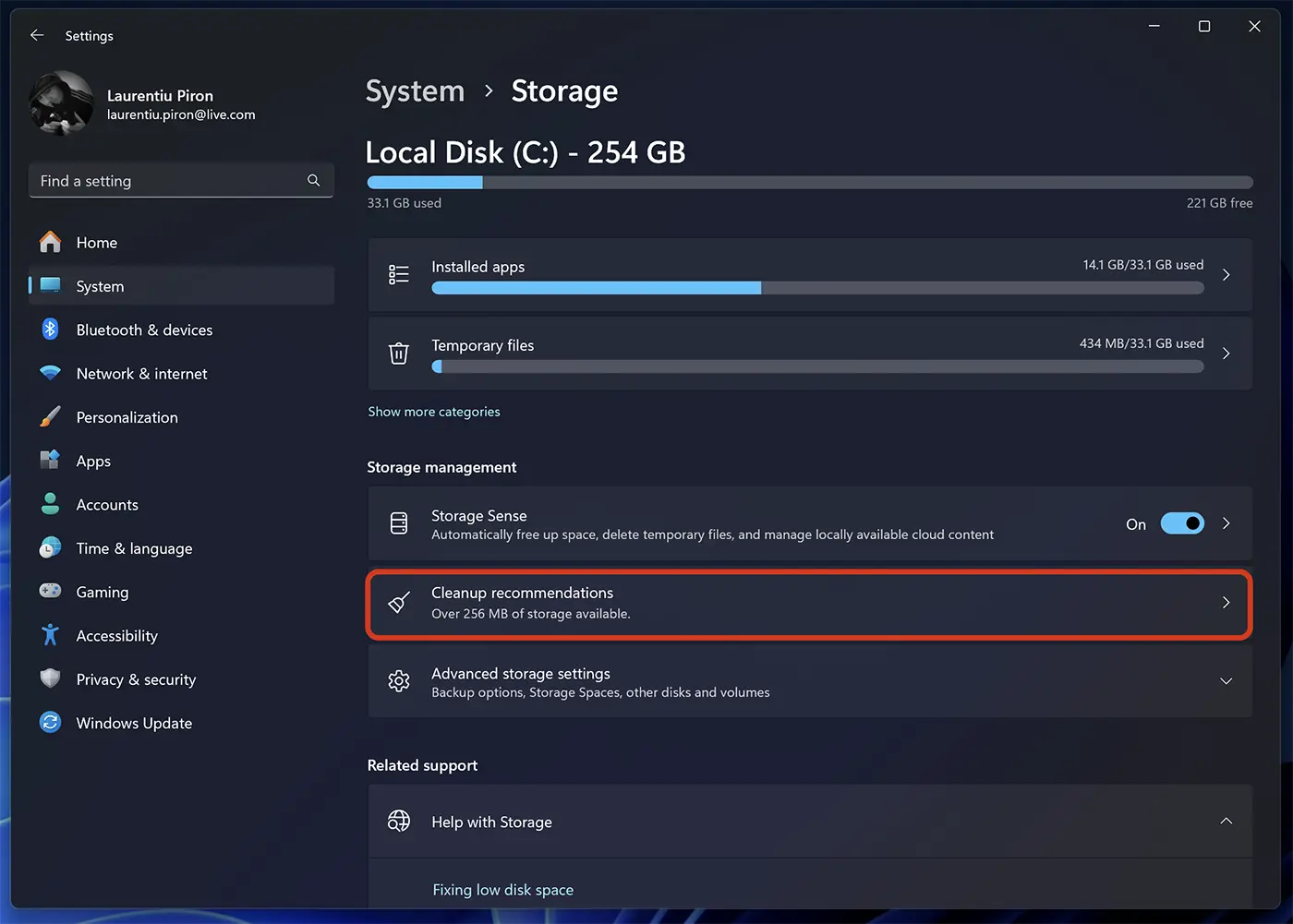
Pour utiliser le nettoyage de disque dans Windows 11, ouvrez le menu Démarrer, puis accédez à : Système > Stockage > Recommandations de nettoyage.
Dans “Recommandations de nettoyage” vous pouvez libérer de l'espace sur le disque dur en supprimant les fichiers temporaires et les fichiers qui stockent les données de diagnostic Windows (utilisés dans “Visionneuse de données de diagnostic”).
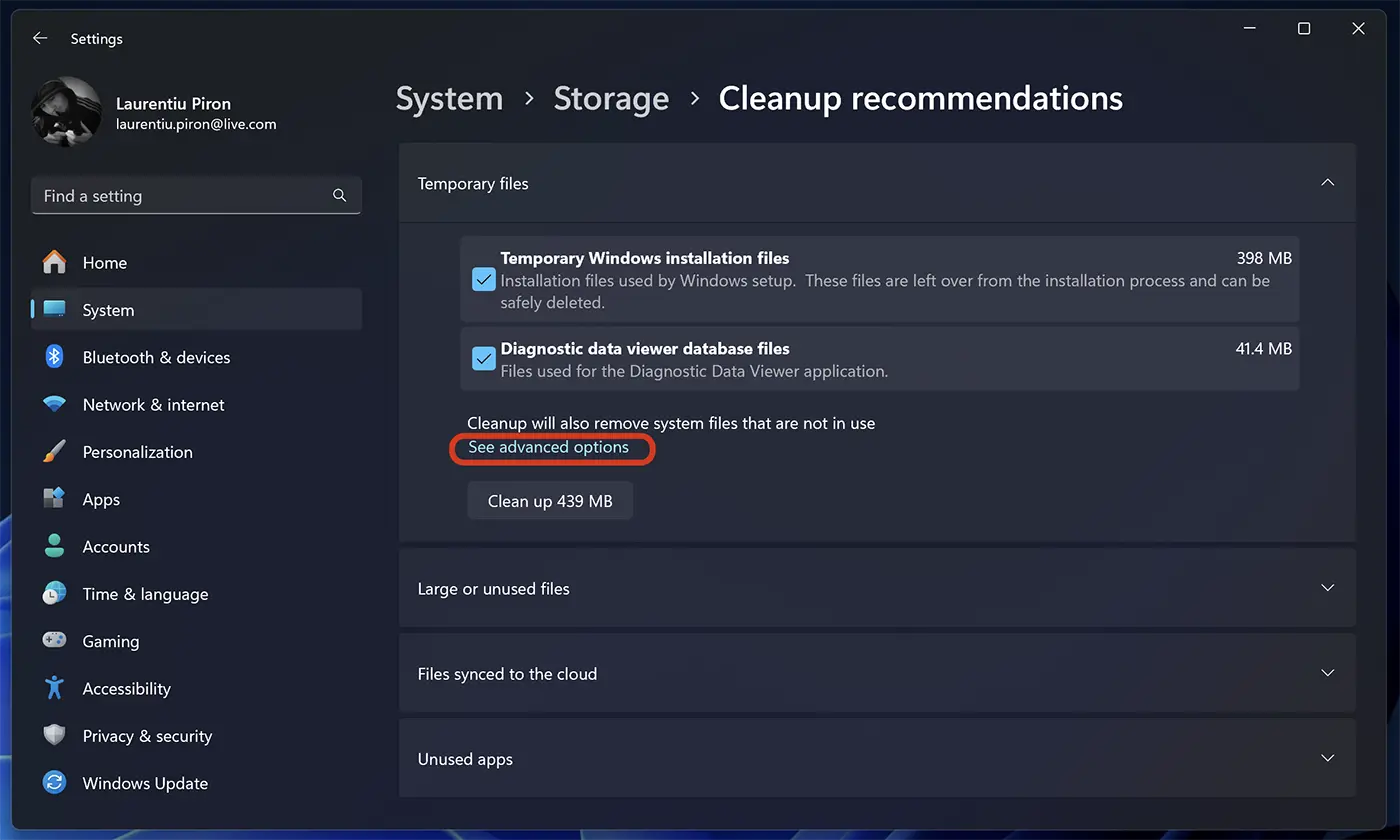
De plus, vous pouvez cliquer sur les options avancées pour choisir le type de fichiers temporaires que vous souhaitez supprimer de votre disque dur.
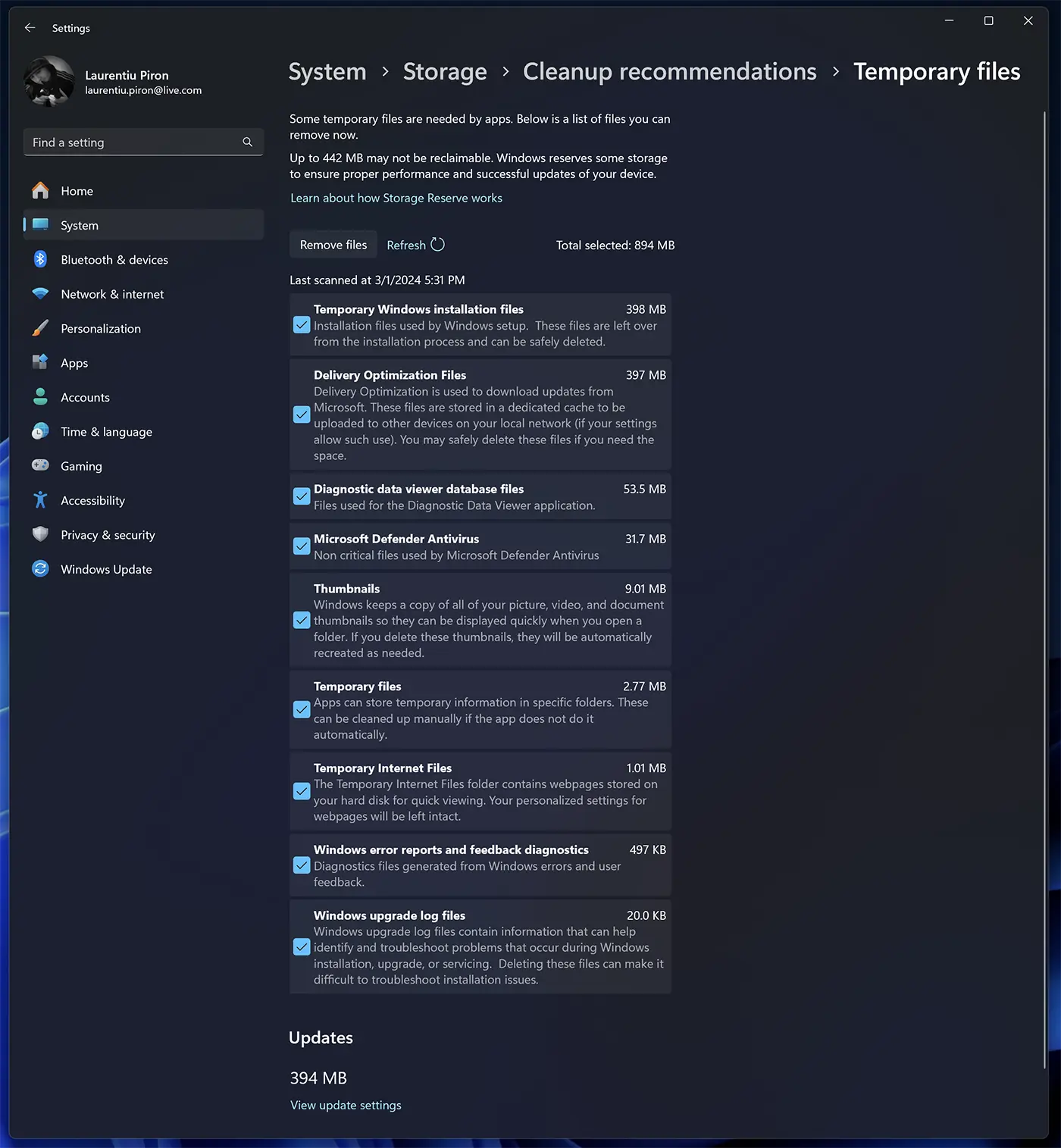
Après avoir décidé du type de fichiers temporaires que vous souhaitez supprimer, cliquez sur le bouton “Supprimer des fichiers”, puis confirmez que vous souhaitez supprimer ces fichiers sur votre disque dur.
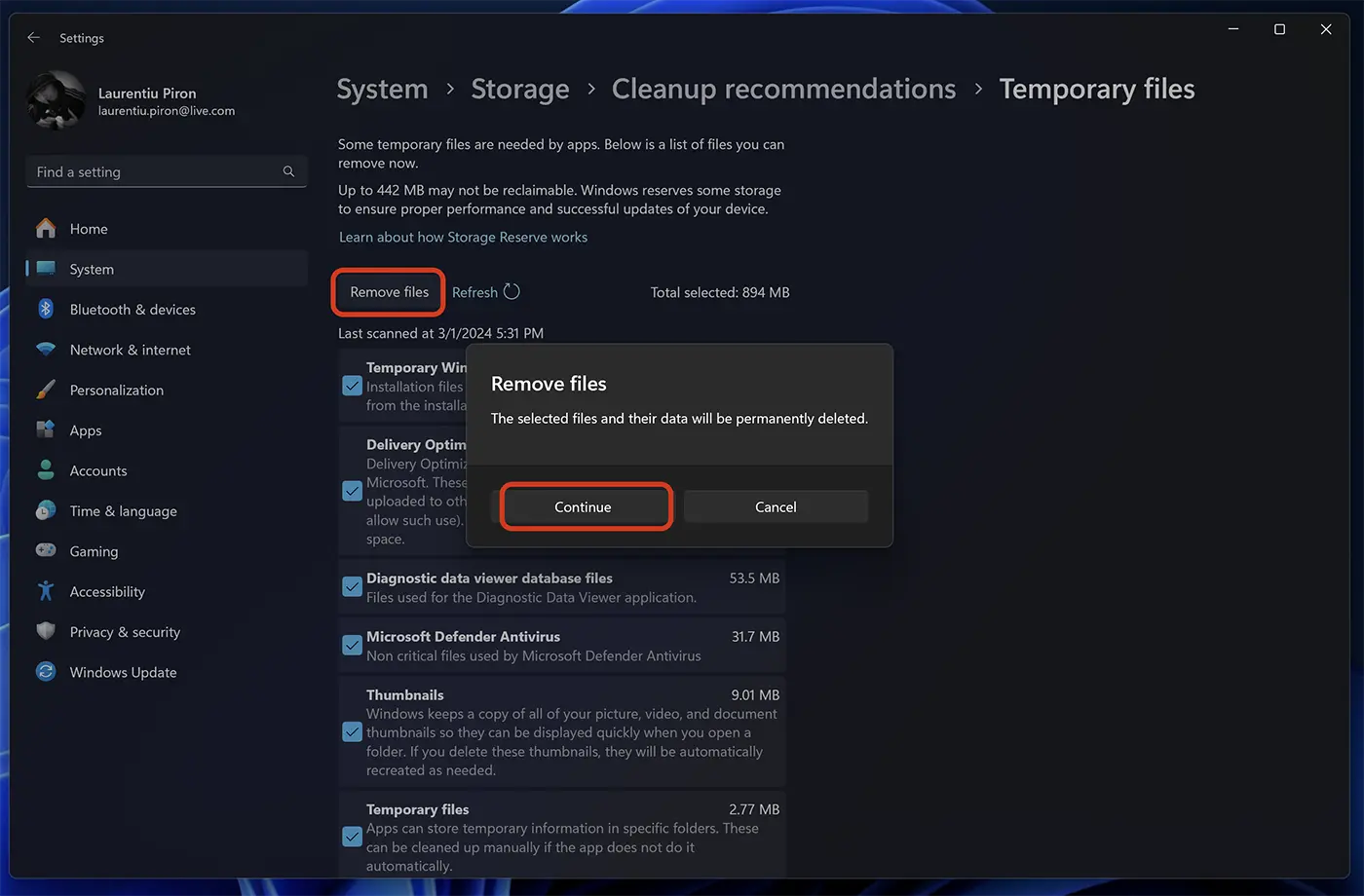
Voici comment libérer de l'espace sur le disque dur avec le nettoyage de disque sous Windows 11.
Désinstallez les applications que vous n'utilisez pas
Nous sommes tentés d'installer de nombreuses applications, mais il arrive souvent que certaines d'entre elles ne soient plus jamais ouvertes après la première utilisation et que nous les oubliions. Chaque application installée occupe l'espace de stockage de l'ordinateur, et pour libérer de l'espace sur le disque dur il est bon de désinstaller les applications que vous n'utilisez plus.
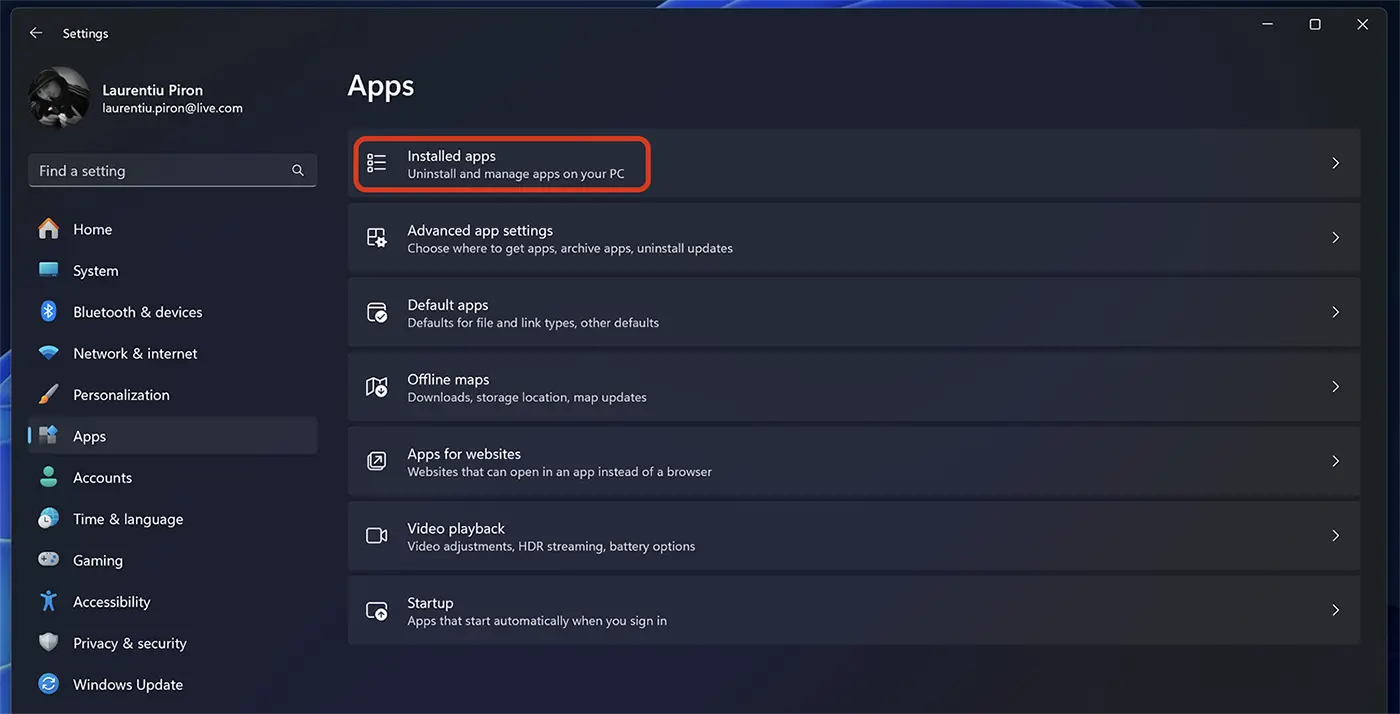
Désinstaller des applications sur Windows 11 est très simple, depuis le menu : Start > Settings > Apps > Installed Apps.
Allez sur l'application que vous souhaitez désinstaller, puis cliquez sur le menu avec les trois points et cliquez sur “Désinstaller”.
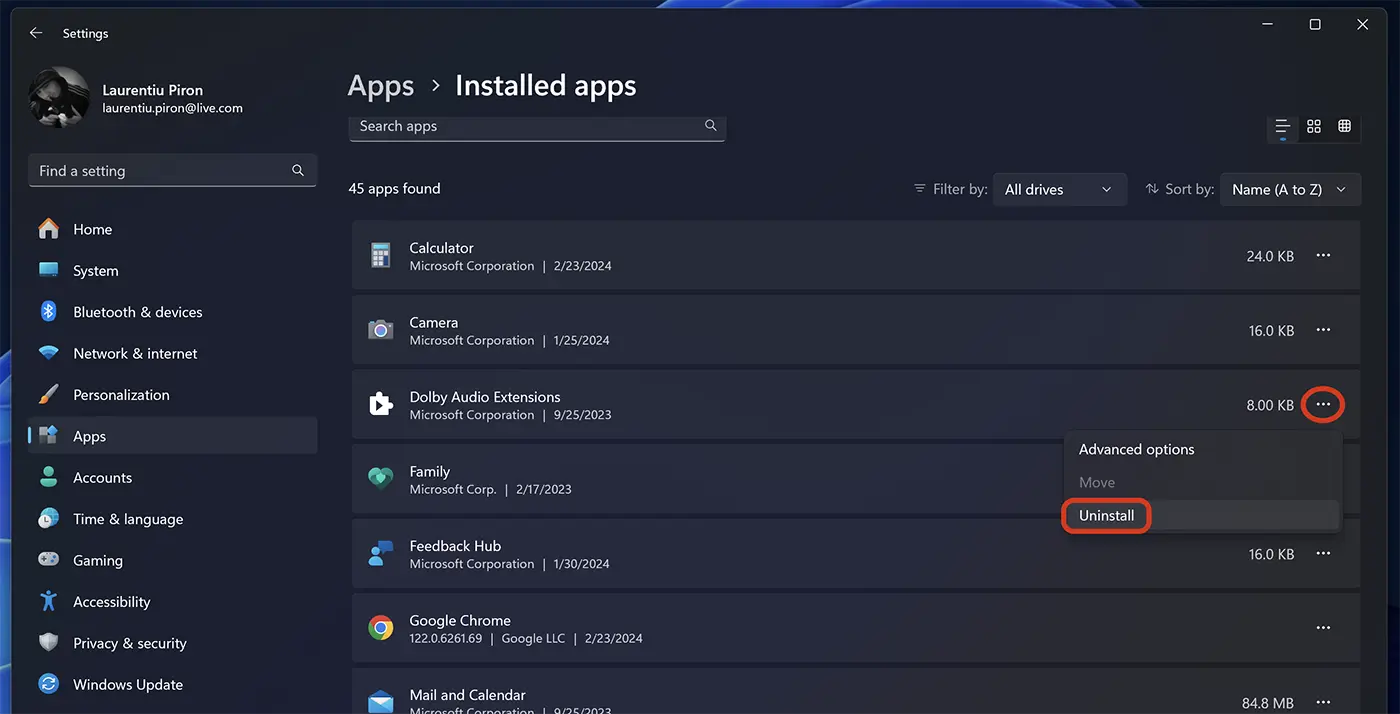
De cette façon, vous pouvez désinstaller manuellement les applications que vous n'utilisez pas. Cependant, il existe également des applications natives du système d'exploitation qui ne peuvent pas être désinstallées, mais elles occupent un pourcentage insignifiant de l'espace de stockage.
En rapport: Comment désinstaller et réinstaller Microsoft Store sur Windows 11
Vous pouvez également transférer manuellement ou automatiquement vos fichiers personnels vers des services de stockage externe ou de stockage cloud.


Vous pourriez également être intéressé par...
