

Vi vet alla hur snabbt datorlagring kan fyllas upp, vilket kan leda till långsam prestanda och svårigheter att hantera filer. Speciellt om du har spel, filmer eller andra filer som tar upp mycket lagringsutrymme. I den här handledningen ser du steg för steg hur du frigör hårddiskutrymme i Windows 11 utan att behöva ta bort viktiga filer åt dig.
innehåll
Oavsett om du har en bärbar dator eller en stationär dator är det en viktig rutin att frigöra utrymme på hårddisken för att ditt system ska prestera som bäst. Lagringsoptimeringsprocessen kan ta bort onödiga filer, cachar, temporära filer och andra objekt som tar upp utrymme på din hårddisk.
På Windows 11 operativsystem har Microsoft förenklat metoden med vilken användare kan ta bort onödiga filer från sin hårddisk, förutom att ge avancerad kontroll över dem.
Sätt att frigöra hårddiskutrymme i Windows 11
Att frigöra hårddiskutrymme i Windows 11 innebär att man identifierar onödiga filer och tar bort dem. För att göra detta har du flera metoder till ditt förfogande: Storage Sense, Diskrensning, avinstallation av program du inte använder, lagring av personliga filer på externa hårddiskar eller i molntjänster.
Storage Sense (Intelligent Storage)
Storage Sense är ett verktyg i Windows 11 som hjälper dig att frigöra utrymme på din hårddisk genom att automatiskt hantera filer. Storage Sense identifierar temporära och oanvändbara filer, såsom genererade miniatyrer, temporära internetfiler och filer i papperskorgen.
Om du använder OneDrive kan Storage Sense flytta filer som du inte har kommit åt nyligen till molnet, samtidigt som du har tillgång till dem via OneDrive-appen.
Följ stegen nedan för att aktivera Storage Sense på Windows 11:
1. Öppna startmenyn och öppna sedan “Inställningar” och gå till: System > Lagring.
2. Slå på strömbrytaren för intelligent lagring (Storage Sense).
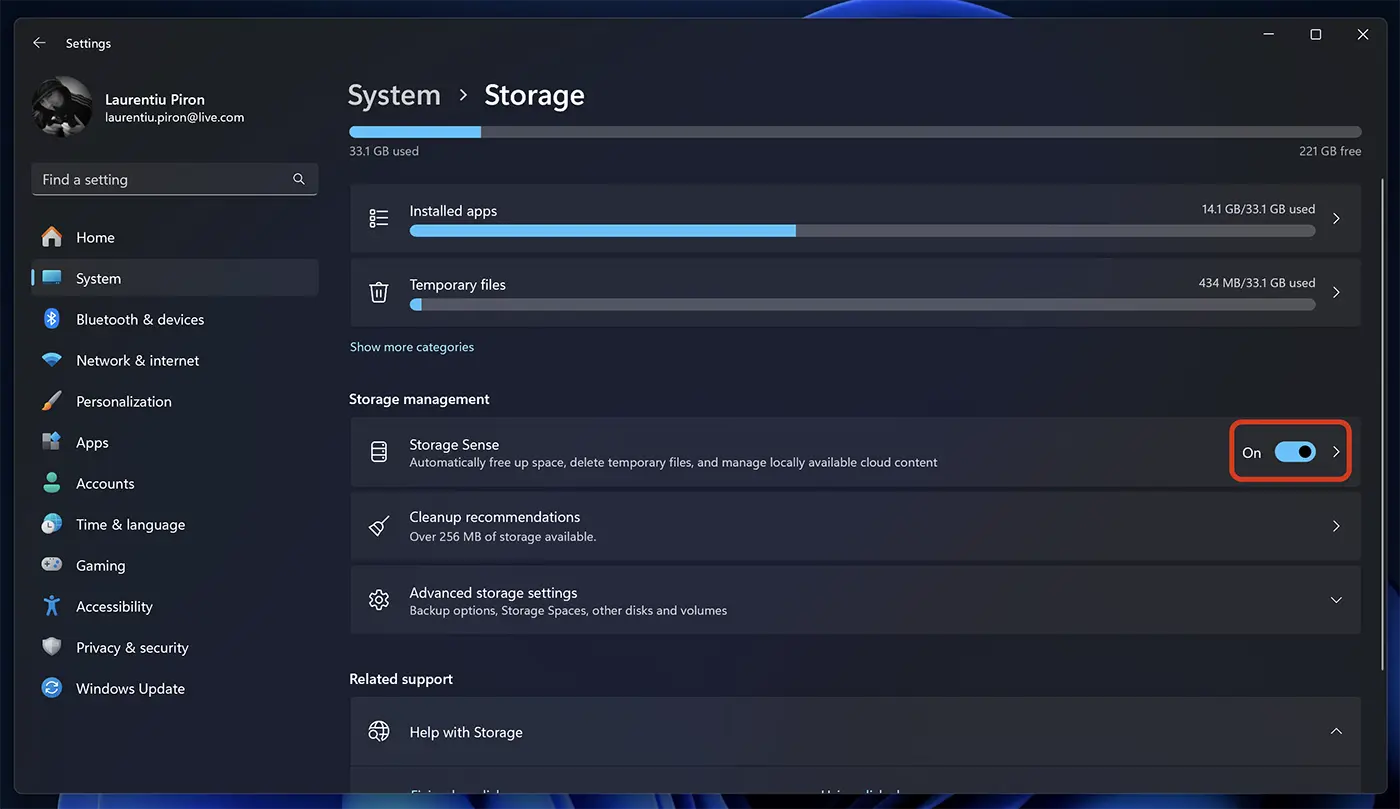
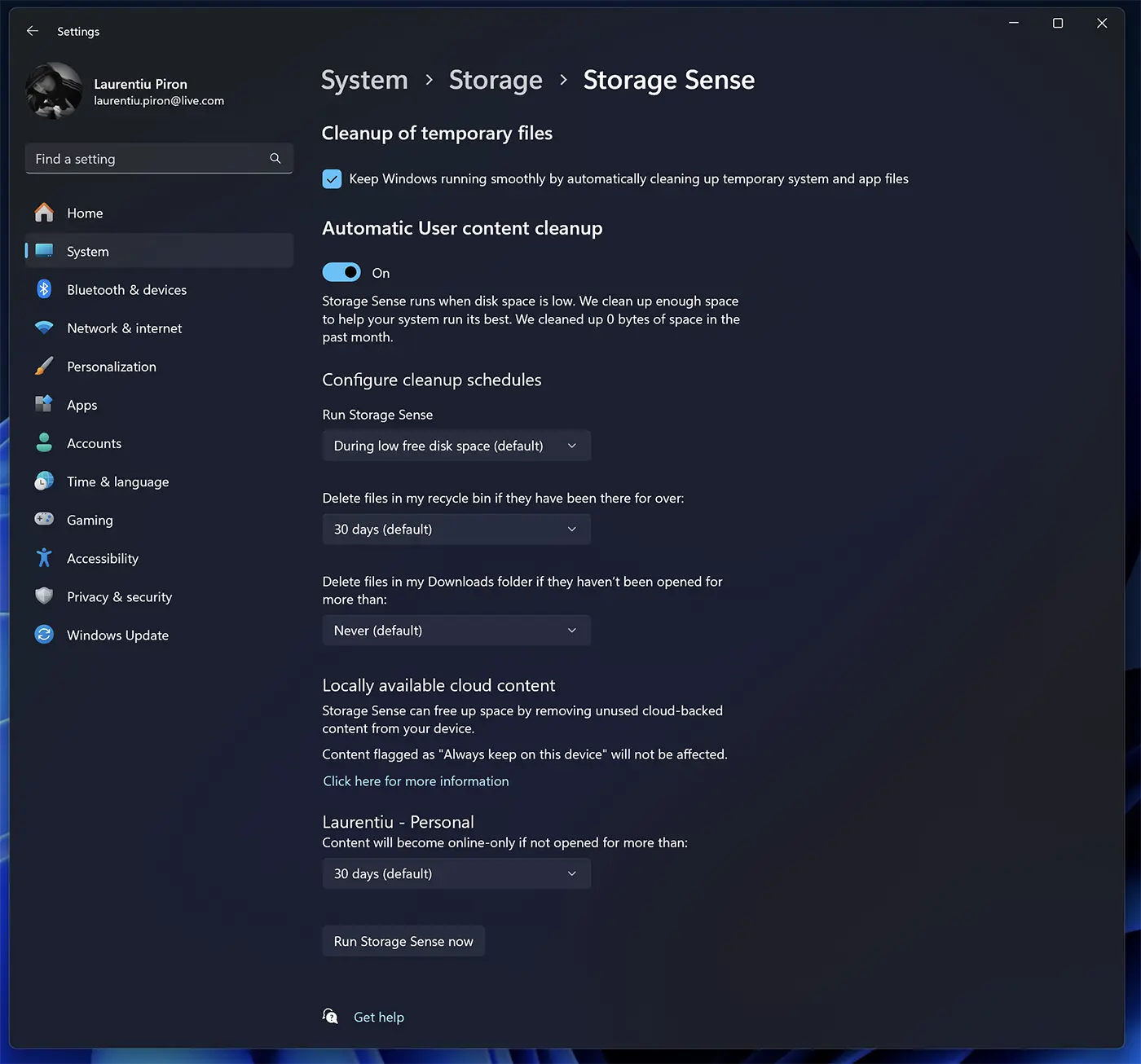
När du har aktiverat Storage Sense kan du automatisera och anpassa hur den här funktionen kommer att hantera skräpfiler på din hårddisk.
Du kan ställa in Storage Sense att automatiskt radera temporära filer och onödiga filer som skapats av vissa program, automatiskt ta bort filer från papperskorgen eller mappen “Nedladdningar” efter ett visst antal dagar. Om du använder OneDrive-tjänsten kan Storage Sense också ställas in för att automatiskt flytta filer som inte har nåtts på ett antal dagar till molnet. Filerna laddas ner automatiskt när du kommer åt dem via en genväg som förblir lagrad lokalt.
Diskrensning. Effektivt sätt att frigöra hårddiskutrymme i Windows 11
Diskrensning är ett verktyg i Windows 11 som låter dig identifiera och ta bort onödiga filer från en specifik hårddisk manuellt. Till skillnad från Storage Sense, som fungerar automatiskt, erbjuder Diskrensning mer kontroll över vilka typer av filer du kan ta bort från din lagring (hårddisk).
Så här fungerar Diskrensning i Windows 11:
Identifiera onödiga filer: Skannar den valda enheten och identifierar temporära filer, internetfiler, papperskorgen och andra typer av filer som säkert kan tas bort.
Ger kontroll över avlägsnandet av: Välj manuellt vilka typer av filer du vill ta bort från listan som tillhandahålls av Diskrensning. Varje filtyp åtföljs av en uppskattning av det diskutrymme du kommer att ta tillbaka genom att ta bort det.
Ta bort markerade filer: När du har valt de filer du vill ta bort, bekräfta ditt val och Diskrensning kommer att ta bort dem permanent.
För att använda Diskrensning i Windows 11, öppna Start-menyn och gå sedan till: System > Lagring > Rensningsrekommendationer.
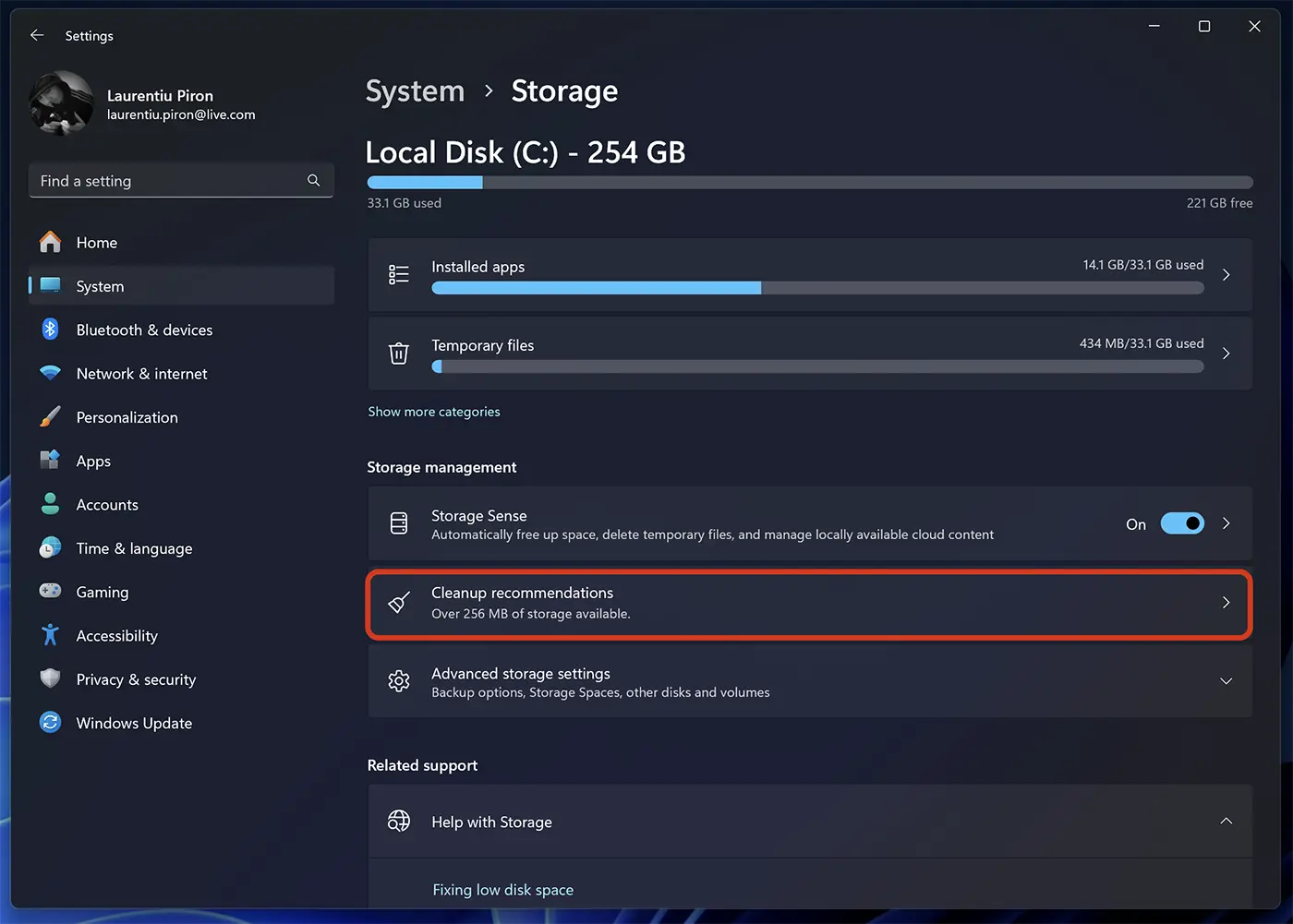
I “Saneringsrekommendationer” du kan frigöra hårddiskutrymme genom att ta bort temporära filer och filer som lagrar Windows diagnostiska data (används i “Diagnostisk Data Viewer”).
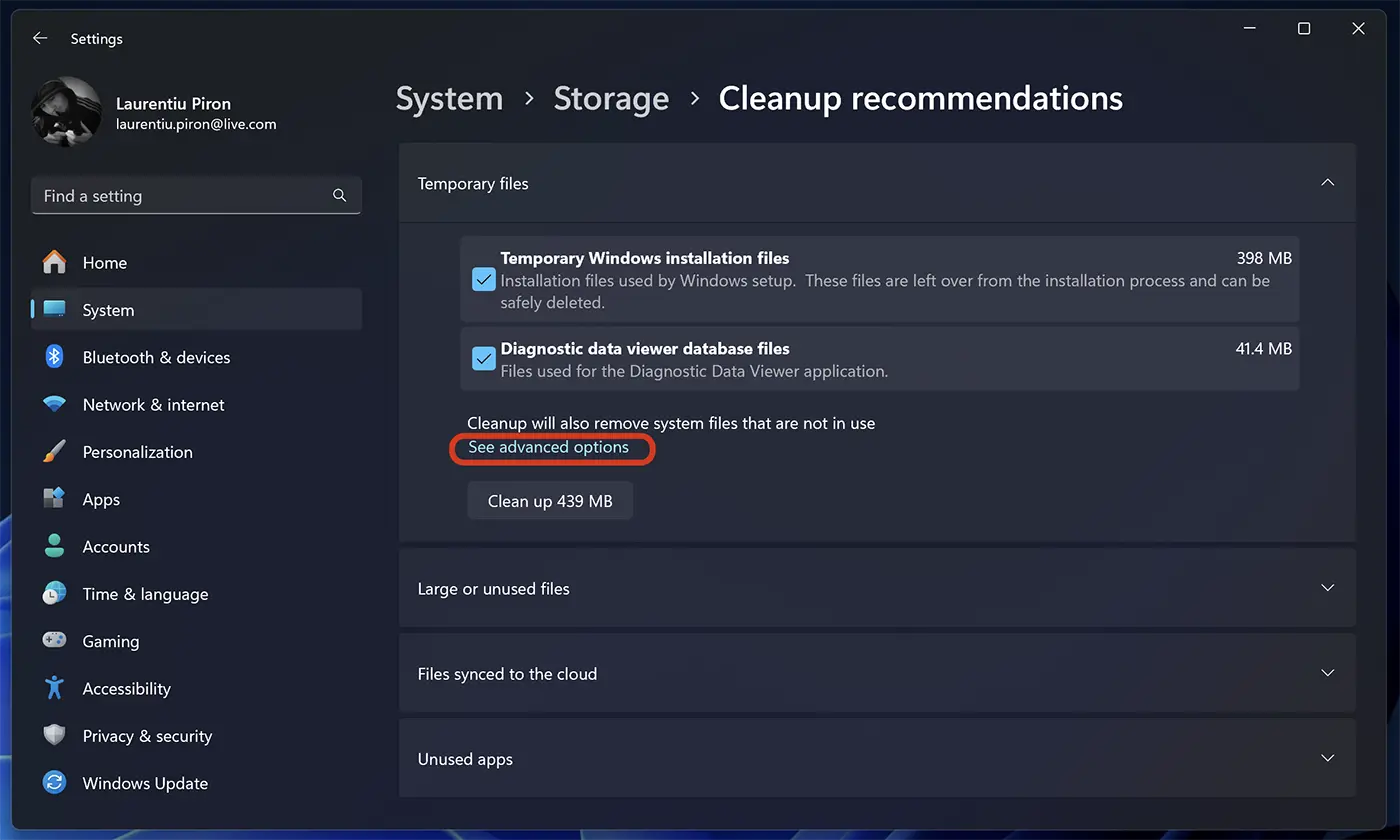
Dessutom kan du klicka på avancerade alternativ för att välja vilken typ av temporära filer du vill ta bort från din hårddisk.
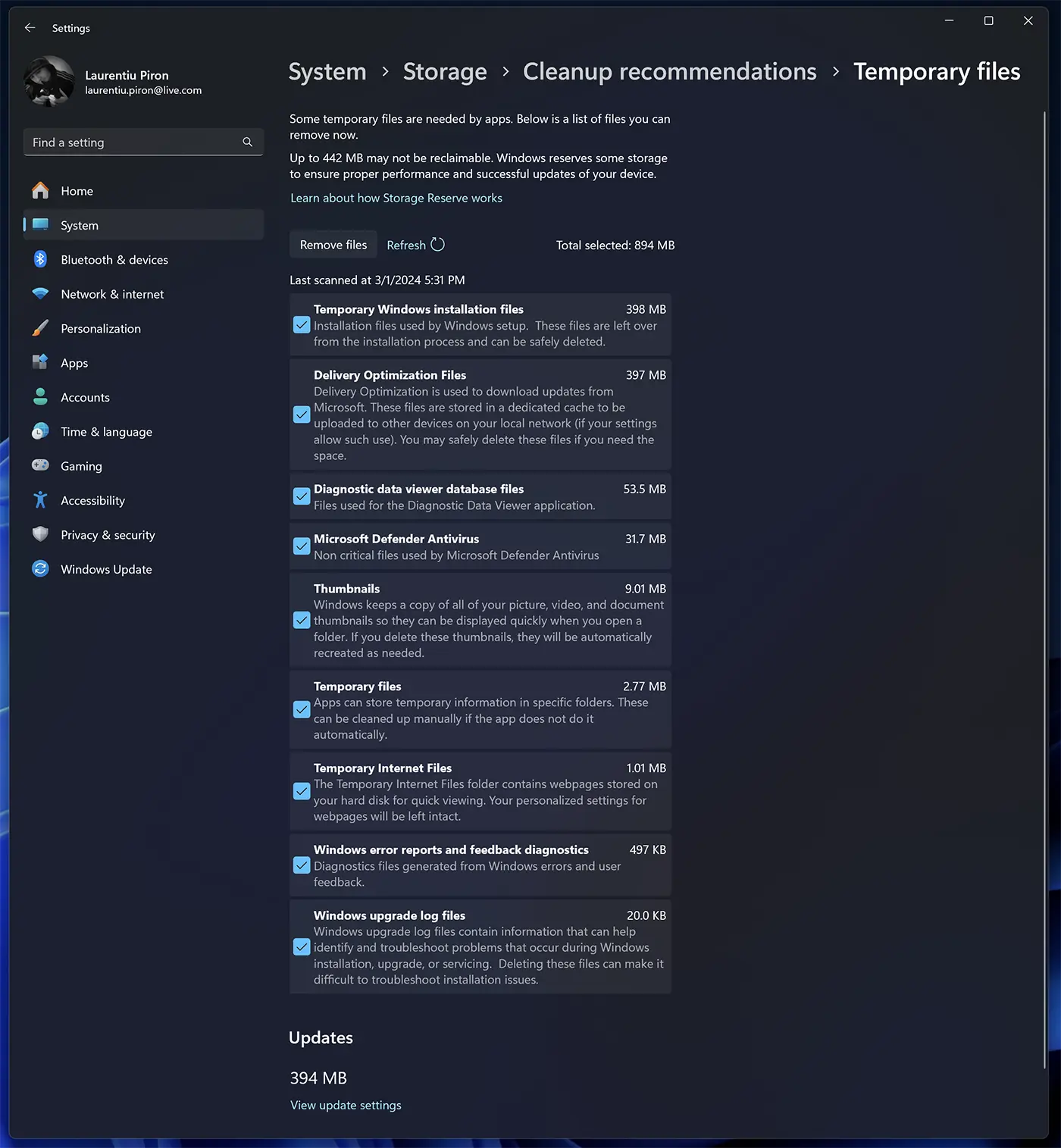
När du har bestämt vilken typ av temporära filer du vill ta bort klickar du på knappen “Ta bort filer”, bekräfta sedan att du vill ta bort dessa filer på din hårddisk.
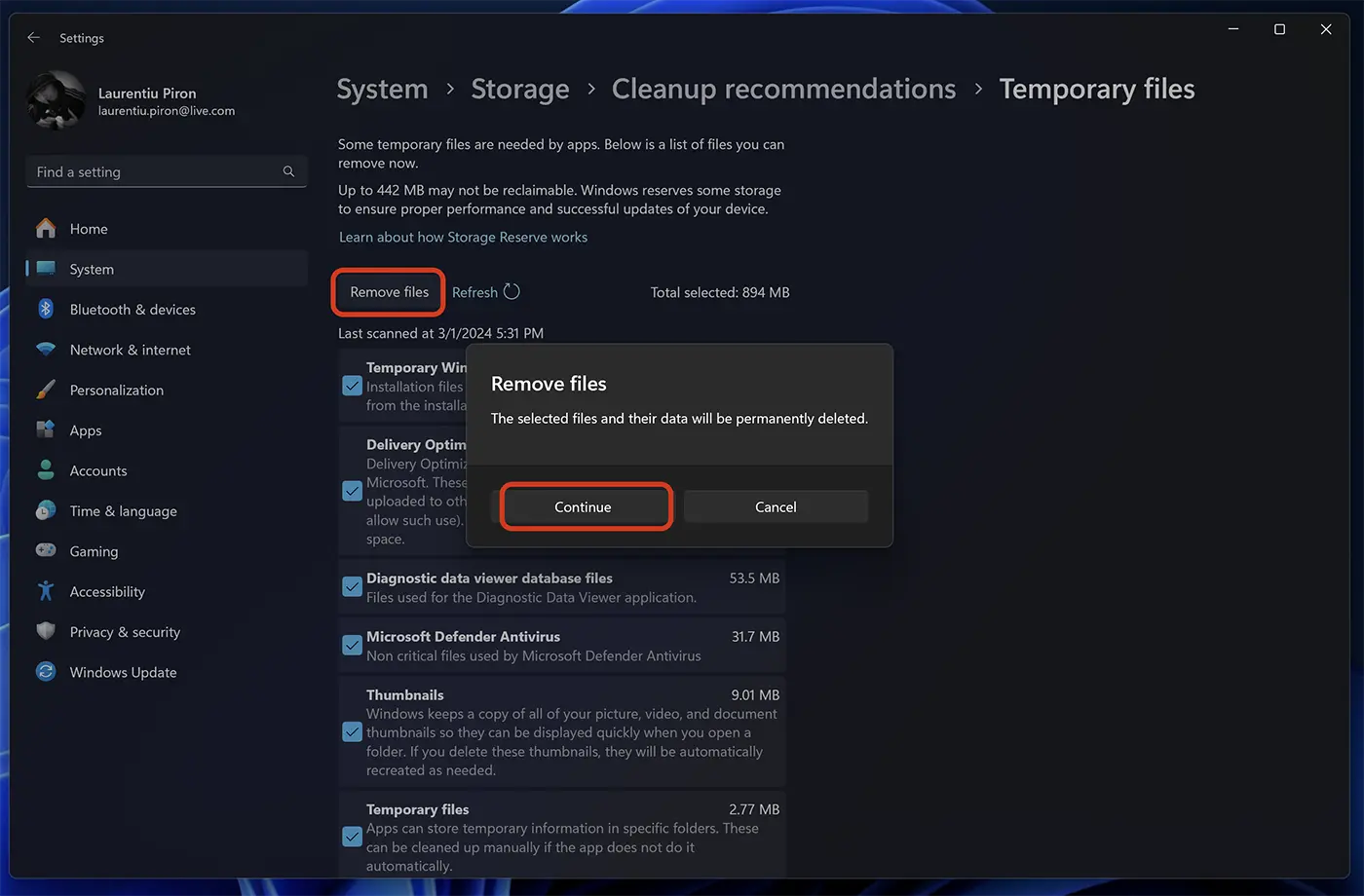
Så här kan du frigöra hårddiskutrymme med Diskrensning i Windows 11.
Avinstallera appar som du inte använder
Vi är frestade att installera många applikationer, men det händer ofta att vissa av dem aldrig öppnar igen efter första användningen och glömmer bort dem. Varje installerat program tar upp datorns lagringsutrymme och för att frigöra utrymme på hårddisken är det bra att avinstallera de program som du inte längre använder.
Att avinstallera program på Windows 11 är mycket enkelt, från menyn: Start > Settings > Apps > Installed Apps.
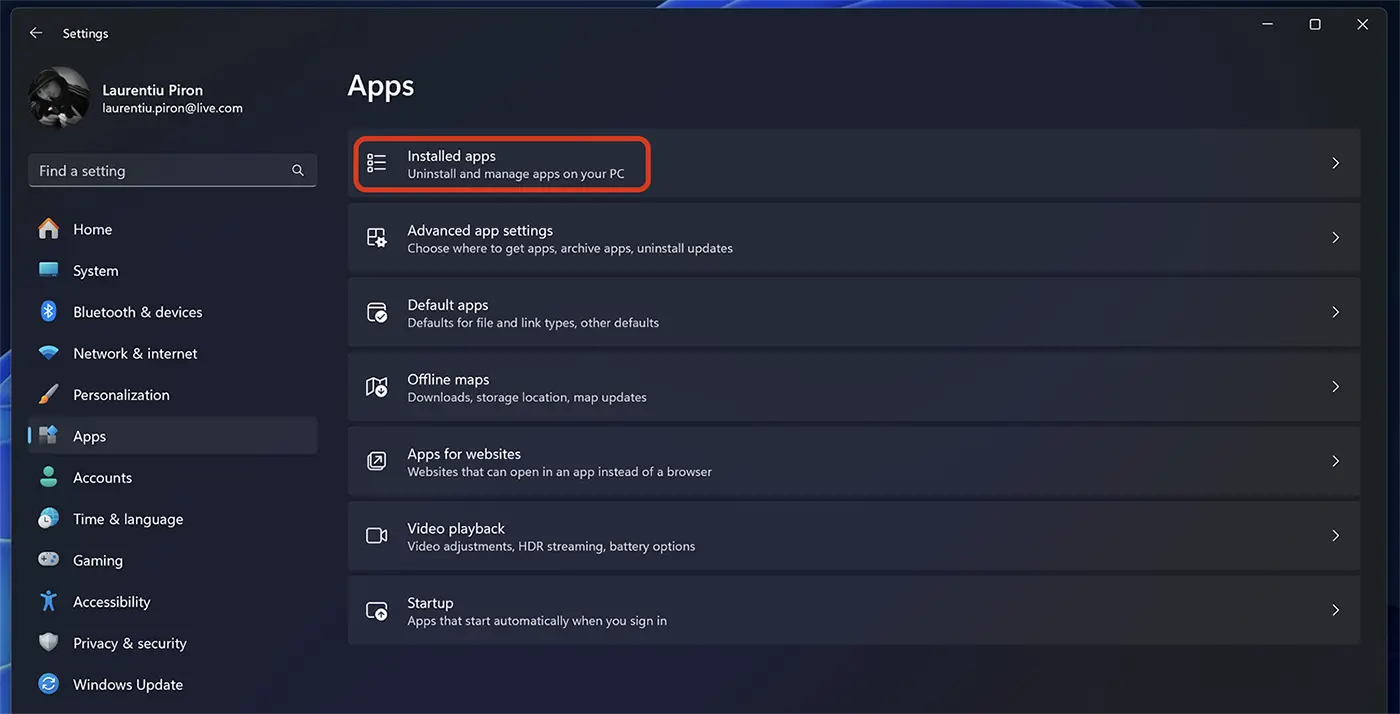
Gå till appen du vill avinstallera, klicka sedan på menyn med de tre prickarna och klicka på “Avinstallera”.
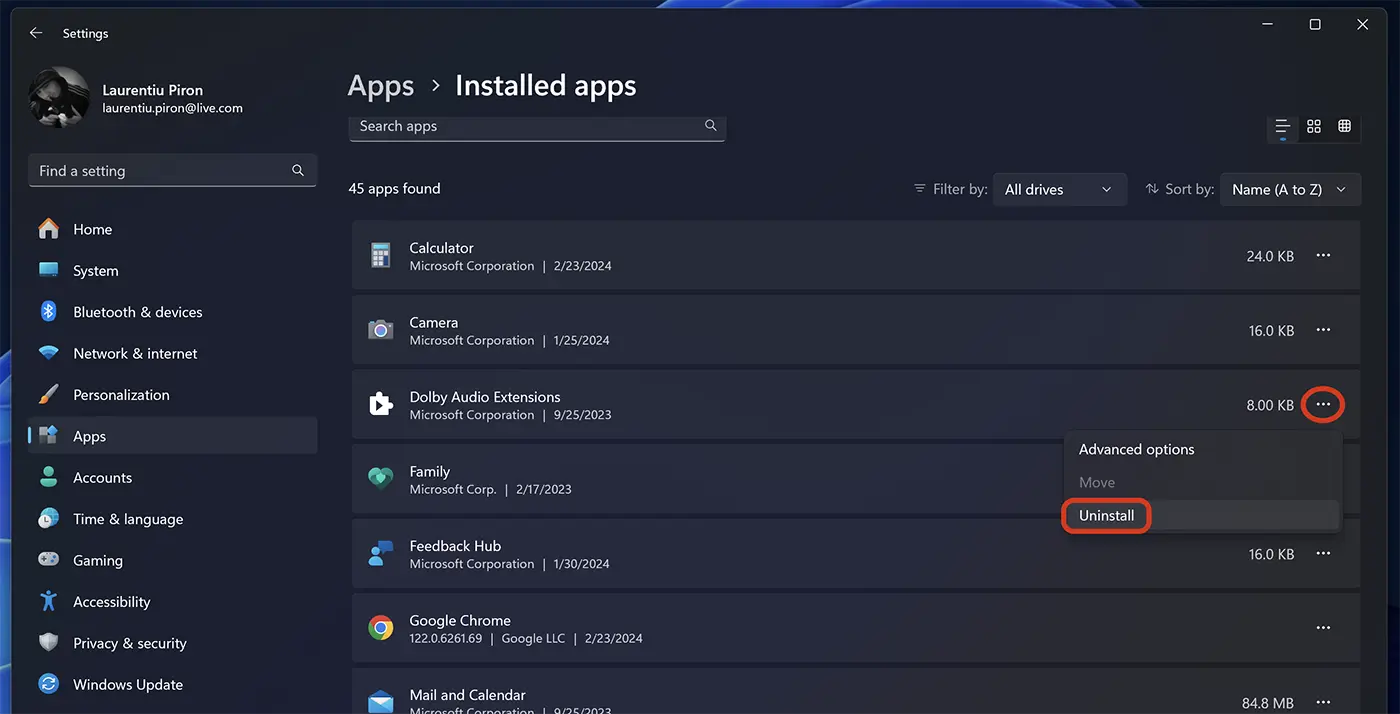
På så sätt kan du manuellt avinstallera de appar du inte använder. Men det finns också inbyggda applikationer i operativsystemet som inte kan avinstalleras, men de upptar en obetydlig procentandel av lagringsutrymmet.
Släkt: Hur avinstallerar du och installerar om Microsoft Store på Windows 11
Du kan också manuellt eller automatiskt överföra dina personliga filer till externa lagringsutrymmen eller molnlagringstjänster.


Du kanske också är intresserad av...
