


Todos nós sabemos a rapidez com que o armazenamento do computador pode ficar cheio, o que pode levar a um desempenho lento e dificuldade no gerenciamento de arquivos. Principalmente se você tiver jogos, filmes ou outros arquivos que ocupem muito espaço de armazenamento. Neste tutorial você vê passo a passo como liberar espaço no disco rígido do Windows 11 sem precisar deletar arquivos importantes para você.
contente
Quer você tenha um laptop ou um desktop, liberar espaço no disco rígido é uma rotina importante para manter o melhor desempenho do sistema. O processo de otimização de armazenamento pode remover arquivos desnecessários, caches, arquivos temporários e outros itens que ocupam espaço no disco rígido.
Nos sistemas operacionais Windows 11, a Microsoft simplificou o método pelo qual os usuários podem excluir arquivos desnecessários do disco rígido, além de fornecer controle avançado sobre eles.
Maneiras de liberar espaço no disco rígido no Windows 11
Liberar espaço no disco rígido no Windows 11 envolve identificar arquivos desnecessários e removê-los. Para fazer isso, você tem vários métodos à sua disposição: Storage Sense, Limpeza de disco, desinstalação de aplicativos que você não usa, armazenamento de arquivos pessoais em discos rígidos externos ou em serviços em nuvem.
Sensor de armazenamento (armazenamento inteligente)
Storage Sense é uma ferramenta do Windows 11 que ajuda a liberar espaço no disco rígido gerenciando arquivos automaticamente. O Storage Sense identifica arquivos temporários e inúteis, como miniaturas geradas, arquivos temporários da Internet e arquivos na Lixeira.
Se você usa o OneDrive, o Storage Sense pode mover arquivos que você não acessou recentemente para a nuvem, mantendo o acesso a eles por meio do aplicativo OneDrive.
Para ativar o Storage Sense no Windows 11, siga as etapas abaixo:
1. Abra o menu iniciar e abra “Configurações” e vá para: Sistema > Armazenamento.
2. Ligue o switch para armazenamento inteligente (Storage Sense).
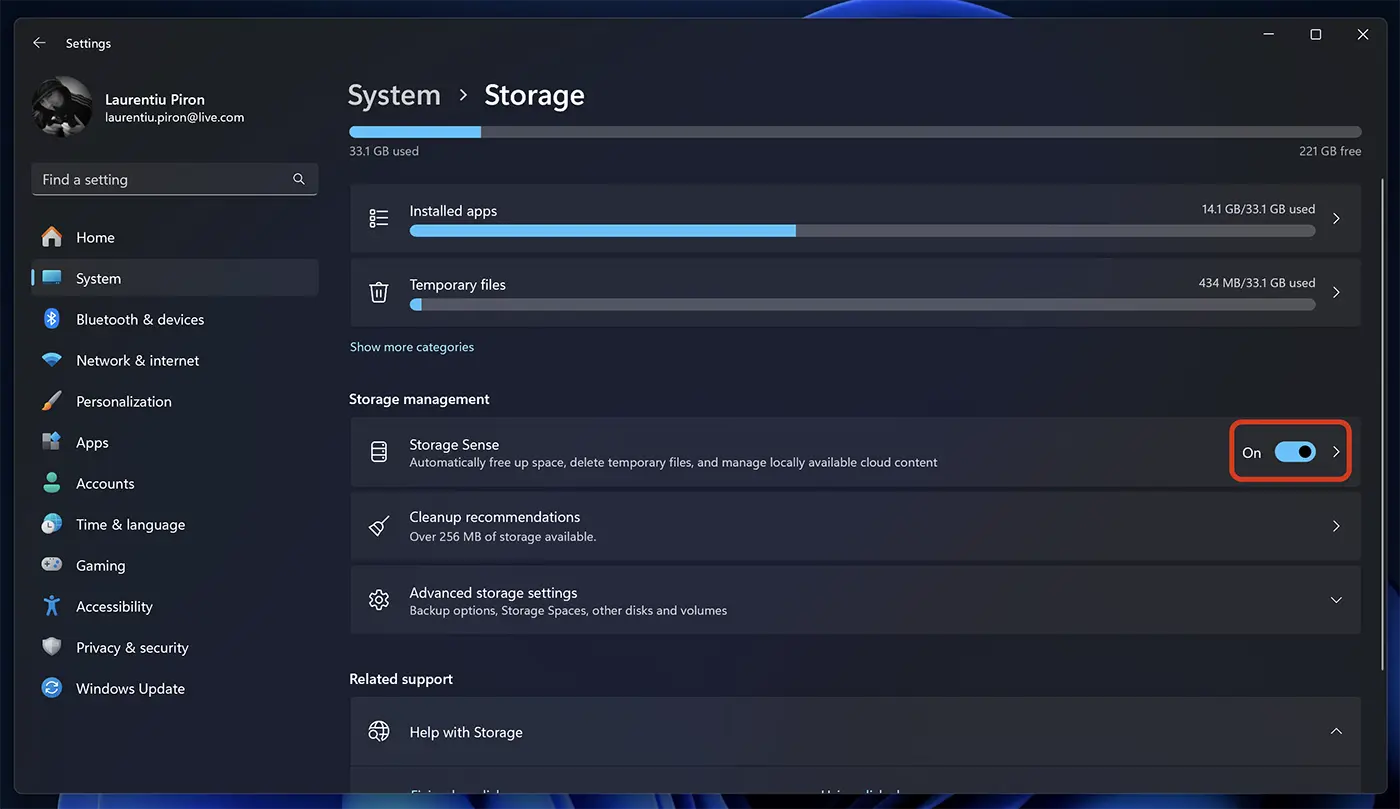
Depois de ativar o Storage Sense, você pode automatizar e personalizar como esse recurso gerenciará arquivos indesejados em seu disco rígido.
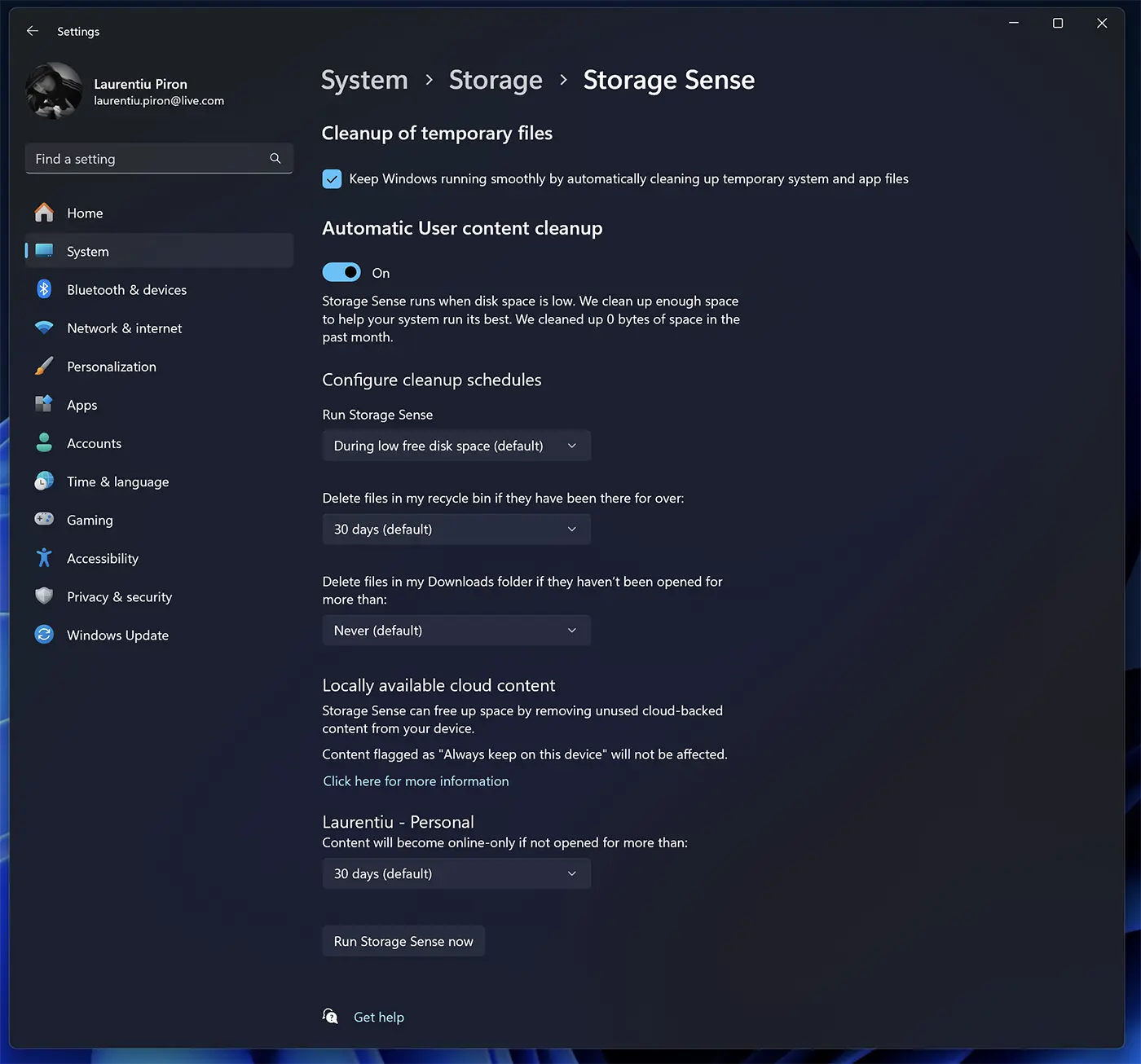
Você pode configurar o Storage Sense para excluir automaticamente arquivos temporários e desnecessários criados por alguns aplicativos, remover automaticamente arquivos da Lixeira ou pasta “Downloads” depois de um certo número de dias. Além disso, se você usar o serviço OneDrive, o Storage Sense poderá ser configurado para mover automaticamente arquivos que não foram acessados por vários dias para a nuvem. Os arquivos serão baixados automaticamente quando você acessá-los por meio de um atalho que permanecerá armazenado localmente.
Limpeza de disco. Maneira eficaz de liberar espaço no disco rígido no Windows 11
Limpeza de disco é uma ferramenta do Windows 11 que permite identificar e remover manualmente arquivos desnecessários de uma unidade de disco específica. Ao contrário do Storage Sense, que funciona automaticamente, a Limpeza de Disco oferece mais controle sobre os tipos de arquivos que você pode remover do seu armazenamento (disco rígido).
Veja como funciona a Limpeza de disco no Windows 11:
Identifique arquivos desnecessários: verifica a unidade selecionada e identifica arquivos temporários, arquivos da Internet, arquivos da lixeira e outros tipos de arquivos que podem ser removidos com segurança.
Fornece controle sobre a remoção de: Selecione manualmente os tipos de arquivos que deseja remover da lista fornecida pela Limpeza de disco. Cada tipo de arquivo é acompanhado por uma estimativa do espaço em disco que você recuperará ao excluí-lo.
Remover arquivos selecionados: Depois de selecionar os arquivos que deseja remover, confirme sua escolha e a Limpeza de disco os excluirá permanentemente.
Para usar a Limpeza de Disco no Windows 11, abra o menu Iniciar e vá para: Sistema > Armazenamento > Recomendações de limpeza.
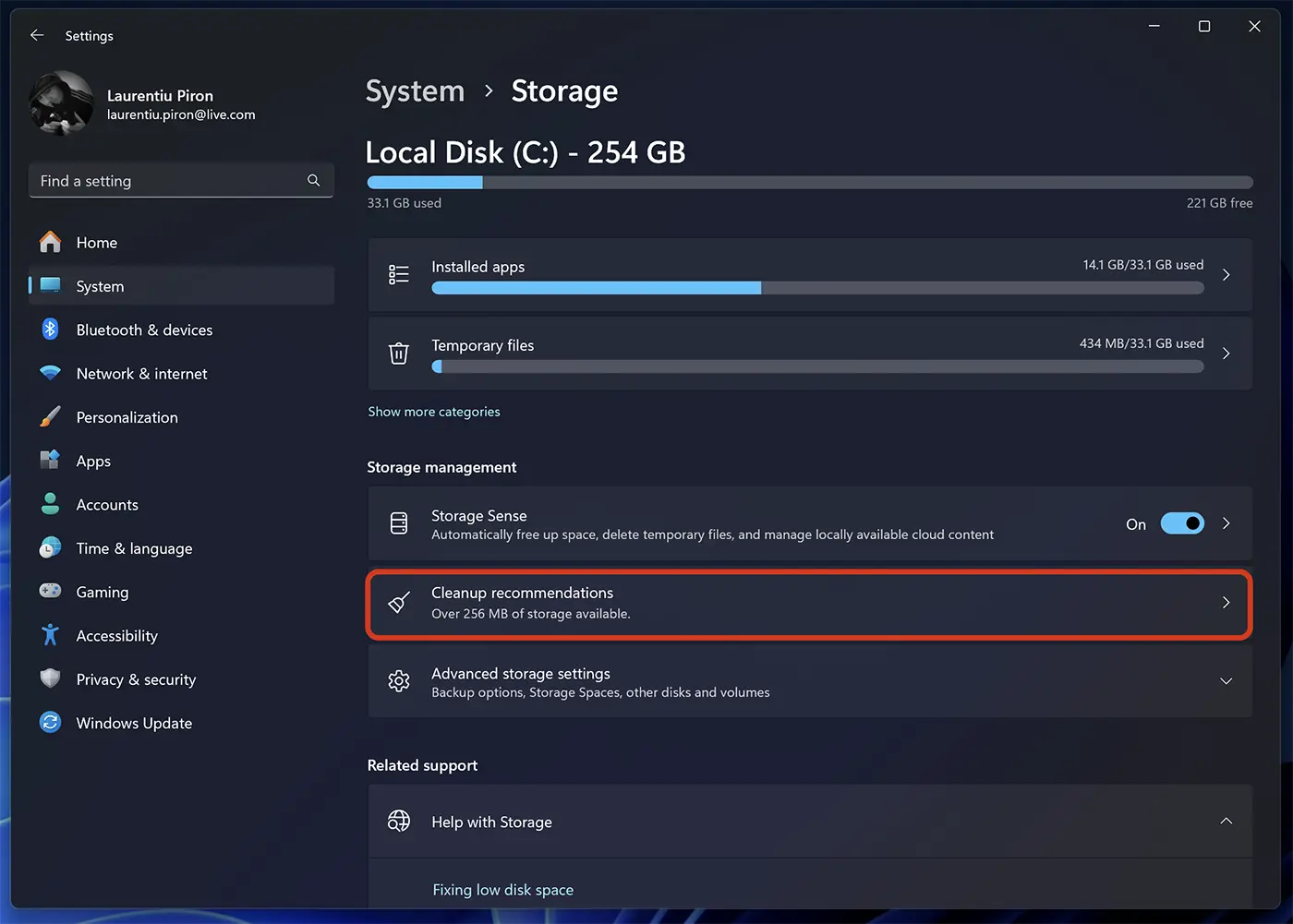
Em “Recomendações de limpeza” você pode liberar espaço no disco rígido removendo arquivos temporários e arquivos que armazenam dados de diagnóstico do Windows (usados em “Visualizador de dados de diagnóstico”).
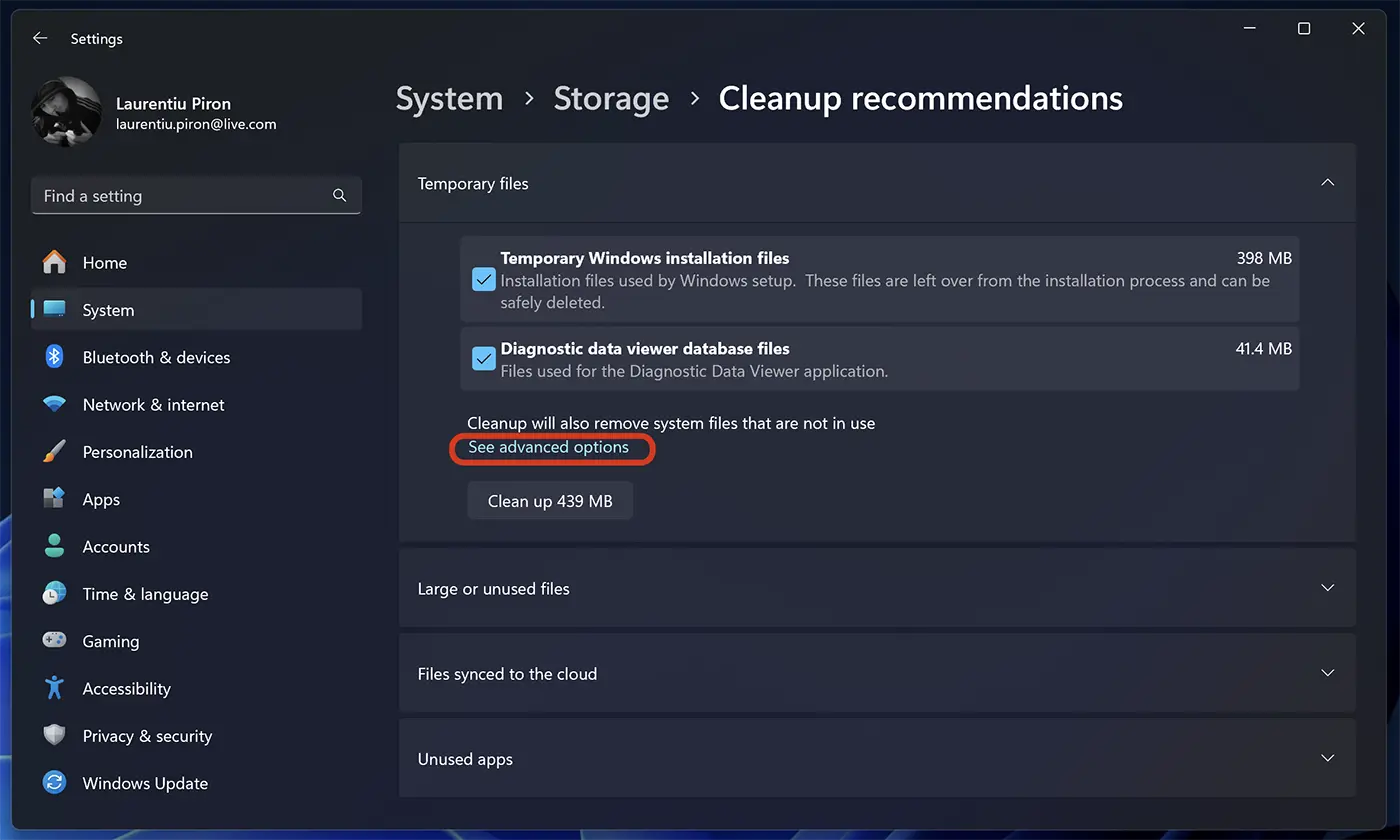
Além disso, você pode clicar nas opções avançadas para escolher o tipo de arquivo temporário que deseja remover do disco rígido.
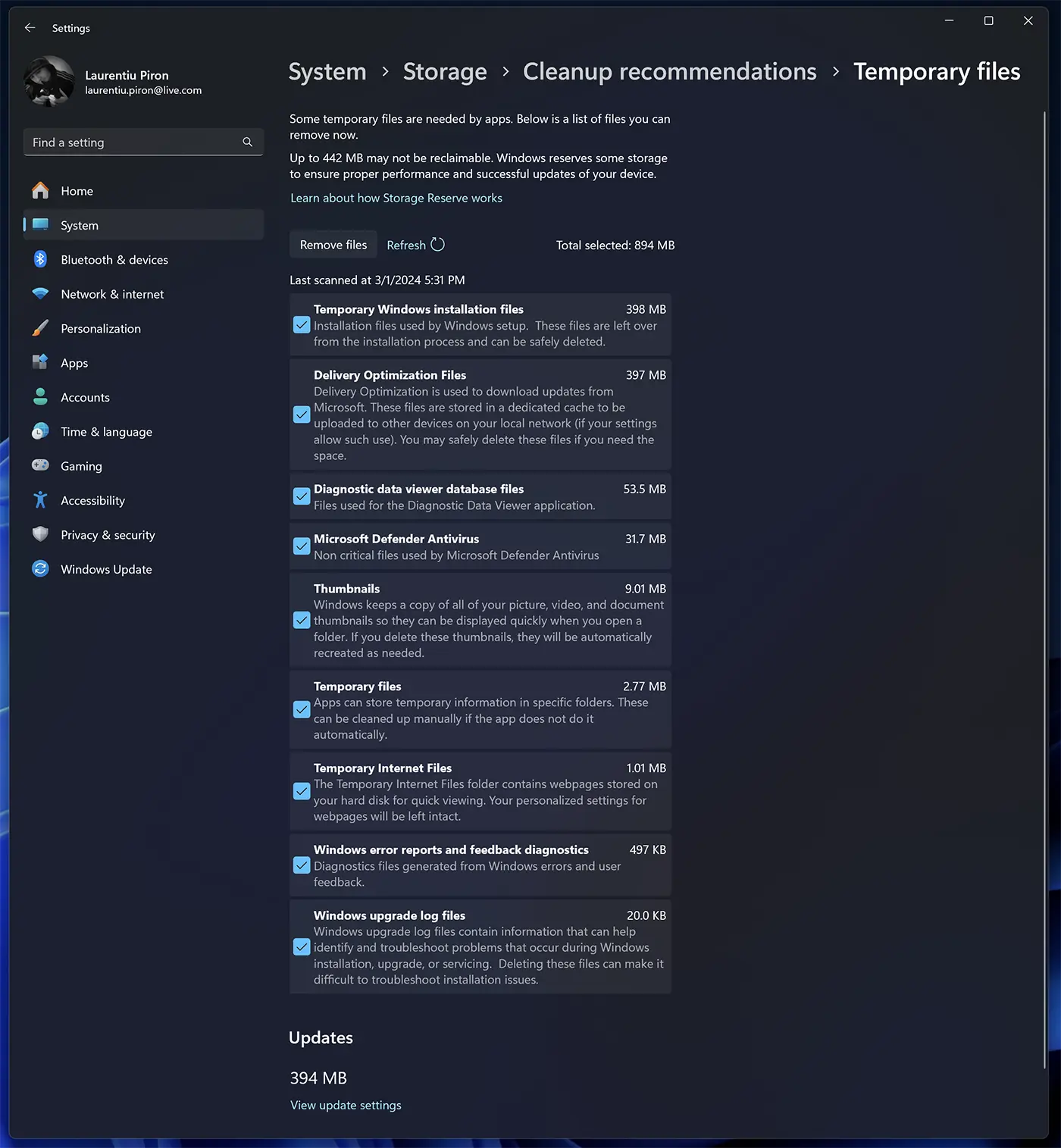
Depois de decidir o tipo de arquivo temporário que deseja remover, clique no botão “Remover arquivos”e confirme que deseja excluir esses arquivos do disco rígido.
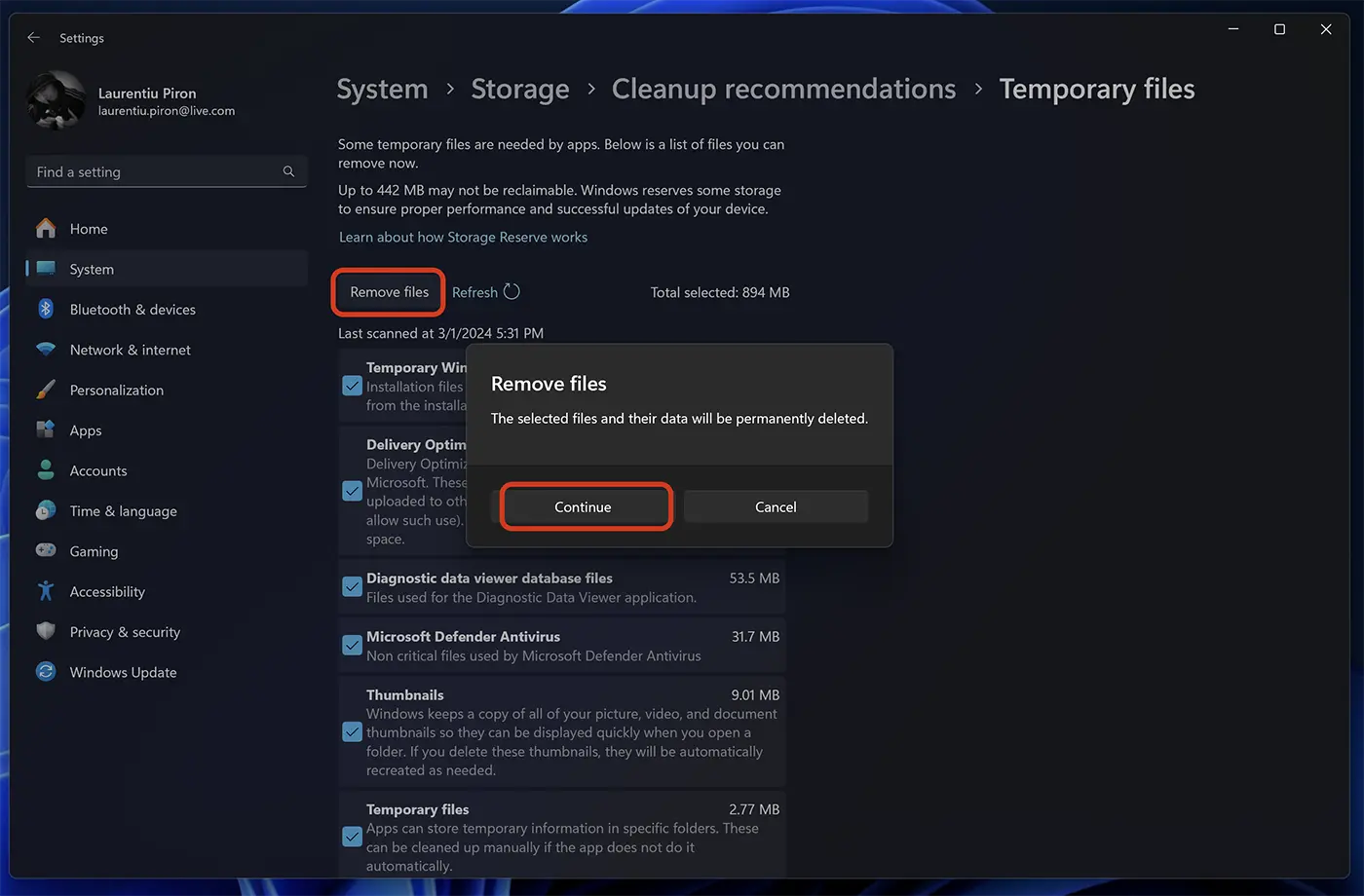
É assim que você pode liberar espaço no disco rígido com a Limpeza de disco no Windows 11.
Desinstale aplicativos que você não usa
Ficamos tentados a instalar muitos aplicativos, mas muitas vezes acontece que alguns deles nunca mais abrimos após o primeiro uso e nos esquecemos deles. Cada aplicativo instalado ocupa o espaço de armazenamento do computador e para liberar espaço no disco rígido é bom desinstalar os aplicativos que você não utiliza mais.
Desinstalar aplicativos no Windows 11 é muito fácil, no menu: Start > Settings > Apps > Installed Apps.
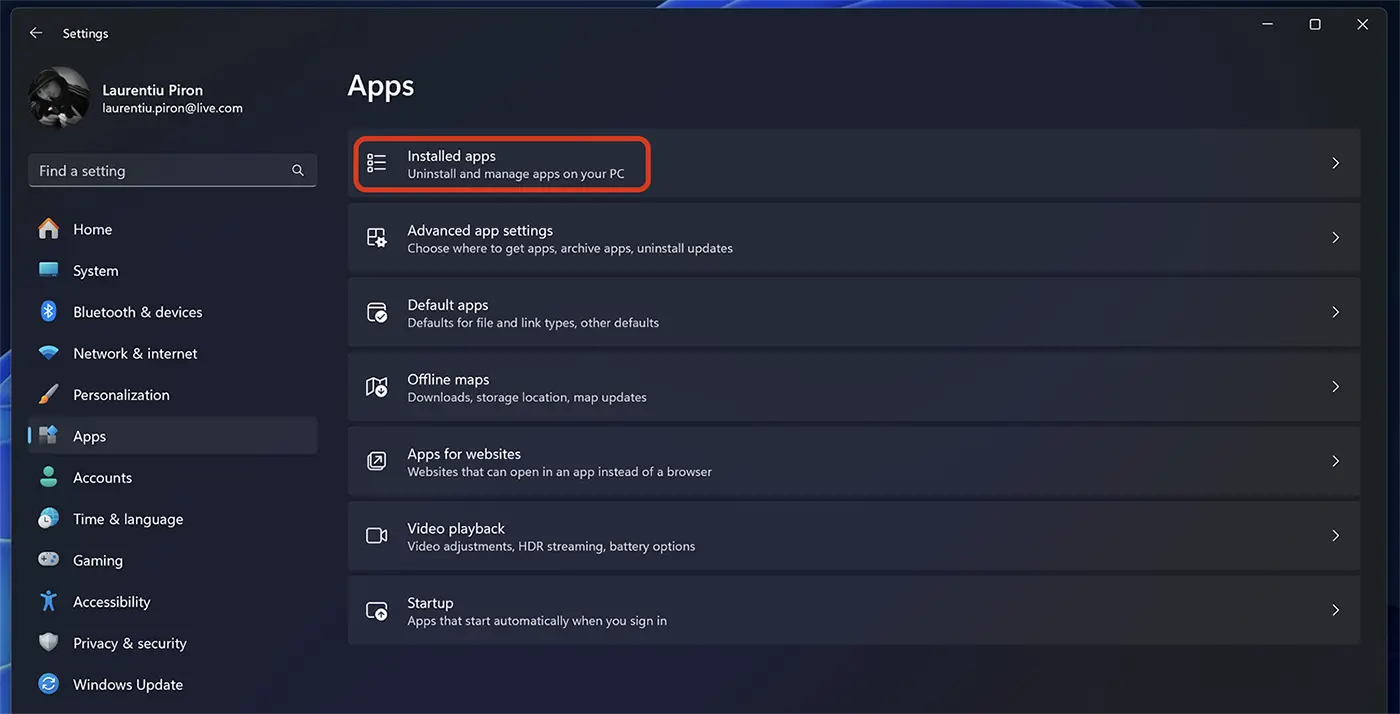
Vá até o aplicativo que deseja desinstalar, clique no menu com os três pontos e clique em “Desinstalar”.
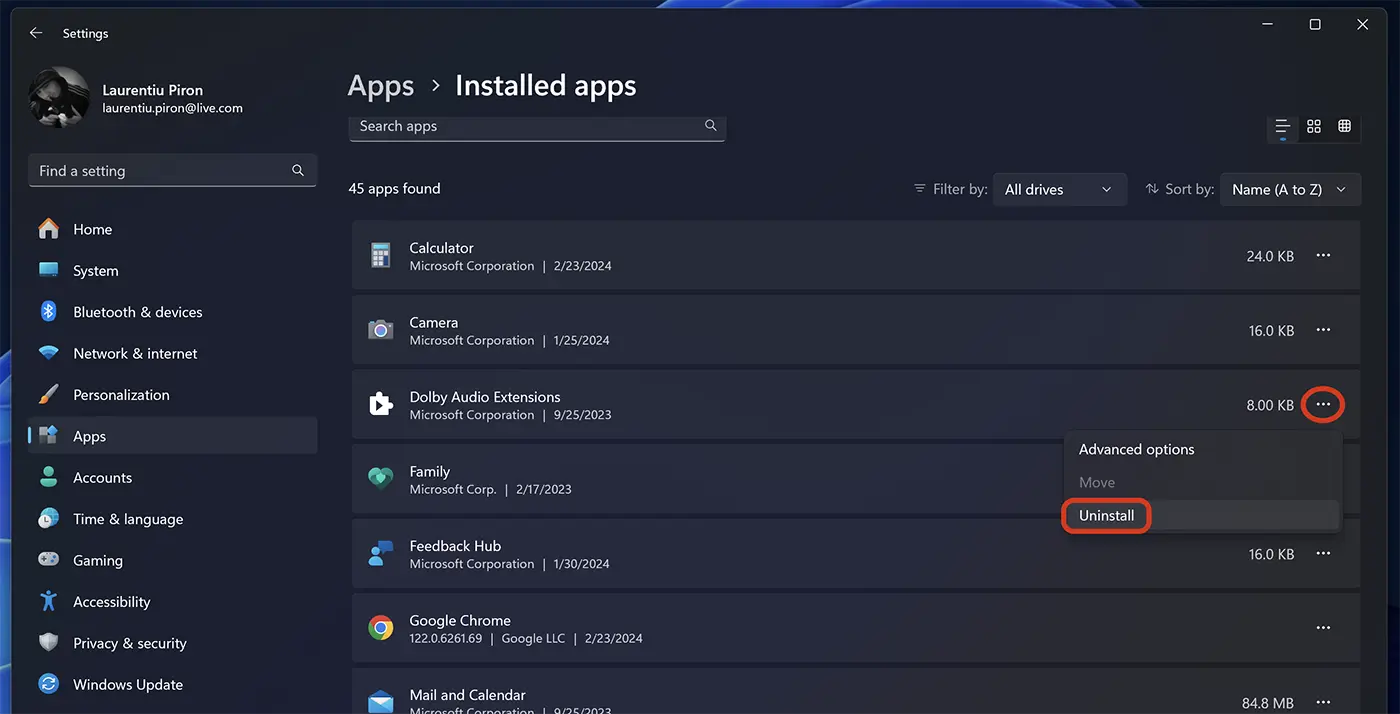
Dessa forma, você pode desinstalar manualmente os aplicativos que não usa. Porém, também existem aplicativos nativos do sistema operacional que não podem ser desinstalados, mas ocupam uma porcentagem insignificante do espaço de armazenamento.
Relacionado: Como você desinstala e reinstala a Microsoft Store no Windows 11
Você também pode transferir manual ou automaticamente seus arquivos pessoais para espaços de armazenamento externos ou serviços de armazenamento em nuvem.


Você também pode estar interessado em...
