


Ми всі знаємо, як швидко пам’ять комп’ютера може заповнюватися, що може призвести до зниження продуктивності та труднощів з керуванням файлами. Особливо, якщо у вас є ігри, фільми чи інші файли, які займають багато місця. У цьому посібнику ви крок за кроком поясните, як звільнити місце на жорсткому диску в Windows 11, не видаляючи важливі для вас файли.
зміст
Незалежно від того, чи є у вас ноутбук чи настільний комп’ютер, звільнення місця на жорсткому диску є важливою процедурою для забезпечення найкращої продуктивності вашої системи. Процес оптимізації сховища може видалити непотрібні файли, кеші, тимчасові файли та інші елементи, які займають місце на жорсткому диску.
В операційних системах Windows 11 Microsoft спростила метод, за допомогою якого користувачі можуть видаляти непотрібні файли зі свого жорсткого диска, а також забезпечила розширений контроль над ними.
Способи звільнення місця на жорсткому диску в Windows 11
Звільнення місця на жорсткому диску в Windows 11 передбачає виявлення непотрібних файлів і їх видалення. Для цього у вашому розпорядженні є кілька методів: Storage Sense, очищення диска, видалення програм, які ви не використовуєте, зберігання особистих файлів на зовнішніх жорстких дисках або в хмарних службах.
Storage Sense (інтелектуальне сховище)
Storage Sense — це інструмент у Windows 11, який допомагає звільнити місце на жорсткому диску шляхом автоматичного керування файлами. Storage Sense визначає тимчасові та непотрібні файли, наприклад створені мініатюри, тимчасові файли в Інтернеті та файли в кошику.
Якщо ви використовуєте OneDrive, Storage Sense може переміщувати файли, до яких ви нещодавно не зверталися, у хмару, зберігаючи доступ до них через програму OneDrive.
Щоб увімкнути Storage Sense у Windows 11, виконайте наведені нижче дії.
1. Відкрийте меню «Пуск», потім відкрийте “Налаштування” і перейдіть до: Система > Зберігання.
2. Увімкніть перемикач для інтелектуального зберігання (Storage Sense).
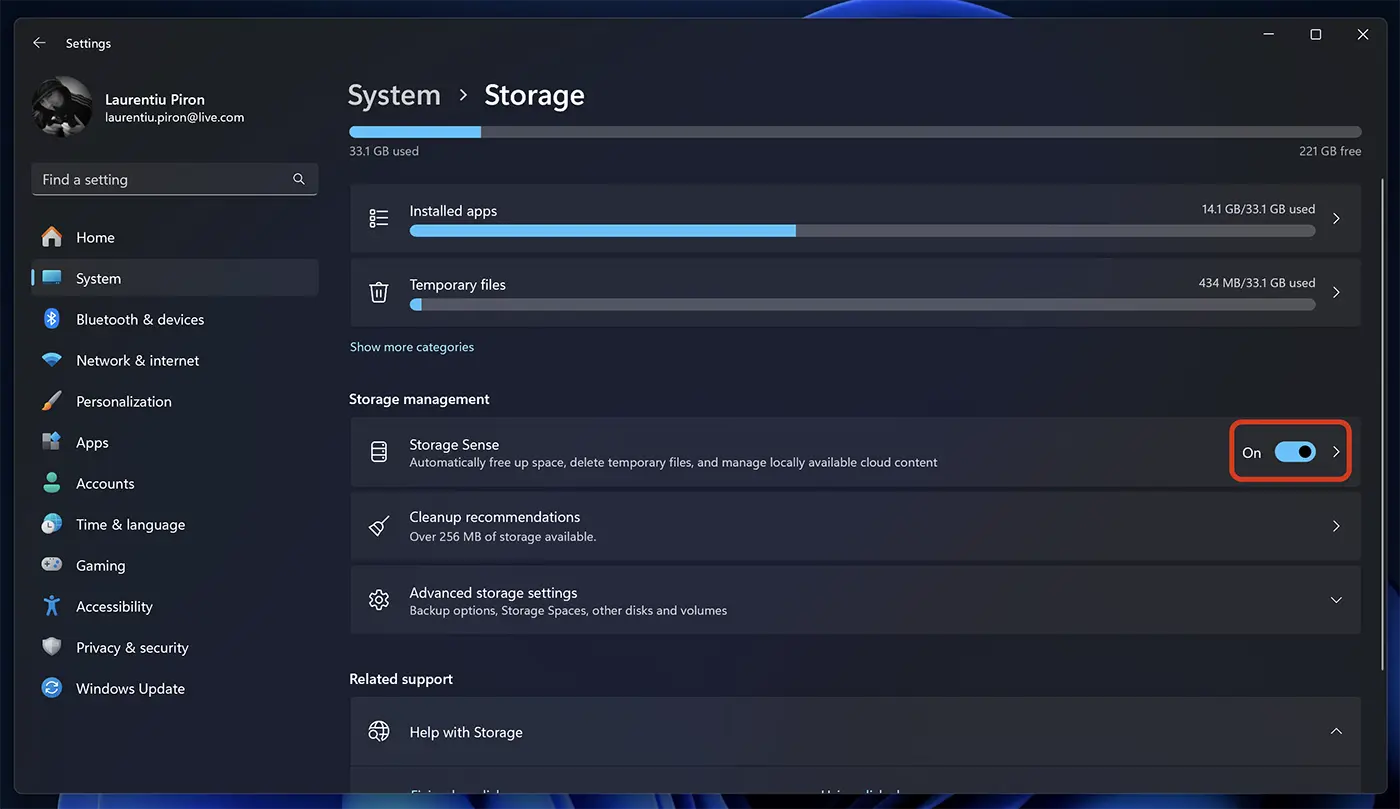
Увімкнувши Storage Sense, ви зможете автоматизувати та налаштувати, як ця функція керуватиме небажаними файлами на жорсткому диску.
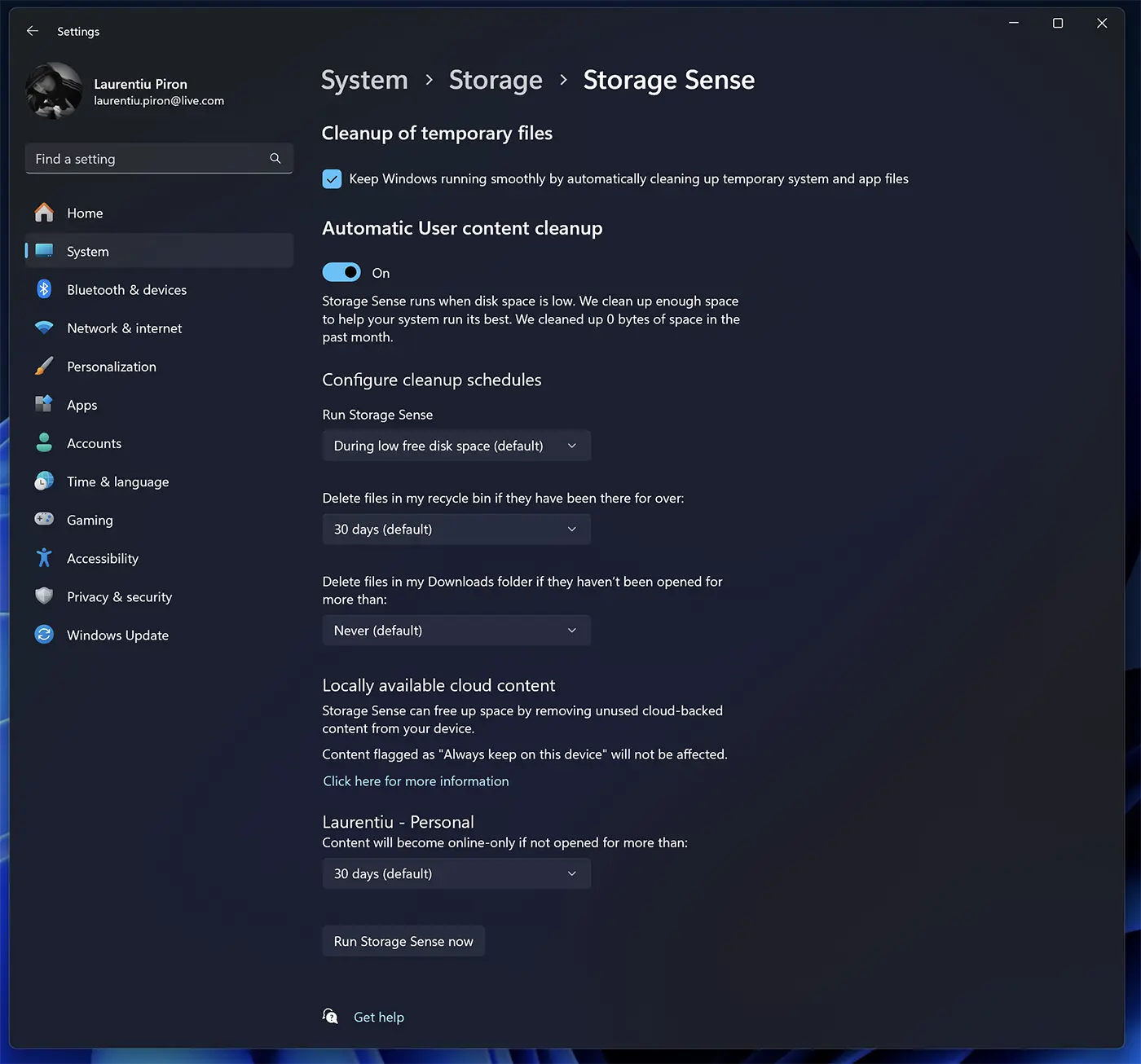
Ви можете налаштувати Storage Sense на автоматичне видалення тимчасових і непотрібних файлів, створених деякими програмами, автоматичне видалення файлів із кошика або папки “Завантаження” через певну кількість днів. Крім того, якщо ви використовуєте службу OneDrive, Storage Sense можна налаштувати на автоматичне переміщення файлів, до яких не було доступу протягом кількох днів, у хмару. Файли завантажуватимуться автоматично, коли ви отримаєте доступ до них за допомогою ярлика, який зберігатиметься локально.
Очищення диска. Ефективний спосіб звільнити місце на жорсткому диску в Windows 11
Очищення диска — це інструмент у Windows 11, який дозволяє вручну визначати та видаляти непотрібні файли з певного диска. На відміну від Storage Sense, який працює автоматично, Disk Cleanup пропонує більше контролю над типами файлів, які можна видалити зі свого сховища (жорсткого диска).
Ось як працює Очищення диска в Windows 11:
Визначте непотрібні файли: сканує вибраний диск і визначає тимчасові файли, файли Інтернету, файли кошика та інші типи файлів, які можна безпечно видалити.
Здійснює контроль за видаленням: Вручну виберіть типи файлів, які потрібно видалити, зі списку, наданого програмою очищення диска. Кожен тип файлу супроводжується оцінкою дискового простору, який ви звільните, видаливши його.
Видалити вибрані файли: Вибравши файли, які потрібно видалити, підтвердьте свій вибір, і програма очищення диска остаточно видалить їх.
Щоб використовувати очищення диска в Windows 11, відкрийте меню «Пуск», а потім перейдіть до: Система > Пам’ять > Рекомендації щодо очищення.
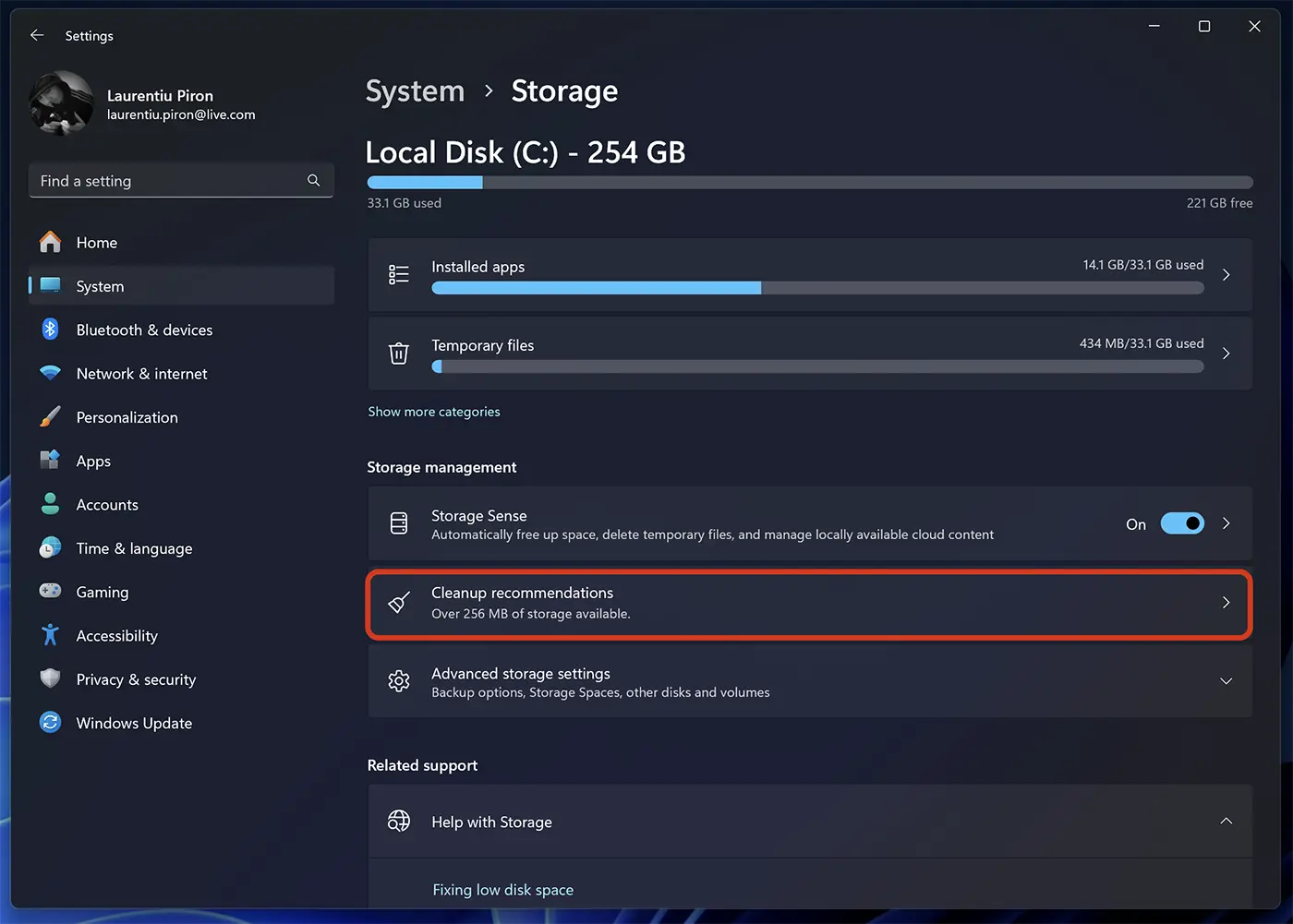
У “Рекомендації щодо очищення” ви можете звільнити місце на жорсткому диску, видаливши тимчасові файли та файли, які зберігають діагностичні дані Windows (використовуються в “Перегляд діагностичних даних”).
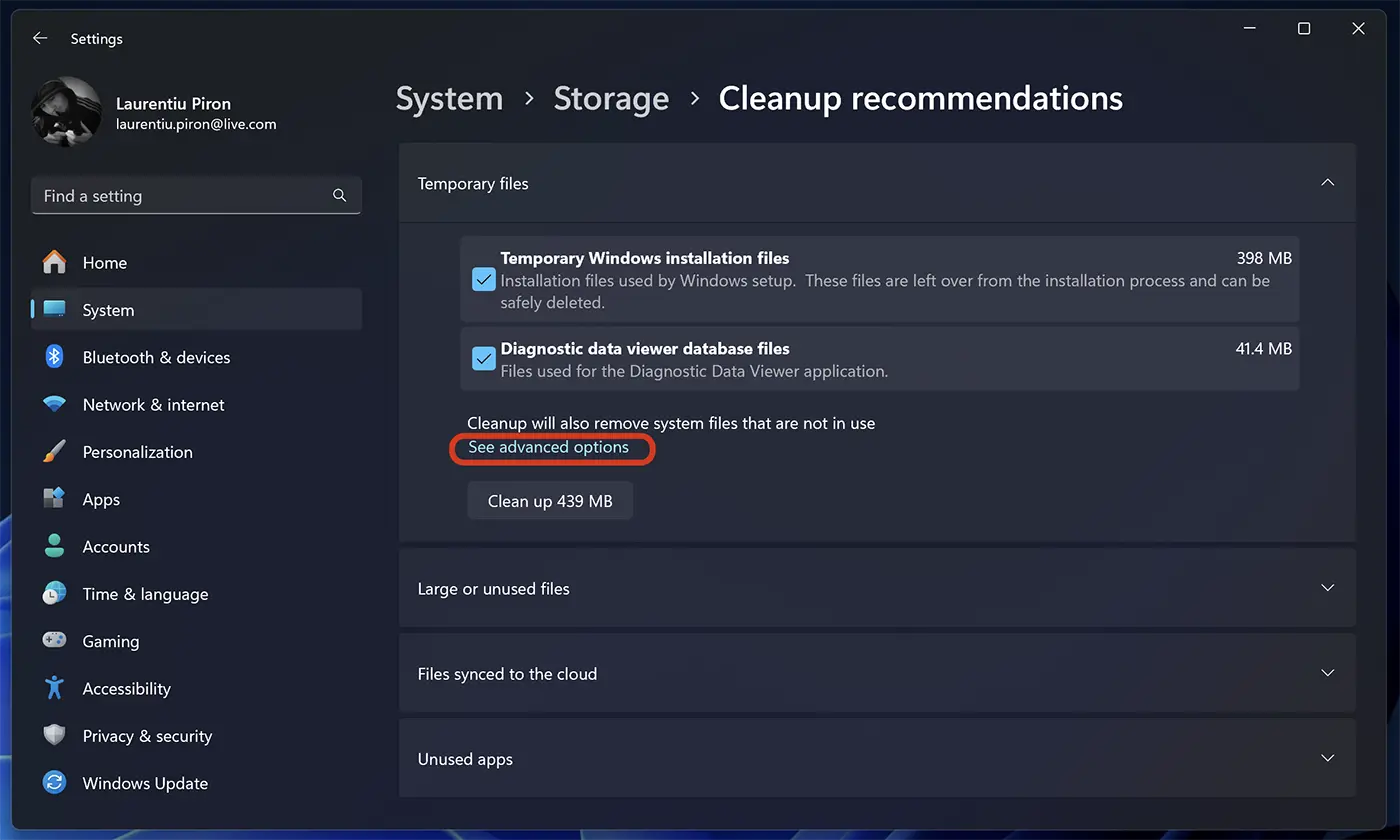
Крім того, ви можете натиснути розширені параметри, щоб вибрати тип тимчасових файлів, які ви хочете видалити з жорсткого диска.
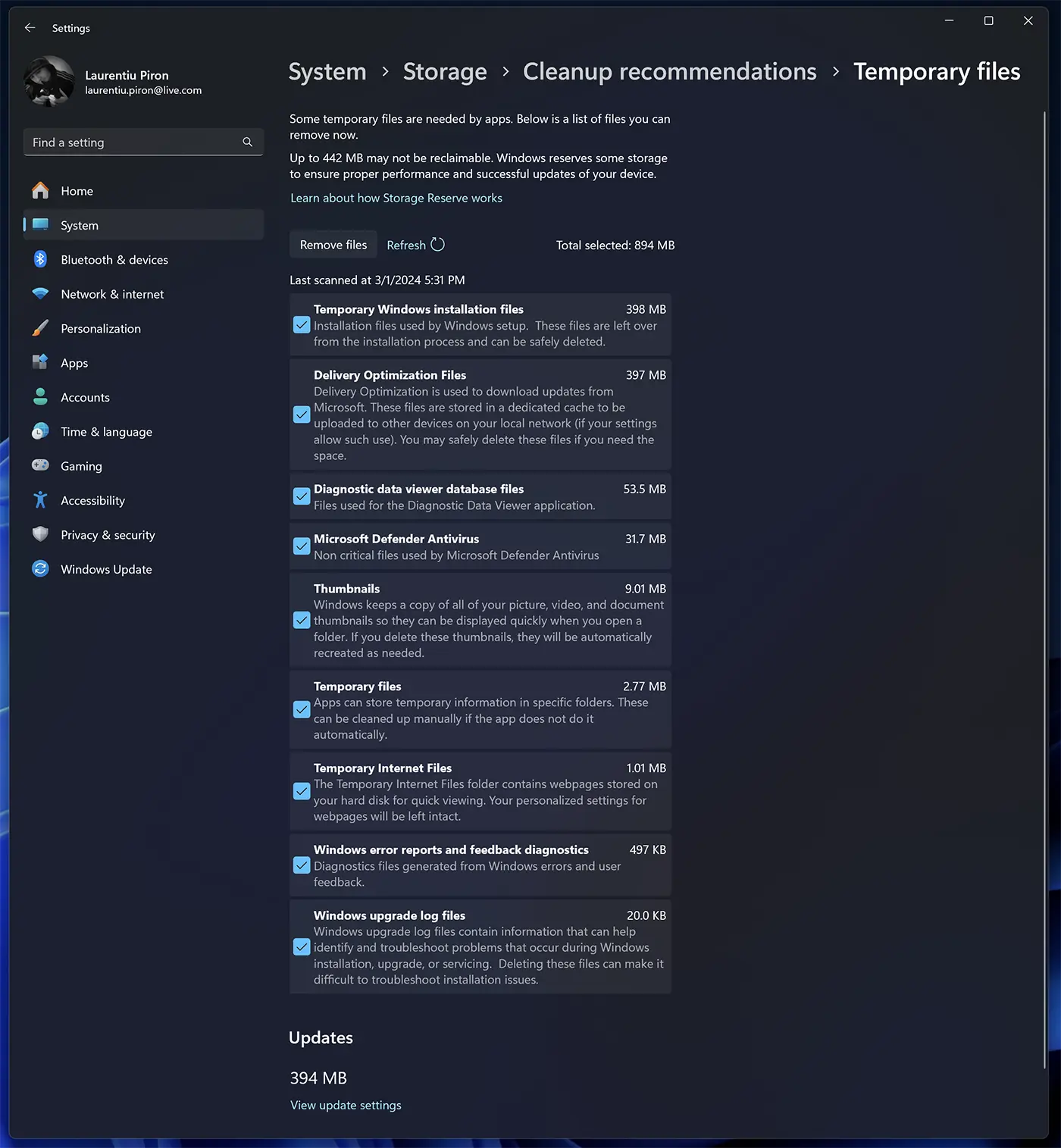
Визначившись з типом тимчасових файлів, які потрібно видалити, натисніть кнопку “Видаліть файли”, а потім підтвердьте, що ви бажаєте видалити ці файли на жорсткому диску.
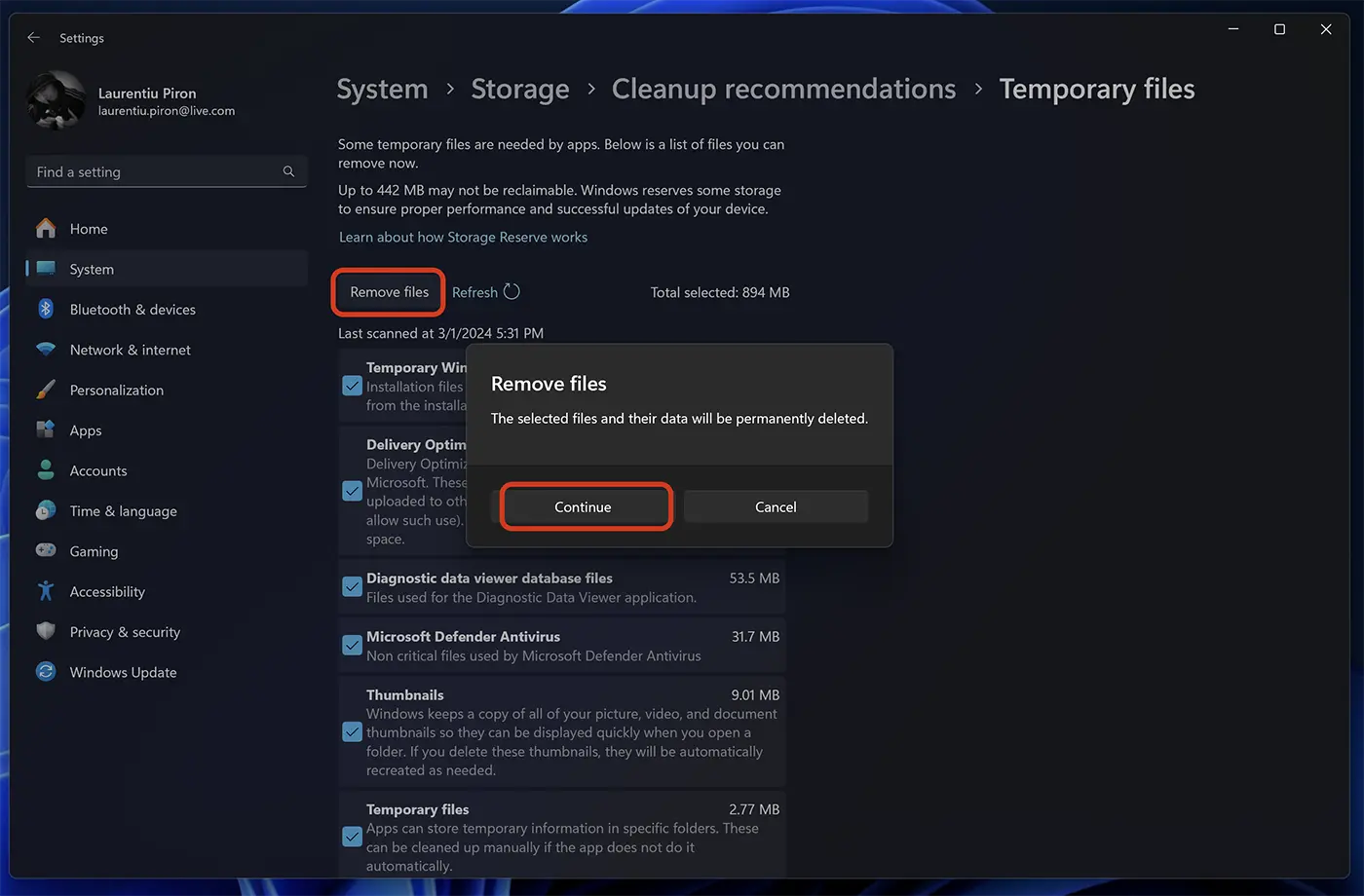
Ось як ви можете звільнити місце на жорсткому диску за допомогою Очищення диска в Windows 11.
Видаліть програми, якими ви не користуєтеся
У нас виникає спокуса встановити багато програм, але часто буває, що деякі з них ми ніколи не відкриваємо знову після першого використання і забуваємо про них. Кожна встановлена програма займає простір на комп’ютері, і щоб звільнити місце на жорсткому диску, добре видалити програми, якими ви більше не користуєтеся.
Видалити програми в Windows 11 дуже просто за допомогою меню: Start > Settings > Apps > Installed Apps.
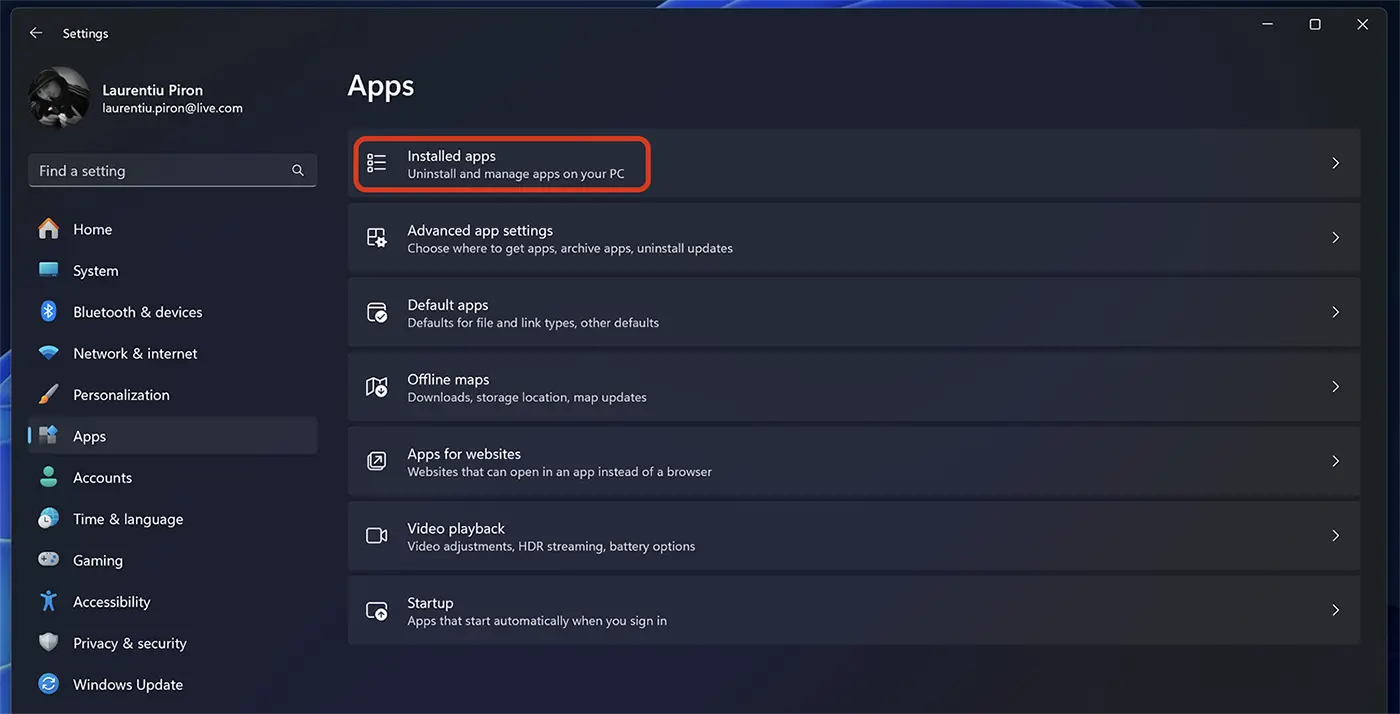
Перейдіть до програми, яку потрібно видалити, потім натисніть меню з трьома крапками та натисніть “Видалити”.
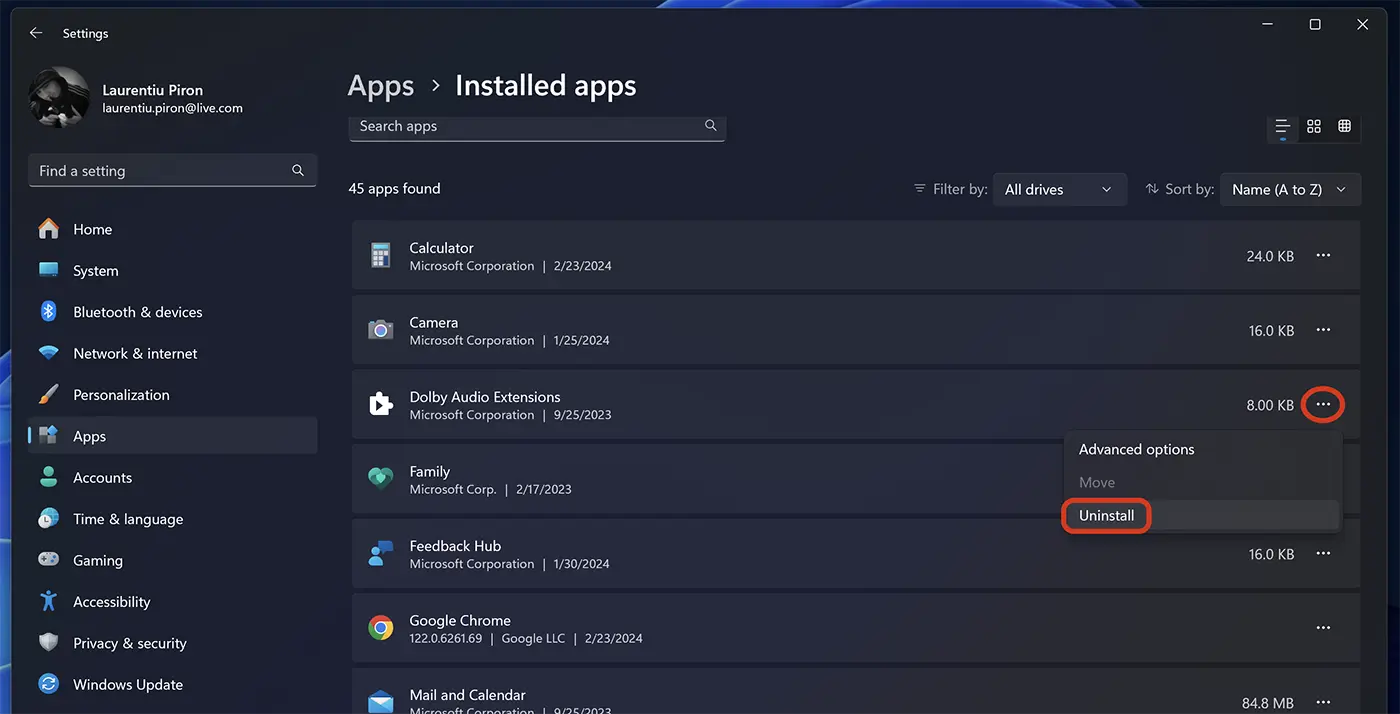
Таким чином ви можете вручну видалити програми, якими не користуєтеся. Однак існують також рідні додатки операційної системи, які не можна видалити, але вони займають незначний відсоток місця зберігання.
Пов'язаний: Як видалити та перевстановити магазин Microsoft на Windows 11
Ви також можете вручну або автоматично перенести свої особисті файли на зовнішні сховища або хмарні служби зберігання.


Вас також може зацікавити...
