

Este tutorial ajuda você a desinstalar completamente aplicativos do macOS. Assim, configurações de aplicativos desinstalados, códigos de ativação, arquivos com configurações de perfil ou outros dados acumulados pelo aplicativo não permanecerão mais no Mac.
Se você é um usuário de Mac, certamente já encontrou dificuldades em desinstalar completamente certos aplicativos em algum momento. Mesmo que desinstalar um aplicativo seja bastante simples (drag&drop in Trash), pode haver arquivos ou configurações que permanecerão no Mac. Esses arquivos deixados por aplicativos desinstalados ocuparão um espaço precioso na mídia de armazenamento ou poderão causar problemas de desempenho.
Não estou falando da situação em que você deseja desinstalar completamente os aplicativos Adobe (Photoshop, After Effect, Illustrator), Microsoft Office, ou outros aplicativos que você deseja reinstalar do zero. Aplicativos que você deseja instalar novamente sem manter as configurações do aplicativo instalado anteriormente.
Como você desinstala completamente aplicativos no macOS?
Felizmente, existe uma solução simples e eficaz que ajuda a desinstalar completamente os aplicativos do macOS. Um mini utilitário que exclui o aplicativo da pasta “Applications“, bem como todas as pastas e arquivos criados por ele no macOS, em outros locais.
1. Baixe a versão mais recente do aplicativo utilitário, AppCleaner. (download)
O aplicativo é totalmente gratuito, sem período de teste, não contém anúncios, scripts de adware, malware ou outras coisas maravilhosas. É um projeto gratuito, mas você pode fazer uma doação no site do desenvolvedor, se quiser.
2. Abra o aplicativo AppCleaner, e conforme você o executa, ele solicitará permissões do sistema macos. Dê essas permissões para poder remover os arquivos dos aplicativos que deseja desinstalar.
3. Vá para a pasta Applications e atirar com drag&drop em AppCleaner, o aplicativo que você deseja desinstalar completamente. Adobe Lightroom Classic, no meu exemplo.
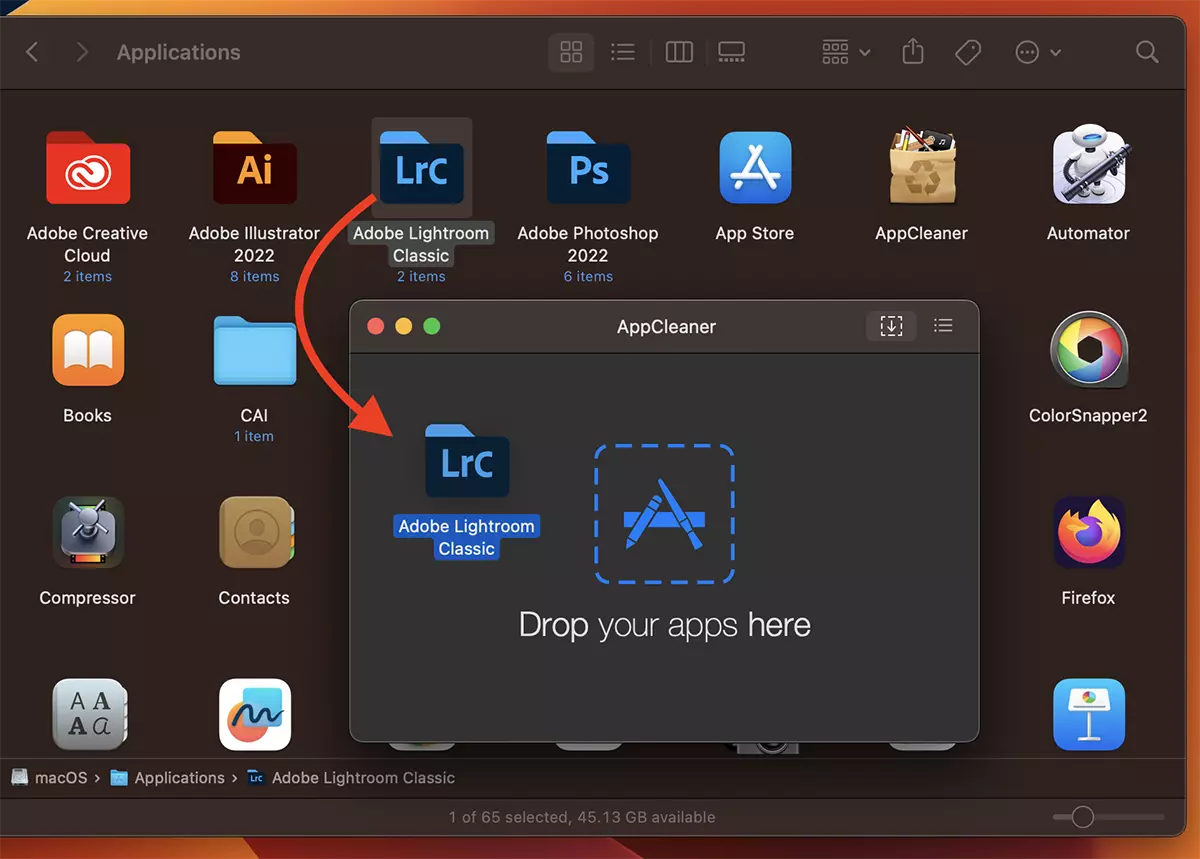
utilidade AppCleaner ele verificará todos os links criados pelo aplicativo selecionado para desinstalação e os exibirá para garantir que você deseja removê-los completamente do seu Mac.
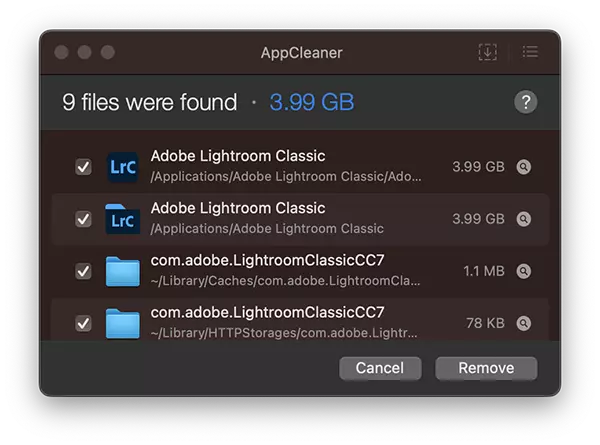
4. Clique em “Remove” e o aplicativo será completamente desinstalado do macOS.
Desta forma, com AppCleaner você pode desinstalar completamente os aplicativos do macOS e reinstalá-los, sem manter as configurações ou o perfil inicial.
No menu do aplicativo AppCleaner, o Preferences, você tem a possibilidade de escolher se deseja ou não que ele mostre os aplicativos protegidos e se deseja proteger os aplicativos em execução.
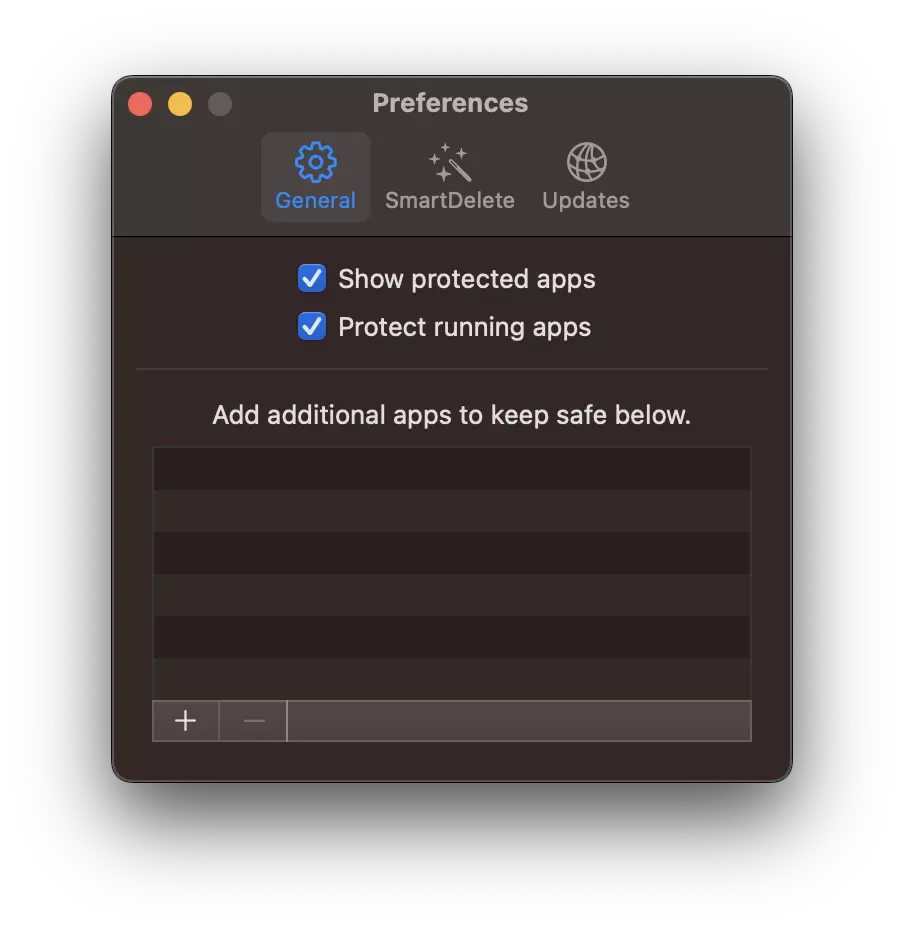
Você também pode adicionar aplicativos a uma lista de exclusão, para que não sejam excluídos acidentalmente.
Para concluir, AppCleaner é um utilitário gratuito com o qual você pode desinstalar completamente qualquer aplicativo do macOS. Dessa forma você terá mais espaço livre em disco e a possibilidade de reinstalar o aplicativo do zero, sem manter o perfil e as configurações anteriores.


Você também pode estar interessado em...
