

이 튜토리얼은 macOS에서 애플리케이션을 완전히 제거하는 데 도움이 됩니다. 따라서 제거된 응용 프로그램의 설정, 활성화 코드, 프로필 설정이 있는 파일 또는 응용 프로그램에 의해 축적된 기타 데이터가 더 이상 Mac에 남아 있지 않습니다.
Mac 사용자라면 어느 시점에서 특정 응용 프로그램을 완전히 제거하는 데 어려움을 겪은 적이 있을 것입니다. 애플리케이션을 제거하는 것이 매우 간단하더라도 (drag&drop in Trash), Mac에 남아 있는 파일이나 설정이 있을 수 있습니다. 제거된 응용 프로그램에 의해 남겨진 이러한 파일은 저장 매체의 귀중한 공간을 차지하거나 성능 문제를 일으킬 수 있습니다.
애플리케이션을 완전히 제거하려는 상황에 대해 말하는 것이 아닙니다. Adobe (Photoshop, After Effect, Illustrator), Microsoft Office, 또는 처음부터 다시 설치하려는 기타 응용 프로그램. 이전에 설치한 애플리케이션의 설정을 유지하지 않고 다시 설치하고 싶은 애플리케이션입니다.
macOS에서 애플리케이션을 어떻게 완전히 제거합니까?
다행히 macOS에서 애플리케이션을 완전히 제거하는 데 도움이 되는 간단하고 효과적인 솔루션이 있습니다. 폴더에서 두 응용 프로그램을 모두 삭제하는 미니 유틸리티 “Applications“, macOS의 다른 위치에서 생성된 모든 폴더 및 파일도 마찬가지입니다.
1. 최신 버전의 유틸리티 애플리케이션을 다운로드합니다. AppCleaner. (다운로드))
이 응용 프로그램은 평가판 기간 없이 완전 무료이며 광고, 애드웨어 스크립트, 악성 코드 또는 기타 멋진 것들이 포함되어 있지 않습니다. 무료 프로젝트이지만 원하는 경우 개발자 웹사이트에서 기부할 수 있습니다.
2. 애플리케이션을 엽니다 AppCleaner, 실행하면 시스템 권한을 묻는 메시지가 표시됩니다. macOS. 제거하려는 애플리케이션의 파일을 제거할 수 있도록 이러한 권한을 부여하십시오.
3. 폴더로 이동 Applications 그리고 촬영 drag&drop ~에 AppCleaner, 완전히 제거하려는 응용 프로그램. Adobe Lightroom Classic, 내 예에서는.
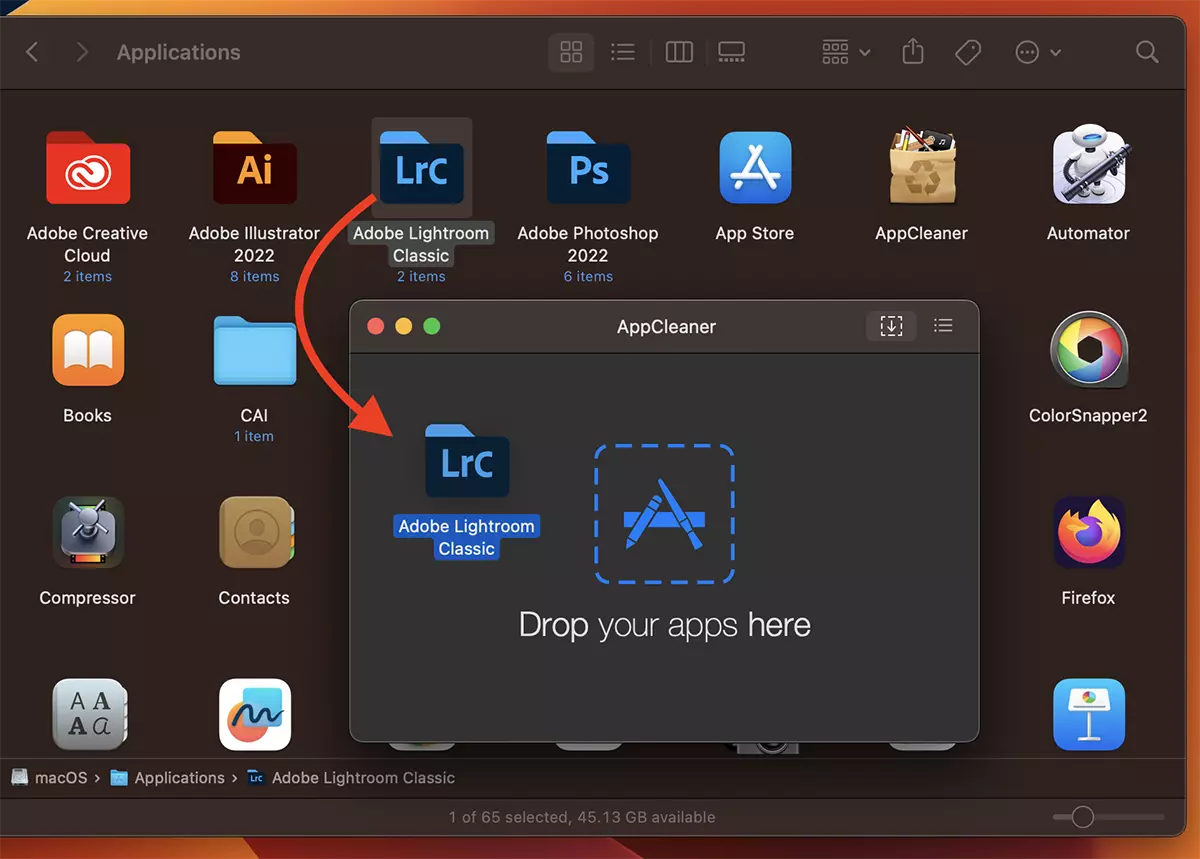
공익사업 AppCleaner 제거하기 위해 선택한 앱에서 생성된 모든 링크를 검색한 다음 이를 표시하여 Mac에서 해당 링크를 완전히 제거할지 확인합니다.
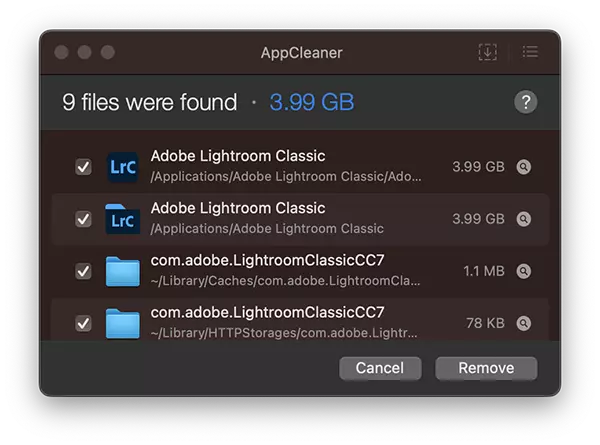
4. 클릭 “Remove” 그러면 응용 프로그램이 macOS에서 완전히 제거됩니다.
이런 식으로, AppCleaner 설정이나 초기 프로필을 유지하지 않고도 macOS에서 애플리케이션을 완전히 제거한 다음 다시 설치할 수 있습니다.
애플리케이션 메뉴에서 AppCleaner,, Preferences, 보호된 애플리케이션을 표시할지 여부와 실행 중인 애플리케이션을 보호할지 여부를 선택할 수 있습니다.
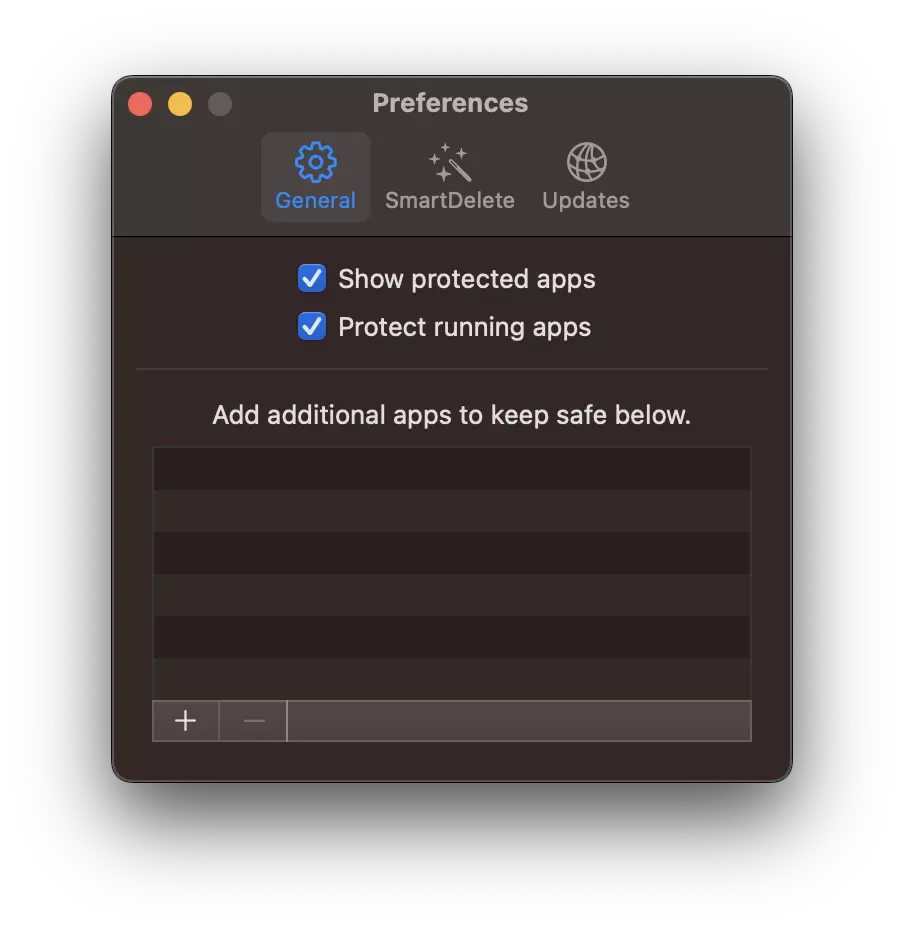
실수로 삭제되는 것을 방지하기 위해 제외 목록에 응용 프로그램을 추가할 수도 있습니다.
결론적으로, AppCleaner macOS에서 모든 애플리케이션을 완전히 제거할 수 있는 무료 유틸리티입니다. 그렇게 하면 더 많은 여유 디스크 공간을 확보하고 다음 작업을 수행할 수 있습니다. 응용 프로그램을 처음부터 다시 설치, 이전 프로필과 설정을 유지하지 않고.


당신은 또한에 관심이있을 수 있습니다 ...
