

Deze tutorial helpt u bij het volledig verwijderen van applicaties van macOS. Instellingen van verwijderde applicaties, activeringscodes, bestanden met profielinstellingen of andere gegevens die door de applicatie zijn verzameld, blijven dus niet langer op de Mac staan.
Als u een Mac-gebruiker bent, heeft u vast wel eens problemen ondervonden bij het volledig verwijderen van bepaalde applicaties. Zelfs als het verwijderen van een applicatie vrij eenvoudig is (drag&drop in Trash), zijn er mogelijk bestanden of instellingen die op de Mac blijven staan. Deze bestanden die door niet-geïnstalleerde applicaties achterblijven, nemen kostbare ruimte in beslag op het opslagmedium of kunnen prestatieproblemen veroorzaken.
Ik heb het niet over de situatie waarin u de applicaties volledig wilt verwijderen Adobe (Photoshop, After Effect, Illustrator), Microsoft Office, of andere toepassingen die u helemaal opnieuw wilt installeren. Applicaties die u opnieuw wilt installeren zonder de instellingen van de eerder geïnstalleerde applicatie te behouden.
Hoe verwijder je applicaties op macOS volledig?
Gelukkig is er een eenvoudige en effectieve oplossing waarmee u applicaties op macOS volledig kunt verwijderen. Een minihulpprogramma dat zowel de applicatie uit de map verwijdert “Applications“, evenals alle mappen en bestanden die ermee op macOS zijn gemaakt, op andere locaties.
1. Download de nieuwste versie van de hulpprogrammatoepassing, AppCleaner. ((downloaden))
De applicatie is helemaal gratis, zonder proefperiode, bevat geen advertenties, adware-scripts, malware of andere prachtige dingen. Het is een gratis project, maar je kunt desgewenst een donatie doen op de website van de ontwikkelaar.
2. Open de applicatie AppCleaner, en terwijl u het uitvoert, wordt u om systeemrechten gevraagd macOS. Geef deze machtigingen om de bestanden te kunnen verwijderen van de toepassingen die u wilt verwijderen.
3. Ga naar de map Applications en schiet mee drag&drop in AppCleaner, de toepassing die u volledig wilt verwijderen. Adobe Lightroom Classic, in mijn voorbeeld.
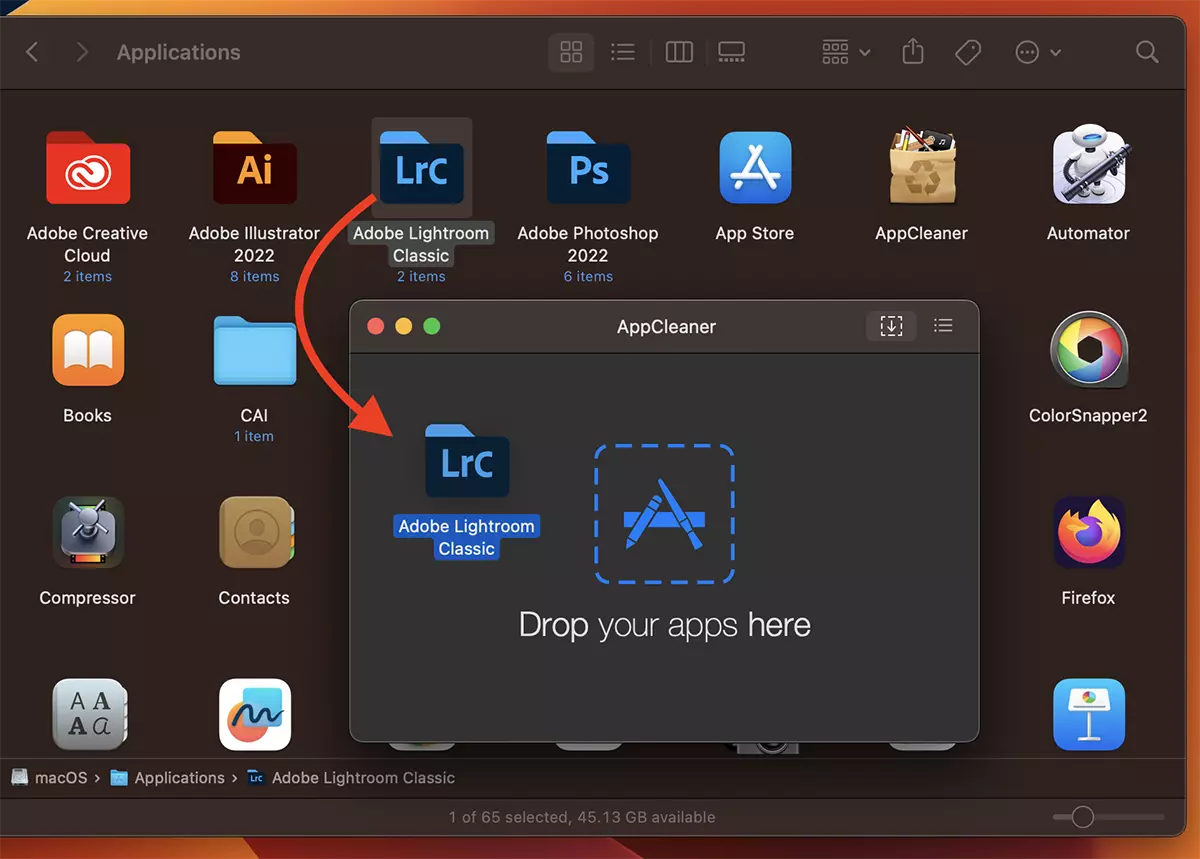
nutsvoorziening AppCleaner Het scant alle links die zijn gemaakt door de app die is geselecteerd voor verwijdering en geeft ze vervolgens weer om er zeker van te zijn dat je ze helemaal van je Mac wilt verwijderen.
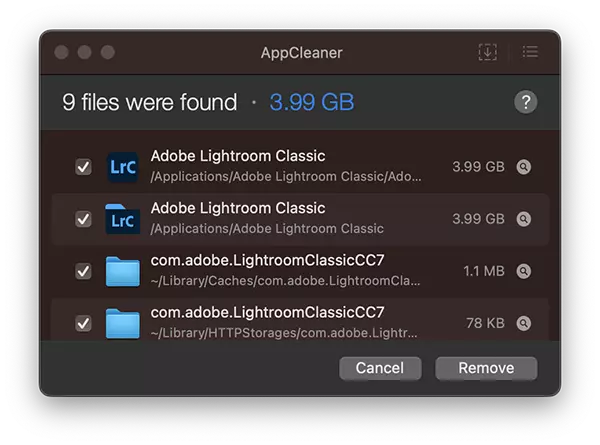
4. Klik “Remove” en de applicatie wordt volledig verwijderd van macOS.
Op deze manier, met AppCleaner je kunt applicaties volledig verwijderen van macOS en ze vervolgens opnieuw installeren, zonder de instellingen of het oorspronkelijke profiel te behouden.
In het applicatiemenu AppCleaner, de Preferences, heeft u de mogelijkheid om te kiezen of u wel of niet de beschermde applicaties wilt laten zien, en of u wilt dat de applicaties die actief zijn worden beschermd.
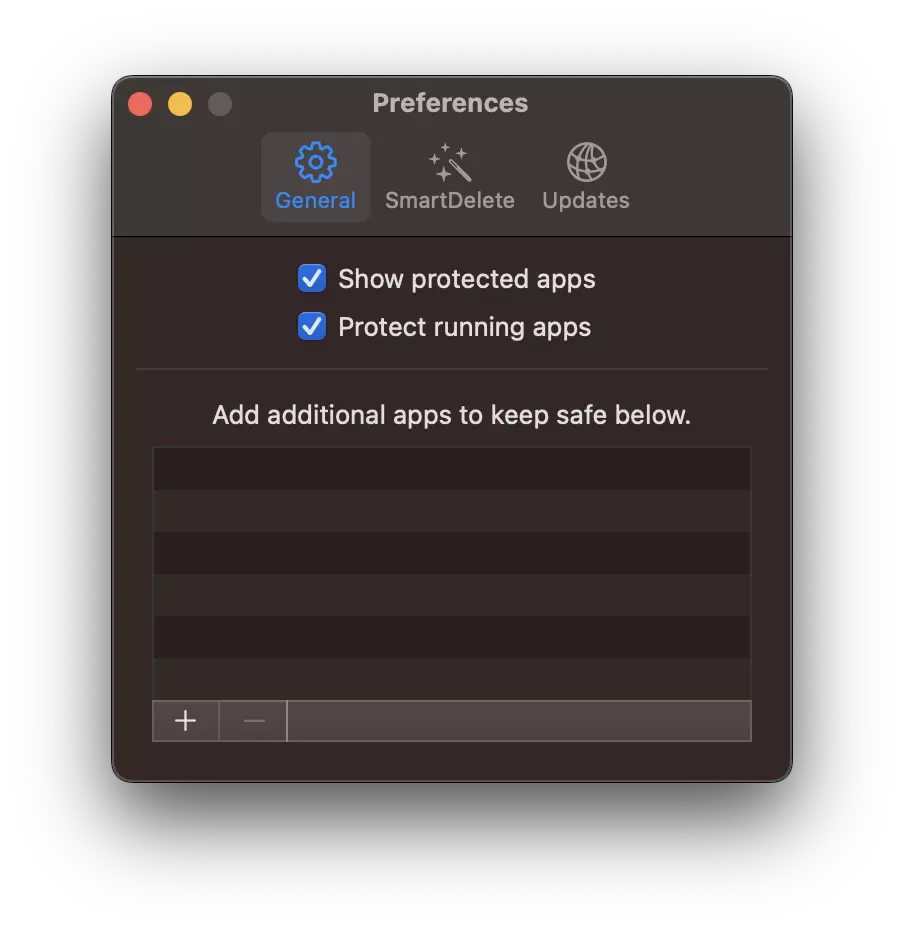
Ook kunt u applicaties toevoegen aan een uitsluitingslijst, zodat deze niet per ongeluk worden verwijderd.
Concluderend, AppCleaner is een gratis hulpprogramma waarmee u elke toepassing op macOS volledig kunt verwijderen. Op die manier heeft u meer vrije schijfruimte en de mogelijkheid om dat te doen installeer de applicatie opnieuw vanaf het begin, zonder het vorige profiel en de vorige instellingen te behouden.


Mogelijk bent u ook geïnteresseerd in...
