

Šī apmācība palīdz pilnībā atinstalēt lietojumprogrammas no MacOS. Tādējādi Mac datorā vairs nepaliks atinstalēto lietojumprogrammu iestatījumi, aktivizācijas kodi, faili ar profila iestatījumiem vai citi lietojumprogrammas uzkrātie dati.
Ja esat Mac lietotājs, jums noteikti ir radušās grūtības pilnībā atinstalēt noteiktas lietojumprogrammas kādā brīdī. Pat ja lietojumprogrammas atinstalēšana ir diezgan vienkārša (drag&drop in Trash), var būt faili vai iestatījumi, kas paliks Mac datorā. Šie atinstalēto lietojumprogrammu atstātie faili aizņems vērtīgu vietu datu nesējā vai var izraisīt veiktspējas problēmas.
Es nerunāju par situāciju, kad vēlaties pilnībā atinstalēt lietojumprogrammas Adobe (Photoshop, After Effect, Illustrator), Microsoft Office, vai citas programmas, kuras vēlaties pārinstalēt no jauna. Programmas, kuras vēlaties instalēt vēlreiz, nesaglabājot iepriekš instalētās lietojumprogrammas iestatījumus.
Kā pilnībā atinstalēt lietojumprogrammas operētājsistēmā MacOS?
Par laimi, ir vienkāršs un efektīvs risinājums, kas palīdz pilnībā atinstalēt lietojumprogrammas operētājsistēmā MacOS. Mini utilīta, kas no mapes izdzēš abas lietojumprogrammas “Applications“, kā arī visas mapes un faili, ko tas ir izveidojis operētājsistēmā macOS, citās vietās.
1. Lejupielādējiet jaunāko utilītas lietojumprogrammas versiju, AppCleaner. (lejupielādēt)
Lietojumprogramma ir absolūti bezmaksas, bez izmēģinājuma perioda, nesatur reklāmas, reklāmprogrammatūras skriptus, ļaunprātīgu programmatūru vai citas brīnišķīgas lietas. Tas ir bezmaksas projekts, taču, ja vēlaties, varat veikt ziedojumu izstrādātāja vietnē.
2. Atveriet programmu AppCleaner, un, to palaižot, tas prasīs sistēmas atļaujas macOS. Piešķiriet šīs atļaujas, lai varētu noņemt to lietojumprogrammu failus, kuras vēlaties atinstalēt.
3. Dodieties uz mapi Applications un šaut ar drag&drop iekšā AppCleaner, lietojumprogramma, kuru vēlaties pilnībā atinstalēt. Adobe Lightroom Classic, manā piemērā.
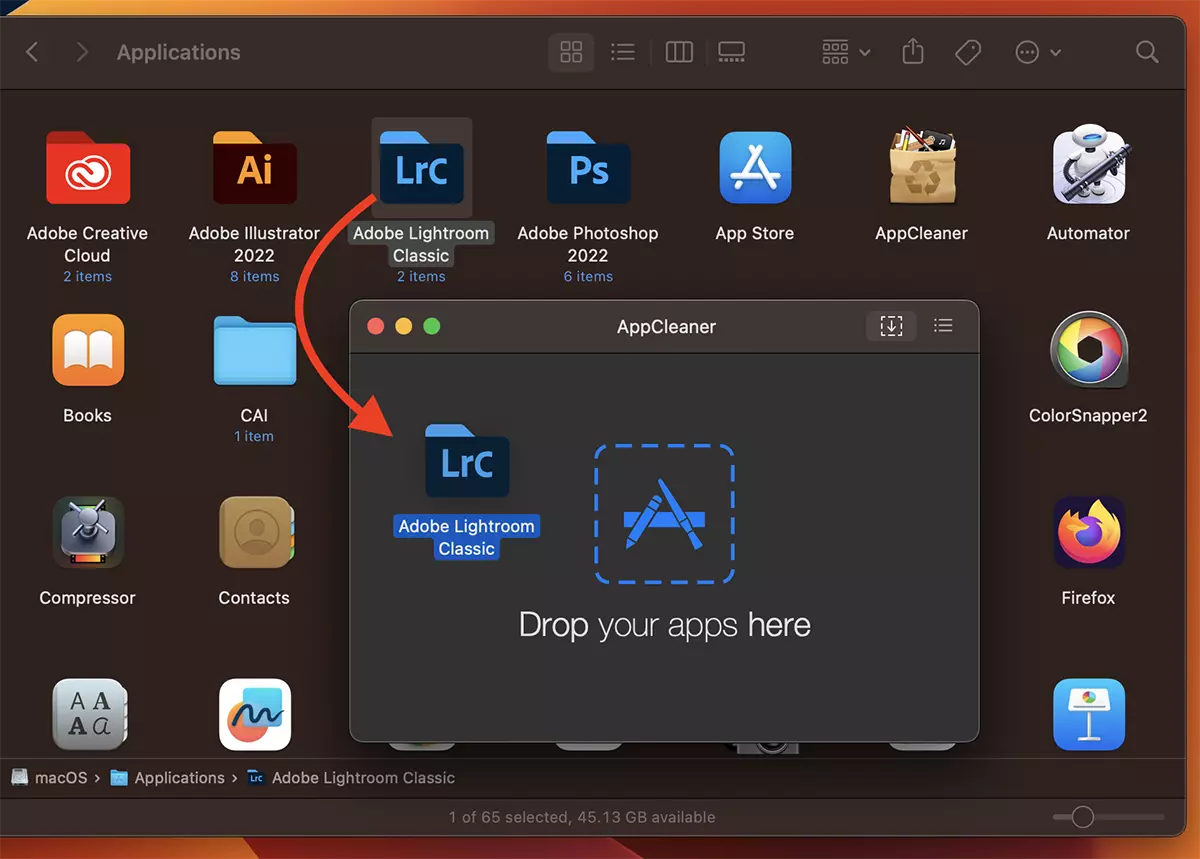
lietderība AppCleaner tas skenēs visas saites, ko izveidojusi atinstalēšanai atlasītā lietotne, un pēc tam parādīs tās, lai pārliecinātos, ka vēlaties tās noņemt no sava Mac datora.
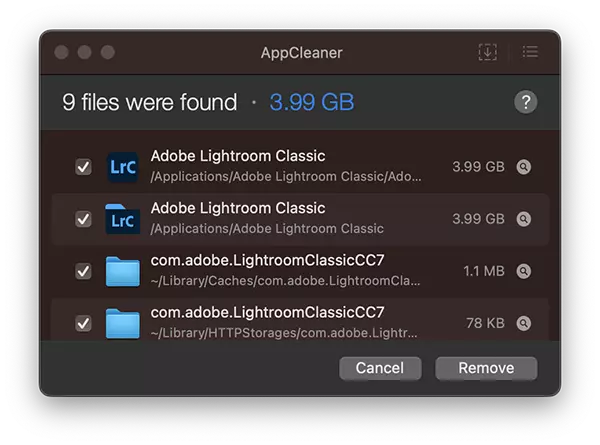
4. Noklikšķiniet “Remove” un lietojumprogramma tiks pilnībā atinstalēta no macOS.
Tādā veidā, ar AppCleaner varat pilnībā atinstalēt lietojumprogrammas no macOS un pēc tam tās atkārtoti instalēt, nesaglabājot iestatījumus vai sākotnējo profilu.
Lietojumprogrammas izvēlnē AppCleaner, Preferences, jums ir iespēja izvēlēties, vai vēlaties, lai tas jums rādītu aizsargātās lietojumprogrammas, un vai vēlaties, lai tas aizsargātu esošās programmas.
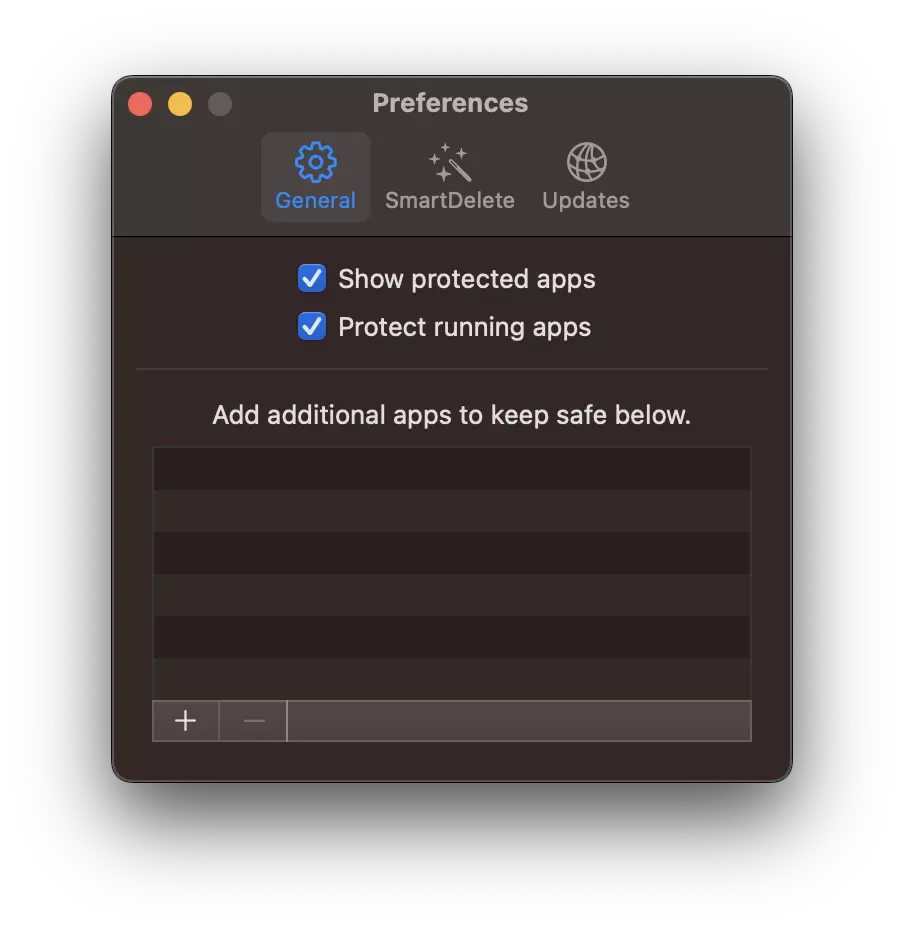
Varat arī pievienot lietojumprogrammas izslēgšanas sarakstam, lai tās netiktu nejauši izdzēstas.
Nobeigumā AppCleaner ir bezmaksas utilīta, ar kuras palīdzību jūs varat pilnībā atinstalēt jebkuru lietojumprogrammu operētājsistēmā MacOS. Tādā veidā jums būs vairāk brīvas vietas diskā un iespēja to darīt pārinstalējiet lietojumprogrammu no nulles, nesaglabājot iepriekšējo profilu un iestatījumus.


Iespējams, jūs interesē arī...
