

Numbers、Pages、KeynoteはAppleが開発したオフィスアプリで、MicrosoftのExcel、Word、PowerPointに対応しています。古いMacモデルを使っている場合、これらのアプリをインストールできない可能性が高いです。このチュートリアルでは、古いmacOSにNumbersやPagesをインストールする方法をステップバイステップで紹介します。
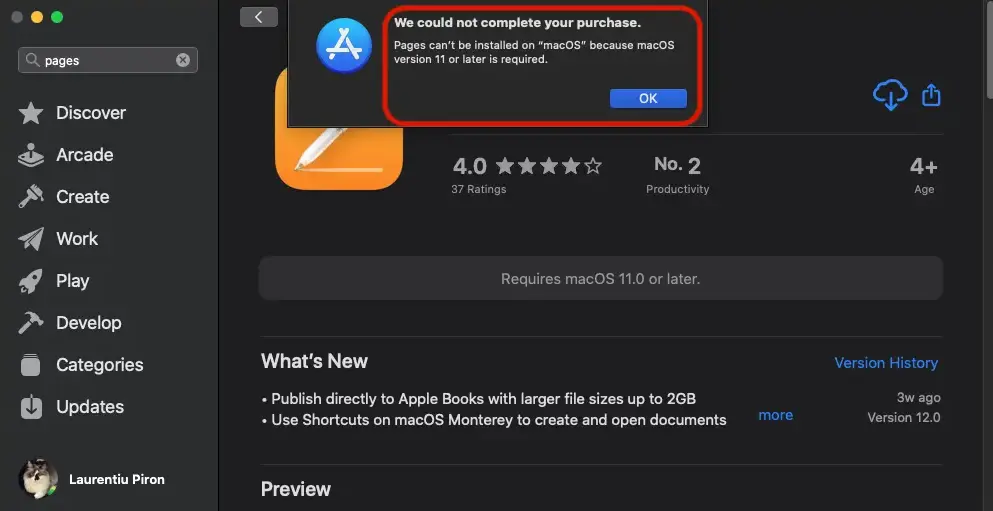
Numbers、Pages、Keynote のアプリは、Apple が開発したアプリであるため、App Store からのみインストールできます。問題は、macOS Catalina(10.15)以前の古い Mac モデルを使用している場合に発生します。この場合、アプリの新しいバージョンは互換性がありません。App Store から Numbers、Pages、Keynote をインストールするには、macOS 11 以降をインストールしている必要があります。残念ながら、Apple が課しているいくつかの制限のため、古い Mac や MacBook モデルではこの操作は不可能です。
“We could not complete your purchase.
Numbers can’t be installed on “macOS” because macOS version 11 or later is required.”
古い macOS に Numbers や Pages をインストールする方法
macOS Catalina(またはそれ以前のバージョン)にNumbers、Pages、Keynoteをインストールするには、これらのアプリの古いバージョンが必要です。以前にインストールしたことがある場合、アプリはその時点のバージョンがiCloudに保存されており、App Storeからダウンロードできます。
したがって、macOS 10.15 以前のオペレーティングシステムを搭載したMacにNumbers、Pages、またはKeynoteをインストールできるようにするためには、以前にこれらのアプリをインストールしたことがあるApple IDを持っていることが第一条件です。
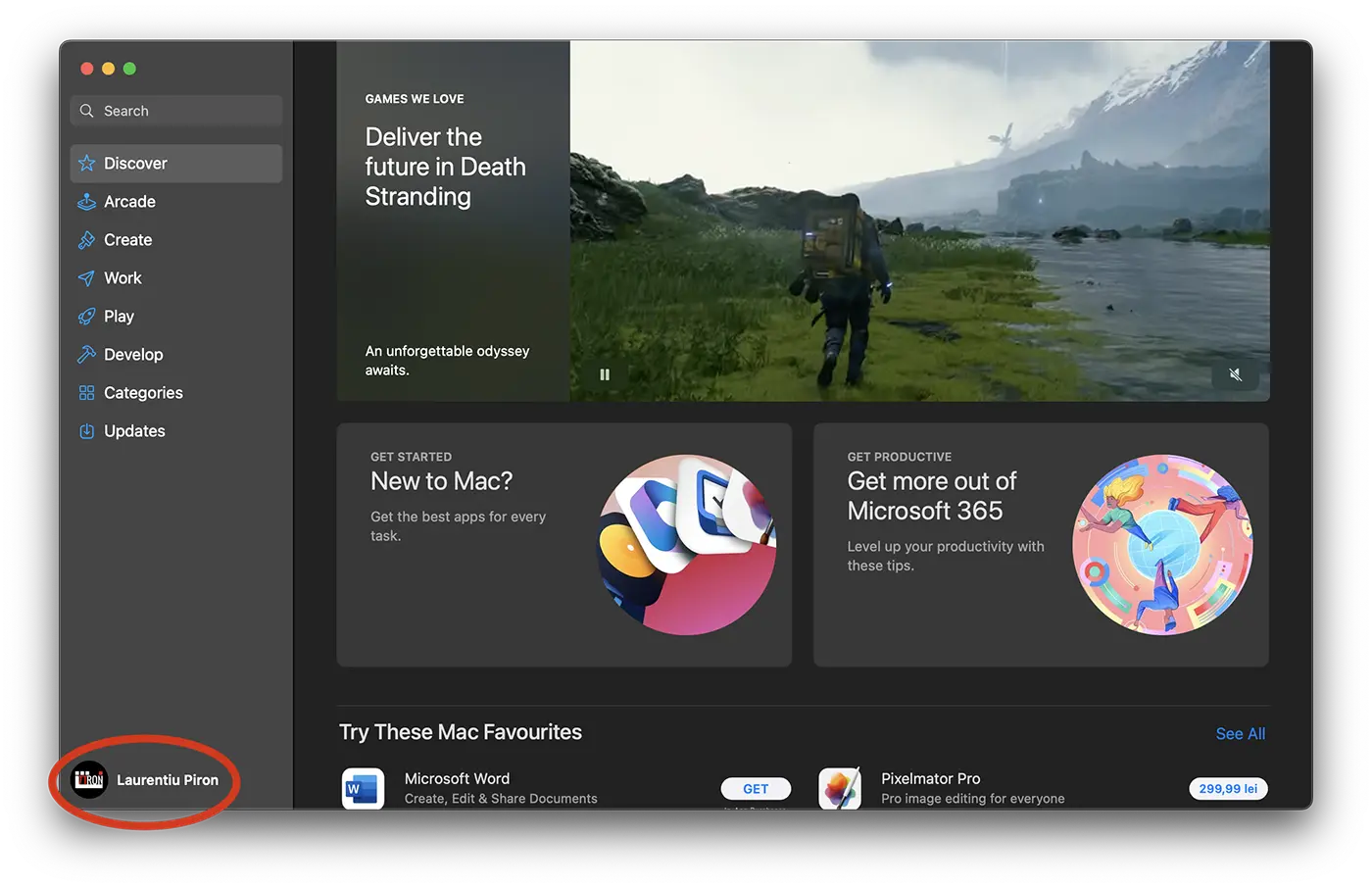
Numbers、Pages、または Keynote をインストールしたい Mac または MacBook で、App Store を開き、左下のあなたのユーザーに移動します。
2+(オプション)。イン “アカウント” これには、これまでにApp Storeからインストールされたすべてのアプリが一覧表示されます。また、Family Sharingが有効になっていれば、家族の他のメンバーのアプリ一覧にもここからアクセスできます。Numbers、Pages、Keynoteなどのアプリも、過去に他の家族メンバーがインストールしていればインストールできます。
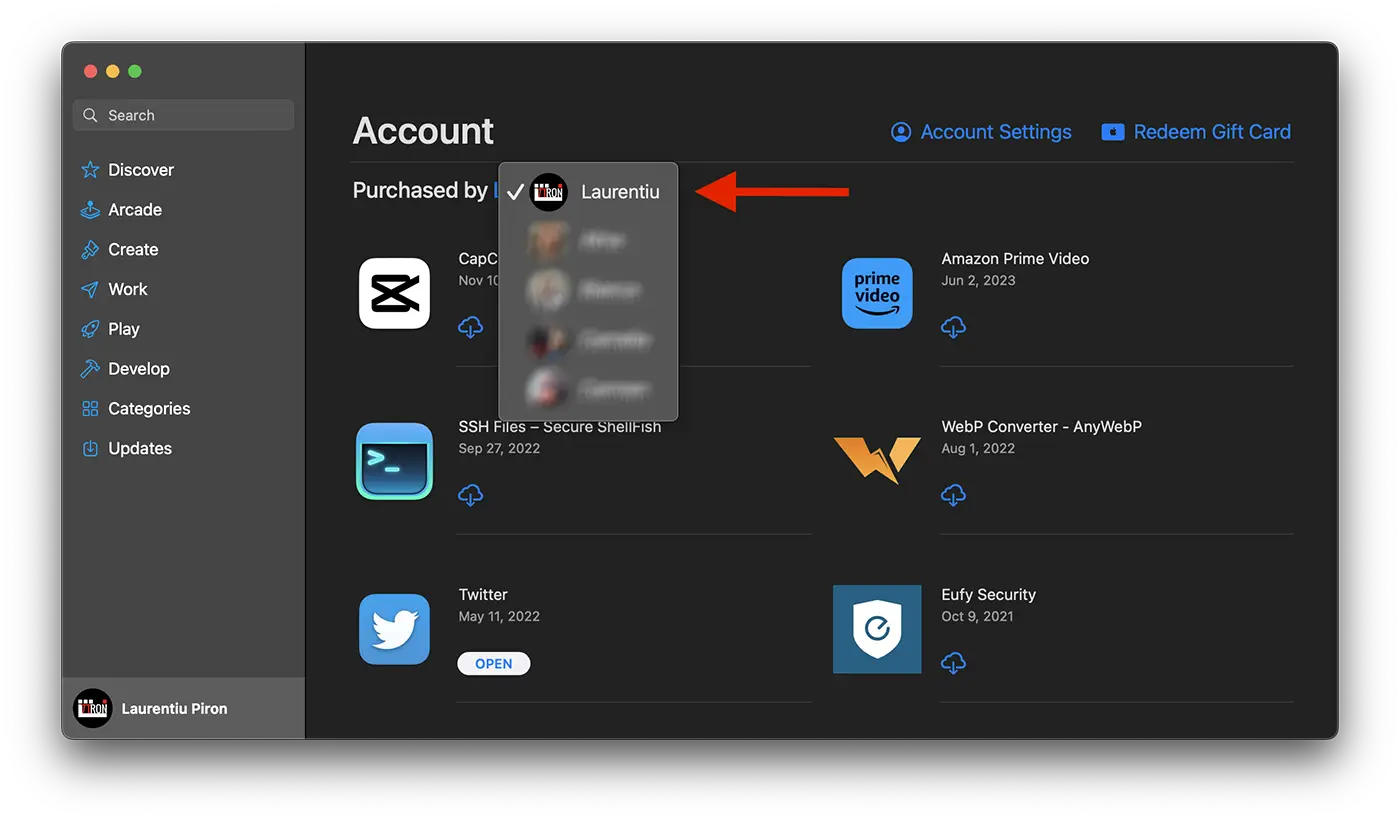
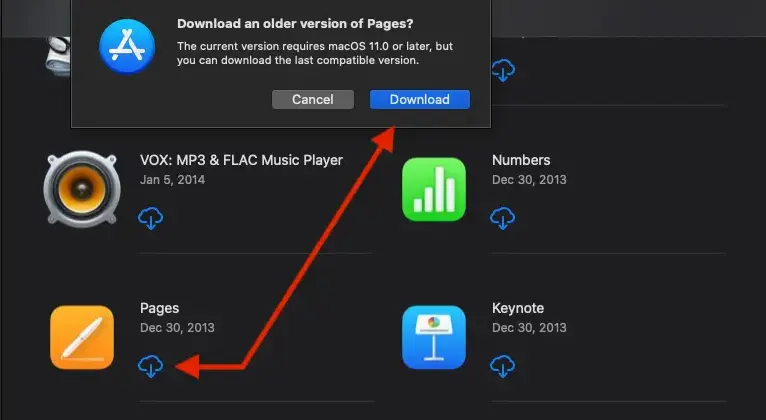
下にスクロールして(検索バーを使用せずに)、インストールしたいアプリケーションを見つけたら、iCloudのダウンロードマークをクリックします。
関連している: macOSでアプリケーションを完全にアンインストールする方法
この方法で、古いMacモデルにNumbers、Pages、Keynoteをインストールすることができます。これらのモデルは新しいmacOSバージョンをサポートしていません。App Store > Apple ID > 購入済み から、アプリは互換性のある古いバージョンでインストールされます。


あなたも興味があるかもしれません...
