


Microsoft Office Вишукуватися був створений спеціально для виконання чисельних розрахунків. Формули повинні бути написані, щоб вказати програмі, як обчислювати. Формули зазвичай складаються з адрес комірок, значень і математичних операторів. При обчисленнях дотримуються всі алгебраїчні правила: пріоритет операцій множення та ділення, дужок тощо.
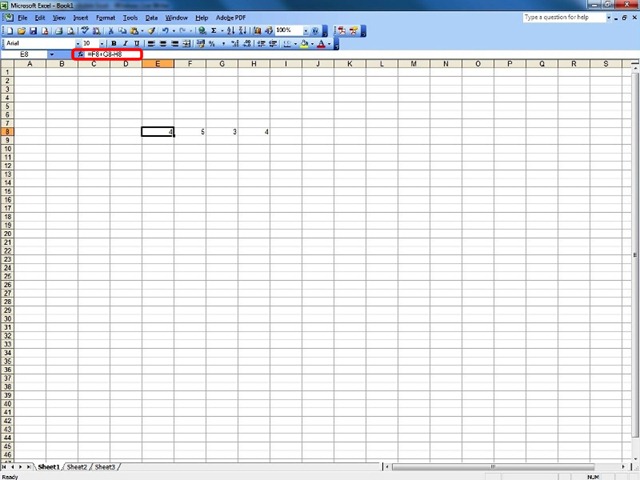
Усі формули вводяться зі знаком = попереду. Якщо знак = опущено, Вишукуватися вважати, що у відповідну комірку введено текст.
Далі основні оператори, які використовуються в Excel.
Арифметичні оператори
|
Оператор |
Скоп |
|
- |
вниз |
|
+ |
збір |
|
* |
множення |
|
/ |
передавати |
|
% |
ВІДСОТОК |
|
^ |
прийти до влади |
Оператори порівняння
Для порівняння результатів можна використовувати оператори порівняння:
|
Оператор |
Скоп |
|
= |
дорівнює |
|
< |
менше ніж |
|
> |
більше ніж |
|
<= |
менше або дорівнює |
|
>= |
більше або дорівнює |
|
<> |
відрізняється від |
Щоб ввести формулу, виконайте такі дії:
1. Виділіть комірку, в якій повинен з'явитися результат формули;
2. Запишіть формулу перед знаком =.
3. Клавіша натиснута <Увійти>
Після натискання клавіші <Увійти> Ярезультат обчислень автоматично з'являється в комірці. Якщо клітинку, що містить формулу, виділити знову, буде знайдено:
• формула розрахунку відображається в рядку формул;
• результат з'являється в комірці.
Приклад:
Електронна таблиця містить такі значення:
• у комірці А1 значення 7;
• у комірці B1 значення 3.
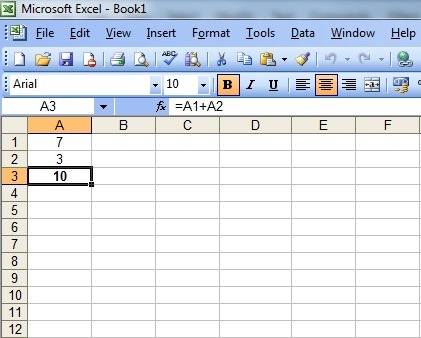
Якщо в клітинку С1 записана формула =A1+B1, після натискання клавіші <Увійти> ЯУ комірці буде відображено результат 10 (=7+3).
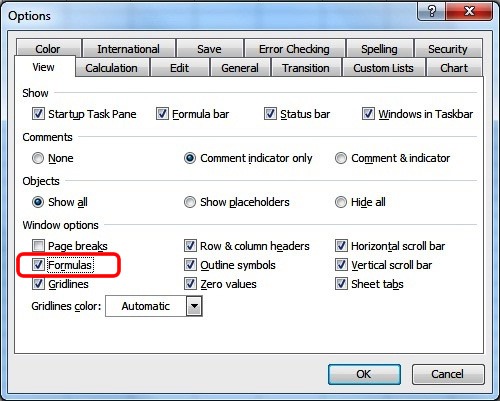
Excel можна налаштувати так, щоб формули також відображалися в комірках. Для цього необхідно виконати наступні кроки:
1. Наказ діє Інструменти, параметри.
2. Виберіть кнопку Переглянути.
3. І зона Параметри вікна у полі застосовується клацання Формули, щоб позначити це.
4. Виберіть кнопку Добре.
Перегляд формул у клітинках електронної таблиці буде необхідним лише у тому випадку, якщо всі формули необхідно переглянути одночасно (для друку чи виправлення).
Щоб повернутися до ситуації, коли результати формул відображаються в клітинках, застосуйте попередню процедуру, тільки поле буде розмежовано Формули.
Копіювання формул
При копіюванні формула адаптується відповідно до позиції комірки, в яку буде скопійована.
Наприклад, якщо формула скопійована =A1+B1 з клітини C1 в камері D1, це буде адаптовано для колонки Р., ставши =B1+C1. При копіюванні в комірку С2 стає =A2+B2.
Якщо формула скопійована в тому самому рядку, усі покажчики рядків у клітинках формули залишаються незмінними. Індикатори колонок змінюються. Над одним стовпчиком праворуч індикатори стовпців змінюються однією літерою, над двома стовпчиками двома літерами і т.д.
Якщо формула скопійована в той самий стовпець, індикатори стовпця залишаються незмінними в результаті копіювання. Натомість змінюються індикатори лінії. На один рядок нижче рядкові показники збільшуються на 1, над двома рядками на 2 і т.д.
Приклад:
Введіть формулу в клітинку A5 =B2. Excel знає, що в комірці A5 використовується комірка, розташована трьома рядками вище та одним стовпцем праворуч. Копіюючи формулу з A5 у C8, Microsoft Office Вишукуватися оновіть індикатори рядків і стовпців, щоб у комірці C8 буде віднесено до клітинки, яка також знаходиться трьома рядками вище та одним стовпцем праворуч, але попереду C8. Отже, формула в цій клітинці буде =D5.
Щоб скопіювати формулу в сусідній діапазон клітинок, виконайте такі дії:
1. Клацніть клітинку, яка містить формулу, яку потрібно скопіювати.
2. Помістіть курсор миші в правий нижній кут комірки.
3. Коли курсор змінить свою форму (з’явиться маленький хрестоподібний курсор), натисніть ліву кнопку миші та перетягніть курсор по комірках, куди необхідно скопіювати формулу.
Формули також можна скопіювати в несуміжні комірки за допомогою команд Копіювати, якщо вставити:
1. Клацніть на комірці, що містить формулу;
2. Наказ нанесено Редагувати, Копіювати;
3. Застосувати клацання по комірці, в яку виконується копіювання;
Наказ діє Редагувати, Вставити.


Вас також може зацікавити...
