


Microsoft Office Excel luotiin erityisesti numeeristen laskelmien suorittamiseen. Kaavat on kirjoitettava osoittamaan ohjelmalle kuinka laskea. Kaavat koostuvat yleensä soluosoitteista, arvoista ja matemaattisista operaattoreista. Laskutoimituksissa noudatetaan kaikkia algebrallisia sääntöjä: kerto- ja jakooperaatioiden prioriteettia, sulkeita jne.
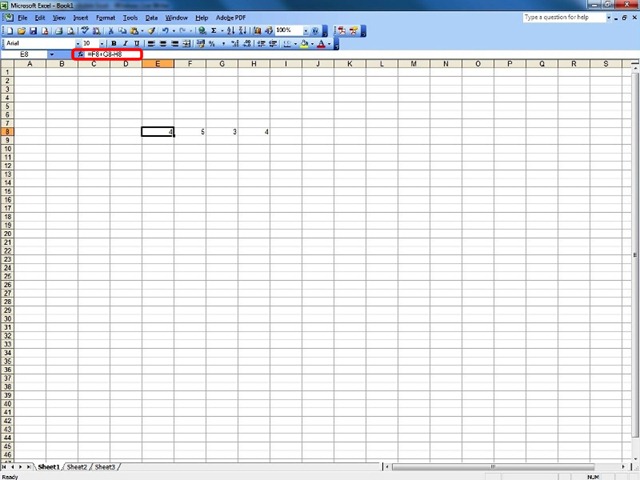
Kaikki kaavat syötetään =-merkillä edessä. Jos =-merkki jätetään pois, Excel oletetaan, että vastaavaan soluun on syötetty teksti.
Seuraavaksi tärkeimmät operaattorit, joita käytetään Excel.
Aritmeettiset operaattorit
|
Operaattori |
Scop |
|
- |
alas |
|
Tai |
kokoontuminen |
|
* |
kertolasku |
|
- |
antaa |
|
% |
PROSENTTI |
|
^ |
nousta valtaan |
Vertailuoperaattorit
Voit vertailla tuloksia käyttämällä vertailuoperaattoreita:
|
Operaattori |
Scop |
|
= |
yhtä suuri kuin |
|
< |
pienempi kuin |
|
> |
suurempi kuin |
|
<= |
pienempi tai yhtä suuri kuin |
|
>= |
suurempi tai yhtä suuri kuin |
|
<> |
erilainen kuin |
Syötä kaava suorittamalla seuraavat vaiheet:
1. Valitse solu, jossa kaavan tuloksen tulee näkyä;
2. Kirjoita kaava, jota edeltää merkki =.
3. -näppäintä painetaan <Kirjoittaa>
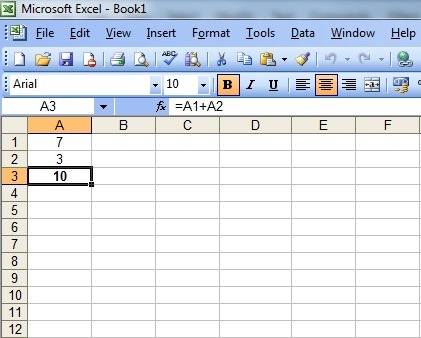
Näppäimen painamisen jälkeen <Kirjoittaa> minälaskelmien tulos näkyy automaattisesti solussa. Jos kaavan sisältävä solu valitaan uudelleen, se löytyy:
• laskentakaava näkyy kaavapalkissa;
• tulos näkyy solussa.
Esimerkki:
Laskentataulukko sisältää seuraavat arvot:
• solussa A1 arvo on 7;
• solussa B1 arvo 3.
Jos kaava =A1+B1 kirjoitetaan soluun C1, näppäimen painamisen jälkeen <Kirjoittaa> minäTulos 10 (=7+3) näkyy solussa.
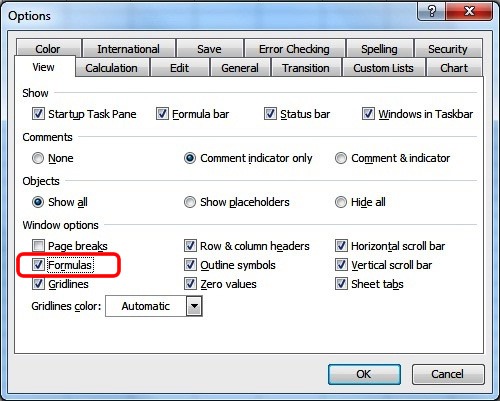
Excel voidaan asettaa niin, että kaavat näkyvät myös soluissa. Tätä varten on suoritettava seuraavat vaiheet:
1. Järjestys on voimassa Työkalut, vaihtoehdot.
2. Valitse painike Näkymä.
3. Ja vyöhyke Ikkunaasetukset kenttään käytetään napsautusta kaavat, merkitsemään sitä.
4. Valitse painike Hyvä.
Laskentataulukon solujen kaavojen katseleminen olisi tarpeen vain, jos kaikki kaavat on katsottava kerralla (tulostusta tai korjauksia varten).
Palataksesi tilanteeseen, jossa kaavojen tulokset näkyvät soluissa, käytä edellistä menettelyä, vain niin, että kenttä rajataan Kaavat.
Kaavojen kopioiminen
Kaavaa kopioitaessa se mukautetaan vastaamaan sen solun sijaintia, johon se kopioidaan.
Esimerkiksi, jos kaava kopioidaan =A1+B1 solusta C1 solussa D1, tämä mukautetaan sarakkeeseen D -d, tulossa =B1+C1. Kun kopioidaan soluun C2, siitä tulee =A2+B2.
Jos kaava kopioidaan samalle riville, kaikki kaavan solujen riviosoittimet pysyvät ennallaan. Sarakkeen ilmaisimet muuttuvat. Yhden sarakkeen yläpuolella oikealla sarakkeen ilmaisimet muuttuvat yhdellä kirjaimella, kahden sarakkeen yläpuolella kahdella kirjaimella jne.
Jos kaava kopioidaan samaan sarakkeeseen, sarakkeen ilmaisimet pysyvät ennallaan kopioimalla. Sen sijaan rivin ilmaisimet muuttuvat. Kun yksi rivi viivan alapuolella, ilmaisimet kasvavat 1:llä, kahden rivin yläpuolella 2:lla jne.
Esimerkki:
Syötä kaava soluun A5 =B2. Excel tietää, että solussa A5 käytetään solua, joka löytyy kolme riviä ylhäältä ja yksi sarake oikealla. Kopioimalla kaava kohteesta A5 sisä- C8, Microsoft Office Excel päivittää rivin ja sarakkeen ilmaisimet niin, että ne ovat solussa C8 viitataan soluun, joka löytyy myös kolme riviä ylhäältä ja yksi sarake oikealla, mutta edessä C8. Joten kaava tässä solussa on =D5.
Voit kopioida kaavan viereiseen solualueeseen seuraavasti:
1. Napsauta solua, joka sisältää kopioitavan kaavan.
2. Aseta hiiren osoitin solun oikeaan alakulmaan.
3. Kun kohdistin muuttaa muotoaan (pieni ristin muotoinen kohdistin tulee näkyviin), paina hiiren vasenta painiketta ja vedä osoitin niiden solujen päälle, joihin kaava on kopioitava.
Kaavoja voidaan kopioida myös muihin kuin vierekkäisiin soluihin käyttämällä komentoja Kopioi jos liitä:
1. Napsauta kaavan sisältävää solua;
2. komentoa sovelletaan Muokkaa, Kopioi;
3. Napsauta solua, jossa kopiointi tapahtuu;
Tilaus on voimassa Muokkaa, liitä.


Saatat olla kiinnostunut myös...
