


마이크로 소프트 사무실 뛰어나다 수치 계산을 수행하기 위해 특별히 만들어졌습니다. 프로그램에 계산 방법을 나타내기 위해 공식을 작성해야 합니다. 수식은 일반적으로 셀 주소, 값 및 수학 연산자로 구성됩니다. 계산을 수행할 때 모든 대수 규칙(곱셈과 나눗셈 연산, 괄호 등의 우선순위)이 존중됩니다.
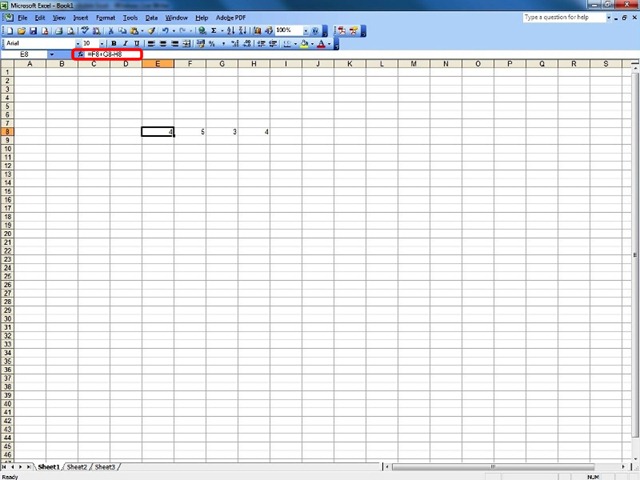
모든 수식은 앞에 = 기호를 붙여 입력합니다. = 기호가 생략된 경우 뛰어나다 해당 셀에 텍스트가 입력되었다고 가정하십시오.
다음으로 사용되는 주요 연산자는 다음과 같습니다. 뛰어나다.
산술 연산자
|
연산자 |
범위 |
|
- |
아래에 |
|
+ |
모임 |
|
* |
곱셈 |
|
/ |
전하다 |
|
비율 |
백분율 |
|
^ |
권력을 잡다 |
비교 연산자
결과를 비교하려면 비교 연산자를 사용할 수 있습니다.
|
연산자 |
범위 |
|
= |
같음 |
|
< |
보다 작다 |
|
> |
보다 큼 |
|
<= |
mai mic sau egal cu |
|
>= |
mai mare sau egal cu |
|
<> |
diferit de |
Pentru introducerea unei formule se executa pasii urmatori:
1. Se selecteaza celula in care trebuie sa apara rezultatul formulei;
2. Se scrie formula precedata de semnul =.
3. Se apasa tasta <입력하다>
Dupa apasarea tastei <입력하다> 나n celula apare automat rezultatul calculelor. Daca celula care contine formula este selectata din nou, se constata:
• in bara de formule este afisata formula de calcul;
• in celula apare rezultatul.
예:
O foaie de calcul contine urmatoarele valori:
• in celula A1 valoarea 7;
• in celula B1 valoarea 3.
Daca in celula C1 se scrie formula =A1+B1, dupa apasarea tastei <입력하다> 나n celula se va afisa rezultatul 10 (=7+3).
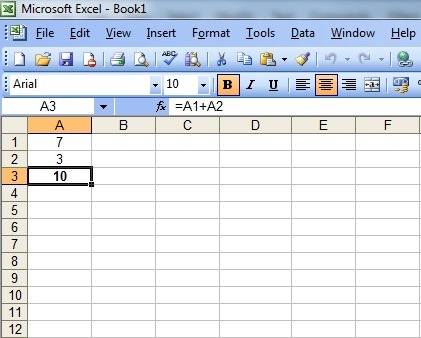
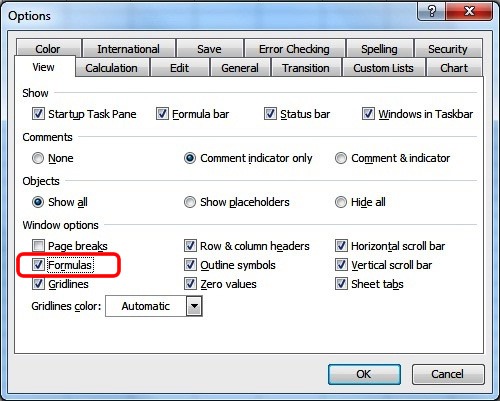
Excel에서는 수식이 셀에도 표시되도록 설정할 수 있습니다. 이를 위해서는 다음 단계를 수행해야 합니다.
1. 순서가 적용됩니다 도구, 옵션.
2. 버튼을 선택하세요 보다.
3. 그리고 구역 창 옵션 현장에서 클릭이 적용됩니다. 방식, 그것을 표시합니다.
4. 버튼을 선택하세요 좋아요.
스프레드시트 셀의 수식을 보는 것은 모든 수식을 한 번에 봐야 하는 경우(인쇄 또는 수정을 위해)에만 필요합니다.
수식의 결과가 셀에 나타나는 상황으로 돌아가려면 이전 절차를 적용하여 필드만 구분합니다. 방식.
수식 복사
수식을 복사할 때 수식을 복사할 셀의 위치에 맞게 조정됩니다.
예를 들어 수식을 복사하면 =A1+B1 세포에서 C1 세포에서 D1, 이는 열에 맞게 조정됩니다. 디, 되고 =B1+C1. C2 셀에 복사하면 =A2+B2.
수식을 같은 줄에 복사하면 수식 셀의 모든 줄 표시기는 변경되지 않은 상태로 유지됩니다. 열 표시가 변경됩니다. 오른쪽의 한 열 위에서는 열 표시가 한 글자로 변경되고, 두 열 위에서는 두 글자로 변경됩니다.
동일한 열에 수식을 복사하는 경우 복사해도 열 표시기는 변경되지 않은 상태로 유지됩니다. 대신 라인 표시기가 변경됩니다. 한 줄 아래에 있으면 줄 표시기가 1씩 증가하고, 두 줄 위에 있으면 2씩 증가합니다.
예:
셀 A5에 수식을 입력하세요. =B2. Excel에서는 셀 A5에서 위쪽에 세 행, 오른쪽에 한 열에 있는 셀이 사용된다는 것을 알고 있습니다. 수식을 복사하여 A5 에서 C8,,, 마이크로 소프트 Office 뛰어나다 셀에 표시되도록 선 및 열 표시기를 업데이트합니다. C8 위의 세 행과 오른쪽의 한 열에 있는 셀을 참조합니다. C8. 따라서 이 셀의 수식은 다음과 같습니다. =D5.
인접한 셀 범위에 수식을 복사하려면 다음 단계를 수행하십시오.
1. 복사할 수식이 포함된 셀을 클릭하세요.
2. 마우스 커서를 셀의 오른쪽 하단 모서리에 놓습니다.
3. 커서의 모양이 바뀌면(작은 십자 모양의 커서가 나타남) 마우스 왼쪽 버튼을 누르고 수식을 복사해야 하는 셀 위로 커서를 끕니다.
명령을 사용하여 수식을 인접하지 않은 셀에 복사할 수도 있습니다. 붙여넣을 경우 복사:
1. 수식이 포함된 셀을 클릭합니다.
2. 주문이 적용됩니다. 편집, 복사;
3. 복사가 완료된 셀을 클릭하세요.
순서가 적용됩니다 편집, 붙여넣기.


당신은 또한에 관심이있을 수 있습니다 ...
