


Microsoft Office Excel 数値計算を実行するために特別に作成されました。計算方法をプログラムに示すために数式を記述する必要があります。数式は通常、セルアドレス、値、および算術演算子で構成されます。計算を実行するときは、乗算と除算の演算、かっこの優先順位など、すべての代数規則が尊重されます。
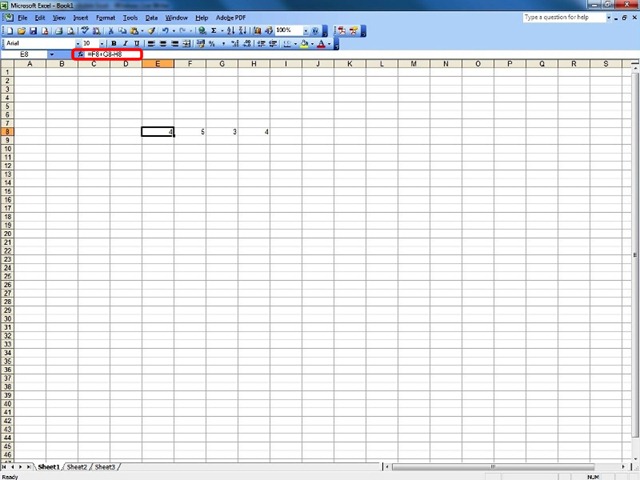
すべての数式は先頭に = 記号を付けて入力します。 =記号を省略した場合、 Excel それぞれのセルにテキストが入力されていると考えてください。
次に、使用される主な演算子は、 エクセル。
算術演算子
|
オペレーター |
スコップ |
|
- |
下 |
|
+ |
集まる |
|
* |
乗算 |
|
/ |
与える |
|
% |
パーセンテージ |
|
^ |
権力を握る |
比較演算子
結果を比較するには、比較演算子を使用できます。
|
オペレーター |
スコップ |
|
= |
に等しい |
|
< |
より小さい |
|
> |
より大きい |
|
<= |
以下 |
|
>= |
以上 |
|
<> |
とは違う |
数式を入力するには、次の手順を実行します。
1. 数式の結果を表示するセルを選択します。
2. 記号の前に式を書きます =。
3. キーが押される <入力>
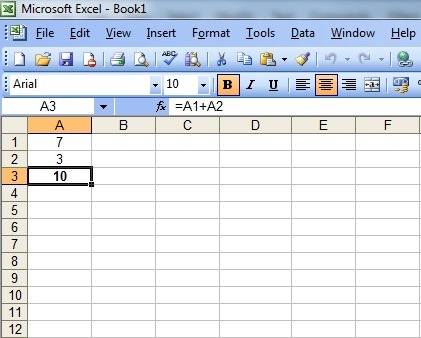
キーを押した後 <入力> 私計算結果が自動的にセルに表示されます。数式を含むセルを再度選択すると、次のように検索されます。
• 計算式は数式バーに表示されます。
• 結果がセルに表示されます。
例:
スプレッドシートには次の値が含まれています。
• セル A1 の値は 7 です。
• セル B1 に値 3。
セルC1に数式=A1+B1が書かれている場合、キーを押した後、 <入力> 私結果 10 (=7+3) がセルに表示されます。
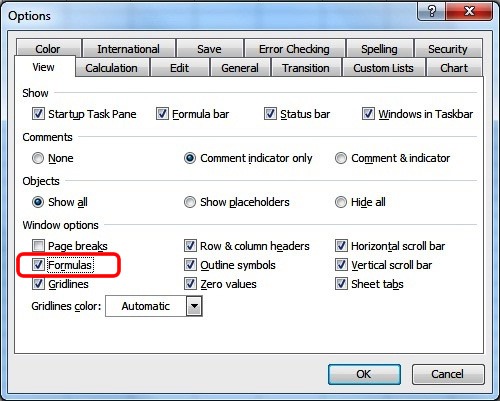
Excelではセルにも数式を表示するように設定することができます。このためには、次の手順を実行する必要があります。
1. 順序が適用されます ツール、オプション。
2. ボタンを選択します ビュー。
3. そしてゾーン ウィンドウのオプション フィールド内でクリックが適用されます 数式、 それをマークするために。
4. ボタンを選択します わかりました。
スプレッドシートのセル内の数式を表示する必要があるのは、すべての数式を一度に表示する必要がある場合 (印刷または修正のため) のみです。
数式の結果がセルに表示される状況に戻るには、前の手順を適用します。ただし、フィールドの境界が設定されるだけです。 数式。
数式をコピーする
数式をコピーすると、コピー先のセルの位置に対応するように調整されます。
たとえば、数式をコピーすると、 =A1+B1 セルから C1 細胞内で D1、これはコラムに適応されます d、になる =B1+C1。セルC2にコピーすると、次のようになります。 =A2+B2。
数式を同じ行にコピーすると、数式のセル内のすべての行インジケーターは変更されません。列のインジケーターが変わります。右側の 1 列の上では列インジケーターが 1 文字で変化し、2 列の上では 2 文字で変化します。
数式が同じ列にコピーされる場合、列インジケーターはコピーしても変更されません。代わりに、ラインインジケーターが変更されます。線が 1 本下にある場合は、線インジケーターが 1 ずつ増加し、2 本の線より上にある場合は 2 ずつ増加します。
例:
セルA5に数式を入力します =B2。 Excel は、セル A5 で上 3 行、右 1 列にあるセルが使用されていることを認識しています。から式をコピーすると、 A5 で C8、 マイクロソフト Office Excel セル内の行と列のインジケーターを更新します。 C8 は、同じく 3 行上、1 列右にあるセルを参照しますが、 C8。したがって、このセルの数式は次のようになります。 =D5。
数式を隣接するセル範囲にコピーするには、次の手順を実行します。
1. コピーする数式が含まれるセルをクリックします。
2. マウス カーソルをセルの右下隅に置きます。
3. カーソルの形が変わったら (小さな十字カーソルが表示されます)、マウスの左ボタンを押して、数式をコピーする必要があるセル上にカーソルをドラッグします。
コマンドを使用して、数式を隣接しないセルにコピーすることもできます。 ペーストする場合はコピーします:
1. 数式を含むセルをクリックします。
2. 注文が適用されます 編集、コピー;
3. コピーが行われるセルをクリックします。
順序が適用されます 編集して貼り付けます。


あなたも興味があるかもしれません...
