


テキストまたは段落のインデント
強調表示する方法の 1 つは、 文章 または 段落 そうです インデント、全体的または部分的に、より内側に、端から一定の距離を置いて配置されることを意味します。
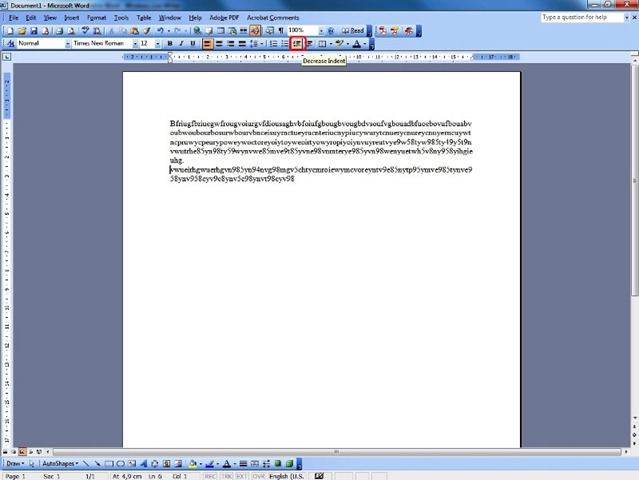
現在の段落 (デフォルト) または選択した段落のインデントを行うことができます。
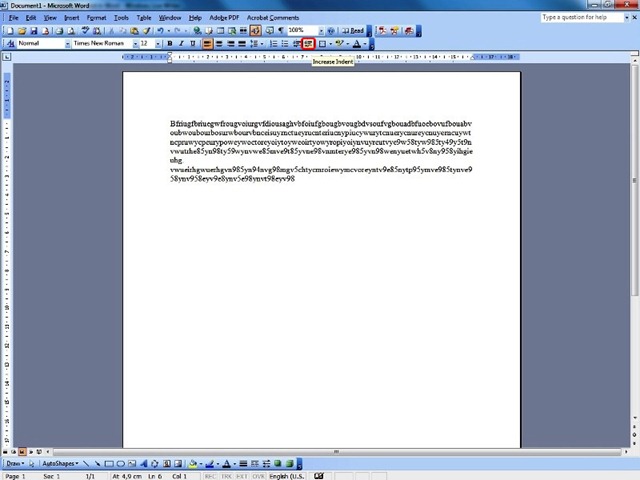
- インデントボタンを使って インデントを減らす そして インデントを増やす 事前に定義された 5 つのスペースのインデントを使用します。
- 助けを借りて ボルト、使用 ねずみと くぼみ跡 (三角形または長方形の形で)定規の左と右から。
1. マウスで移動して a “三角形” 定規の左上端 (最初の行のインデント) 段落 (複数の段落が選択されている場合は複数の段落) の最初の行が左マージンに対してインデントされます。
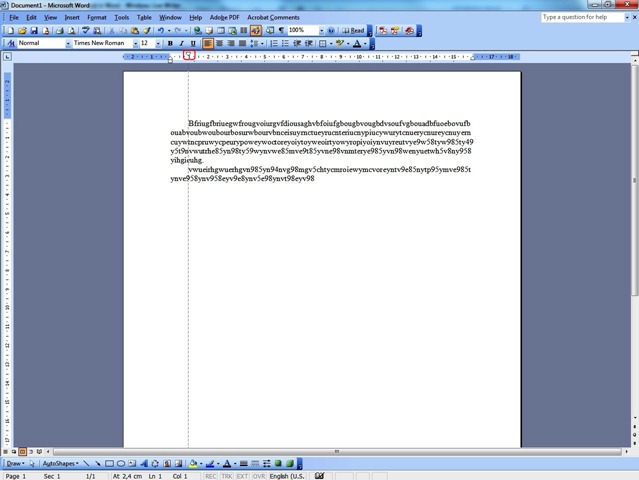
2. マウスで移動して、 “三角形” 定規の左下端 (ぶら下がりインデント) 段落の残りの部分 (最初の行を除く) は左マージンに対してインデントされます。
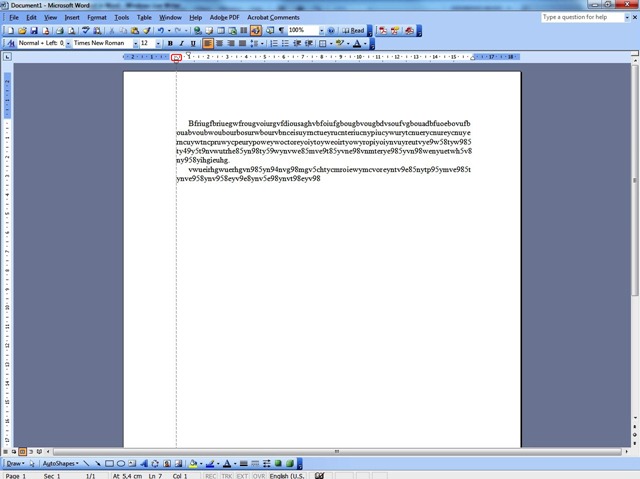
3. マウスで移動して、 “矩形” ルーラーの左端から、段落全体が左端に対してインデントされます。
4. マウスで移動して、 “三角形” ルーラーの右端から下に下げると、段落は右端に対してインデントされます。
- 選択 インデント ダイアログボックスから 段落 – ページ インデントと間隔。加えられた変更はボックス内で確認できます プレビュー。
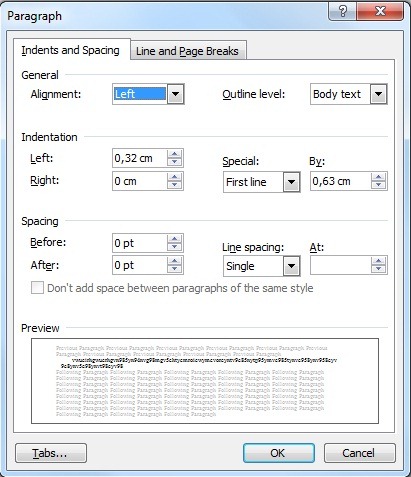
文書が乱雑になる恐れがあるため、インデント用のタブやスペースは使用しません。
行間隔
段落 (テキスト) を読みやすくするには、行間のスペースを変更します。行間のスペースの正確なサイズは、フォントのサイズによって決まります。たとえば、10 ポイントのフォントの場合、2 行間のスペースは、1 行の場合は約 10 ポイント、2 行の場合は 20 ポイントになります。 2 行間のスペースは、その行の最大のフォントのサイズによって決まります。
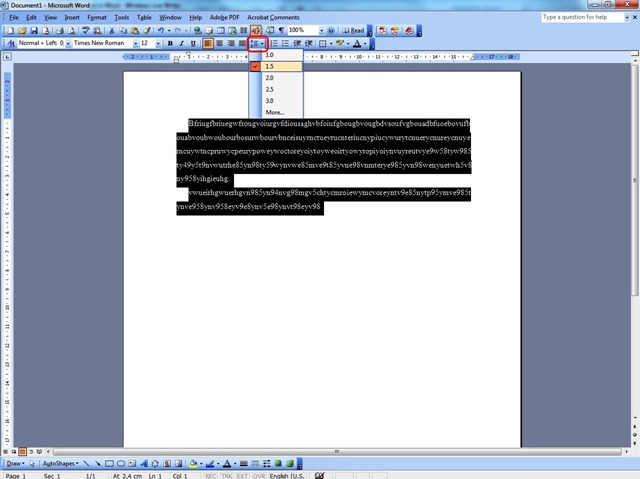
現在の段落 (デフォルト) または選択した段落の行間隔を変更するには、ボックスを使用します。 行間 ダイアログウィンドウから 段落からオプションを選択できます。 シングル (一行書き)、 1.5行 (1行半で書いてます)、 ダブル (2回)、 少なくとも (少なくとも [アット] ボックスに入力された値)、 その通り ([アット] ボックスに入力された値とまったく同じ) または 複数 ([アット] ボックスに入力された値の倍数)。 [アット] ボックスは、増加/減少ボタンを使用して入力できます。
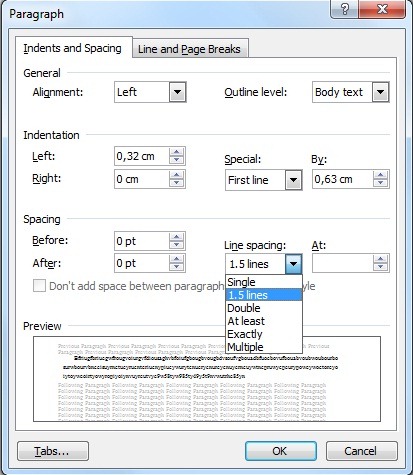
テープを通して 前に そして 後 現在の段落 (または選択した段落) の前と現在の段落 (または選択した段落) の後のスペースは変更できます。


あなたも興味があるかもしれません...
