


Recuar um texto ou parágrafo
Uma das maneiras de destacar um texto ou parágrafo isso é recuar, significando a sua colocação, no todo ou em parte, mais para dentro, a uma certa distância das bordas.
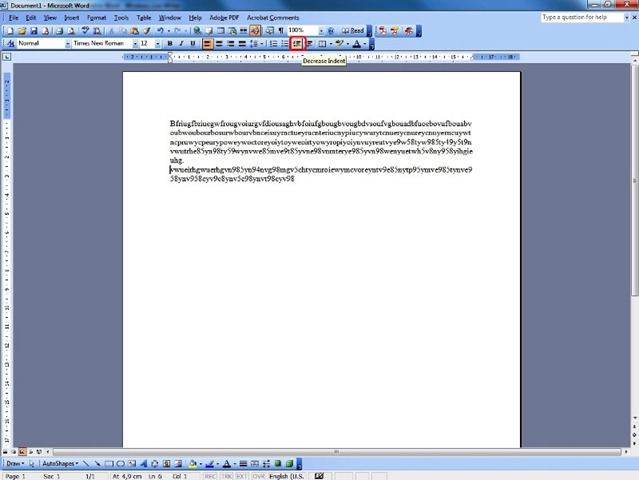
O recuo do parágrafo atual (padrão) ou dos parágrafos selecionados pode ser feito:
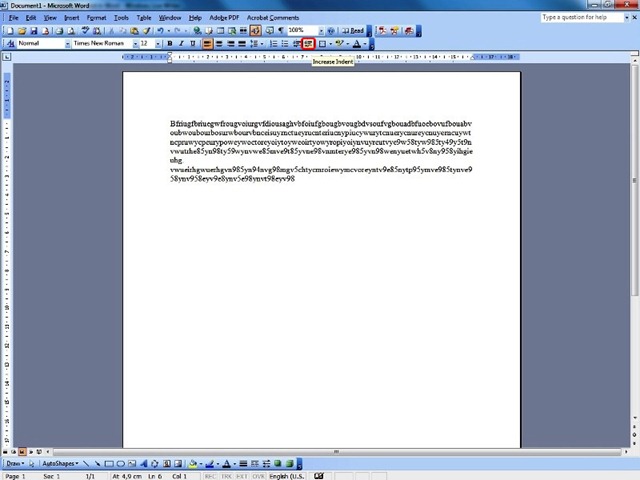
- com os botões de recuo Diminuir recuo e Aumentar recuo que utilizam um recuo predefinido de cinco espaços;
- com a ajuda parafuso, usando ratoe marcas de recuo (na forma de triângulos ou retângulos) da esquerda e da direita da régua;
1. movendo com o mouse um “TRIÂNGULO” borda superior esquerda da régua (Recuo da primeira linha) a primeira linha do parágrafo (ou parágrafos, se vários forem selecionados) será recuada na margem esquerda;
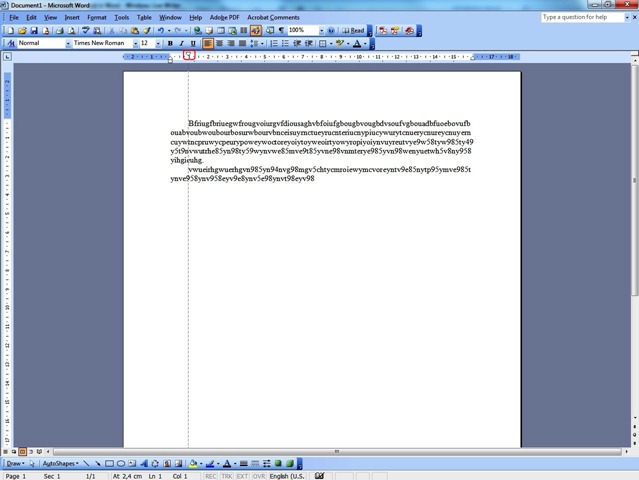
2. movendo com o mouse um “TRIÂNGULO” borda inferior esquerda da régua (Recuo suspenso) o restante do parágrafo (com exceção da primeira linha) será recuado na margem esquerda;
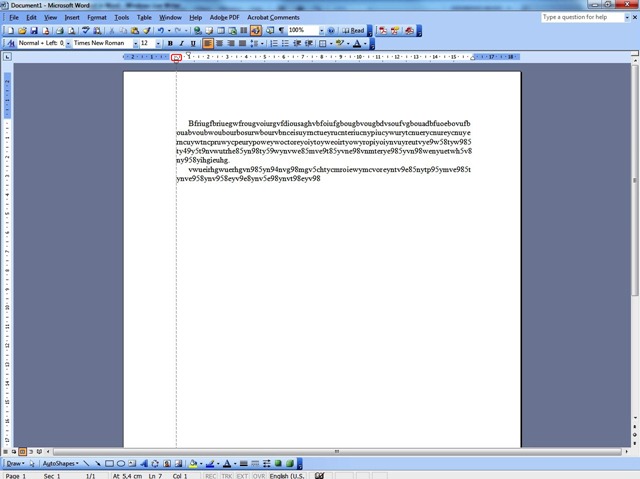
3. movendo com o mouse um “retângulo” da borda esquerda da régua, todo o parágrafo será recuado na borda esquerda;
4. movendo com o mouse um “TRIÂNGULO” abaixo da borda direita da régua, o parágrafo será recuado na borda direita;
- escolha Recuo na caixa de diálogo Parágrafo – página Recuos e espaçamento. As alterações feitas podem ser visualizadas na caixa Visualização.
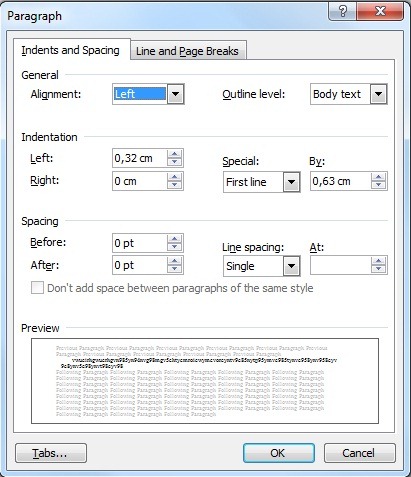
Não serão utilizadas tabulações ou espaços para recuo, pois existe risco de desorganização do documento.
Espaçamento entre linhas
Para tornar um parágrafo (texto) mais legível, você pode alterar o espaço entre as linhas. O tamanho exato do espaço entre as linhas é determinado pelo tamanho da fonte. Por exemplo, para uma fonte de 10 pontos, o espaço entre duas linhas é de aproximadamente 10 pontos para escrita em linha única e 20 pontos para escrita em linha dupla. O espaço entre duas linhas é determinado pelo tamanho da maior fonte dessa linha.
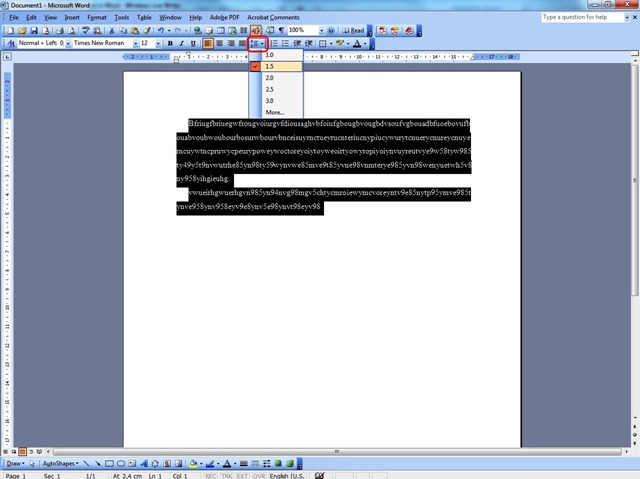
A alteração do espaçamento entre linhas no parágrafo atual (padrão) ou nos parágrafos selecionados pode ser feita através da caixa Espaçamento entre linhas Da janela de diálogo Parágrafo, a partir do qual as opções podem ser escolhidas: Solteiro (escrita de uma linha), 1,5 linhas (escrevendo em uma linha e meia), Dobro (duas vezes), Pelo menos (pelo menos o valor inserido na caixa At), Exatamente (exatamente o valor inserido na caixa At) ou Múltiplo (múltiplo do valor inserido na caixa At). A caixa At pode ser preenchida usando seus botões de incremento/decremento.
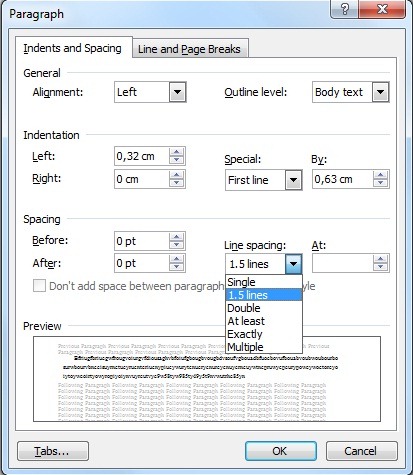
Através das fitas Antes e Depois os espaços antes do parágrafo atual (ou dos selecionados) e depois do parágrafo atual (ou dos selecionados) podem ser alterados.


Você também pode estar interessado em...
