


製品やサービスのプレゼンテーションに参加する機会が何度もありました。 トレーナーで提示された情報を送信するために使用されます パワーポイント。次の行では、エレガントなプレゼンテーションに必要な主な手順を示します。 パワーポイント。
プレゼンテーションを作成するには、まずコンテンツが必要です。このコンテンツは、後でアニメーション プレゼンテーションに変換でき、サウンドと組み合わせることができます。 あ スライド ボール紙(スライド)上にテキストを配置し、単純なスライドよりも深い視覚効果を与える視覚効果を作成できます。 文章。このためには、テキストを入力した後、ツールバーからボタンを選択します デザイン、 窓から選べます スライドのデザイン 右側にある定義済みテンプレートの 1 つ パワーポイントの (デザインテンプレート) または、プレゼンテーションが行われる分野に応じて独自の作品を作成することもできます。
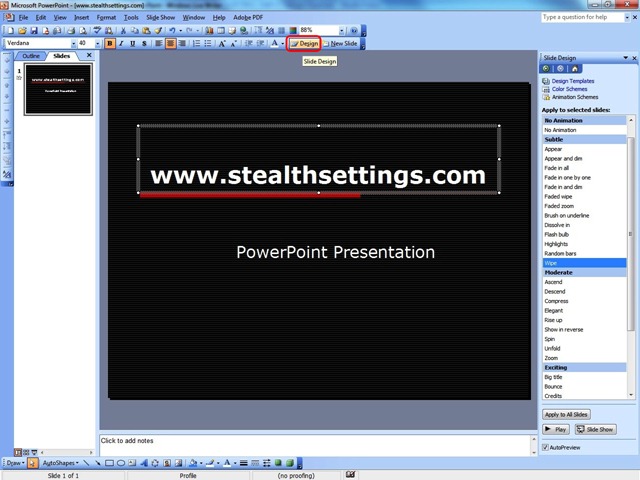
窓際にも スライドのデザイン オプションで選択可能です カラースキーム オプションを使用してプレゼンテーションの背景色を再度設定する アニメーションスキーム 選択したテキストの視覚効果を印刷できます。

オプション アニメーションスキーム では、好みやプレゼンテーションの対象分野に応じて、さまざまな種類のエフェクトを選択する機会が提供されます。プレゼンテーションのタイトル内のテキストを移動するには、メニュー バーからテキストが配置されている領域を選択します スライドショー > カスタムアニメーション テキストに適用する効果、効果の移動の方向と速度、アニメーションの時間、およびこの効果の開始を制御する方法を選択できます。
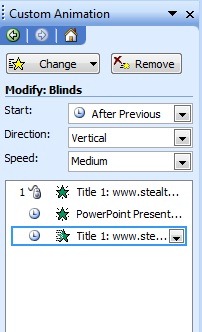
Ordinea si timpul intre animatiile textelor din slide pot fi modificate din aceasta fereastra (カスタムアニメーション) si in partea de jos se poate rula acesta succesiune de animatii pentru a putea vedea daca timpii si efectele care dorim sa le imprimam textlui sunt pe gustul nostru.
In una din postarile viitoare v-om detalia modul cum pot fi legate mai multe slide-uri intr-o prezentare.


あなたも興味があるかもしれません...
