

Nemálokrát jsem měl možnost zúčastnit se prezentace produktů a služeb, ve kterých trenérslouží k přenosu informací prezentovaných v PowerPoint. Na následujících řádcích uvádíme hlavní kroky nutné pro elegantní prezentaci v PowerPoint.
K vytvoření prezentace potřebujeme nejprve obsah, který později převedeme do animované prezentace, kterou lze kombinovat i se zvukem. A skluzavka je karton (diapozitiv), na kterém je uspořádán text, pro který můžeme vytvářet vizuální efekty pro hlubší vizuální dopad než jednoduchý text. Za tímto účelem po zadání textu výběrem tlačítka z panelu nástrojů Design, můžeme si vybrat z okna Design snímku vpravo jedna z předdefinovaných šablon PowerPointna (Šablony návrhů) nebo si můžete vytvořit svůj vlastní výtvor v závislosti na oboru, ve kterém je prezentace vyrobena.
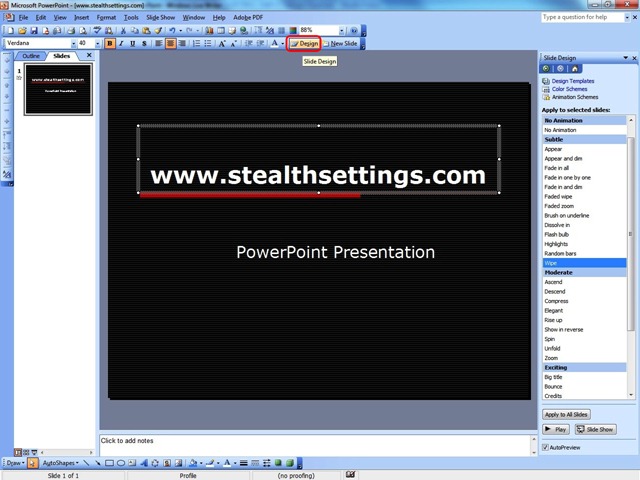
Také v okně Design snímku lze vybrat pomocí možnosti Barevná schémata barvy pozadí prezentace opět s možností Animační schémata můžete vytisknout vybrané textové vizuální efekty.

volba Animační schémata vám nabízí možnost vybrat si různé typy efektů v závislosti na vašich preferencích a oboru, pro který je tato prezentace vytvořena. Chcete-li přesunout text v názvu prezentace, vyberte oblast, kde se text nachází, z pruhu nabídek Prezentace > Vlastní animace můžeme si vybrat efekt, který chceme na text aplikovat, směr a rychlost pohybu efektu, čas této animace a způsob ovládání iniciace tohoto efektu.
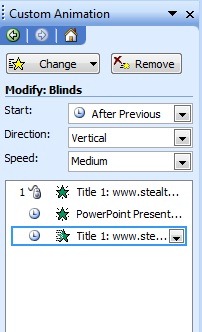
V tomto okně lze změnit pořadí a čas mezi animacemi textů ve snímku (Vlastní animace) a ve spodní části můžete spustit tuto sekvenci animací, abyste viděli, zda časy a efekty, které chceme na text vytisknout, jsou podle našeho vkusu.
V jednom z budoucích příspěvků podrobně popíšeme, jak lze v prezentaci propojit několik snímků.


Mohlo by vás také zajímat...
