

Non poche volte ho avuto l'opportunità di partecipare a una presentazione di prodotti e servizi in cui allenatoreutilizzato per trasmettere le informazioni presentate in PowerPoint. Nelle righe che seguono vi presentiamo i principali passaggi necessari per una presentazione elegante in Presa della corrente.
Per creare una presentazione abbiamo prima bisogno di contenuti che potremo poi trasformare in una presentazione animata, alla quale si può anche abbinare il suono. UN diapositiva si tratta di un cartoncino (diapositiva) sul quale è disposto un testo sul quale possiamo creare effetti visivi dall'impatto visivo più profondo di un semplice testo. Per questo, dopo aver inserito il testo, selezionando il pulsante dalla barra degli strumenti Progetto, possiamo scegliere dalla finestra Progettazione di diapositive a destra uno dei template predefiniti di PowerPointDi (Modelli di progettazione) oppure puoi realizzare la tua creazione a seconda del campo in cui viene realizzata la presentazione.
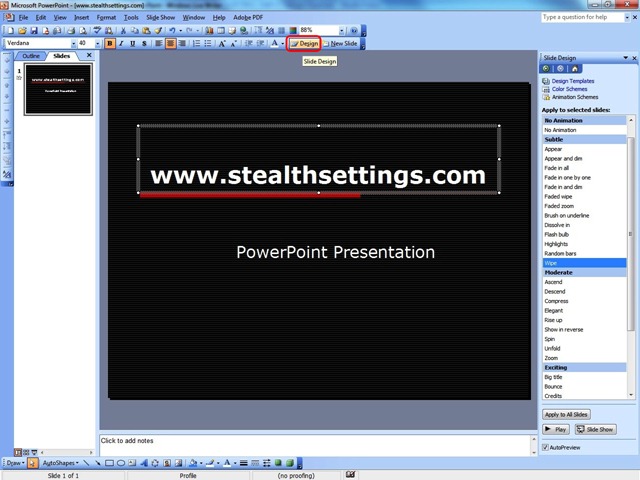
Anche in vetrina Progettazione di diapositive può essere selezionato con l'opzione Combinazioni di colori colori di sfondo della presentazione nuovamente con l'opzione Schemi di animazione è possibile stampare gli effetti visivi del testo selezionato.

opzione Schemi di animazione ti offre l'opportunità di scegliere diversi tipi di effetti a seconda delle tue preferenze e del campo per il quale è fatta questa presentazione. Per spostare il testo nel titolo della presentazione, seleziona l'area in cui si trova il testo dalla barra dei menu Presentazione > Animazione personalizzata possiamo scegliere l'effetto che vogliamo applicare al testo, la direzione e la velocità di movimento dell'effetto, il tempo di questa animazione e il modo di controllare l'avvio di questo effetto.
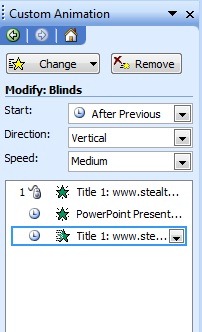
Da questa finestra è possibile modificare l'ordine e il tempo tra le animazioni dei testi nella diapositiva (Animazione personalizzata) e in basso possiamo eseguire questa sequenza di animazioni per poter vedere se i tempi e gli effetti che vogliamo imprimere sul testo sono di nostro gusto.
In uno dei post futuri, spiegheremo in dettaglio come è possibile collegare più diapositive in una presentazione.


Potrebbe interessarti anche...
