

Inte få gånger hade jag möjlighet att delta i en presentation av produkter och tjänster där tränareanvänds för att överföra informationen som presenteras i Powerpoint. I följande rader presenterar vi de viktigaste stegen som krävs för en elegant presentation i PowerPoint.
För att skapa en presentation behöver vi först innehåll som vi senare kan göra om till en animerad presentation, som även kan kombineras med ljud. A glida det är en kartong (slide) på vilken en text är arrangerad för vilken vi kan skapa visuella effekter för en djupare visuell påverkan än en enkel text. För detta, efter att ha skrivit in texten, välj knappen från verktygsfältet Design, vi kan välja från fönstret Slide Design till höger en av de fördefinierade mallarna för Powerpointav (Designmallar) eller så kan du göra din egen skapelse beroende på i vilket fält presentationen är gjord.
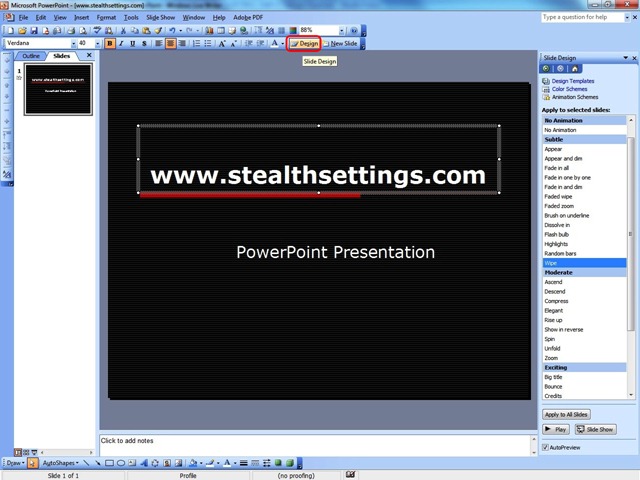
Även i fönstret Slide Design kan väljas med alternativet Färgscheman bakgrundsfärger för presentationen igen med alternativet Animationsscheman du kan skriva ut den markerade textens visuella effekter.

alternativ Animationsscheman ger dig möjlighet att välja olika typer av effekter beroende på dina preferenser och det område som denna presentation är gjord för. För att flytta texten i presentationens titel, välj området där texten finns från menyraden Bildspel > Anpassad animering vi kan välja den effekt vi vill tillämpa på texten, riktningen och hastigheten för effekten av rörelsen, tiden för denna animering och sättet att kontrollera initieringen av denna effekt.
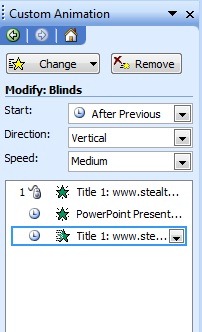
Ordningen och tiden mellan animeringarna av texterna i bilden kan ändras från detta fönster (Anpassad animering) och längst ner kan du köra denna sekvens av animationer för att kunna se om tiderna och effekterna vi vill skriva ut på texten är i vår smak.
I ett av de kommande inläggen kommer vi att beskriva hur flera bilder kan länkas i en presentation.


Du kanske också är intresserad av...
