


Microsoft Office Sobresalir fue creado específicamente para realizar cálculos numéricos. Se deben escribir fórmulas para indicar al programa cómo calcular. Las fórmulas suelen estar compuestas por direcciones de celda, valores y operadores matemáticos. Al realizar los cálculos se respetan todas las reglas algebraicas: prioridad de las operaciones de multiplicación y división, de paréntesis, etc.
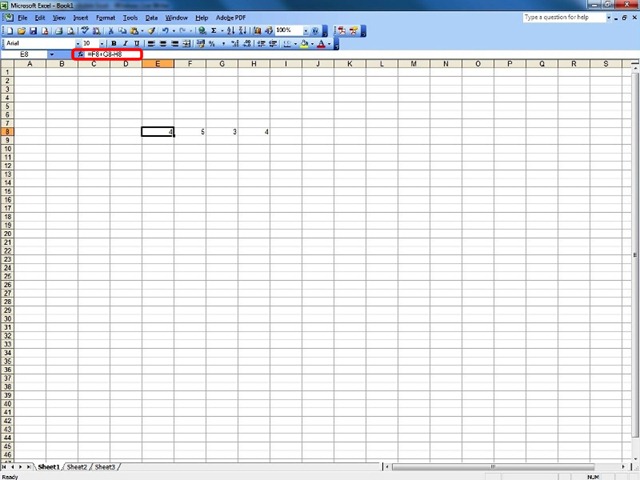
Todas las fórmulas se ingresan con el signo = delante. Si se omite el signo =, Sobresalir considerar que se ha ingresado un texto en la celda respectiva.
A continuación, los principales operadores utilizados en Sobresalir.
Operadores aritméticos
|
Operador |
alcance |
|
- |
abajo |
|
+ + |
reunión |
|
* |
multiplicación |
|
/ |
impartir |
|
De % |
PORCENTAJE |
|
^ |
ascenso al poder |
Operadores de comparación
Para comparar los resultados, puede utilizar los operadores de comparación:
|
Operador |
alcance |
|
= |
igual a |
|
< |
más pequeño que |
|
> |
más que |
|
<= |
menor o igual a |
|
>= |
mayor o igual a |
|
<> |
diferente de |
Para ingresar una fórmula, realice los siguientes pasos:
1. Seleccione la celda en la que debe aparecer el resultado de la fórmula;
2. Escribe la fórmula precedida del signo. =.
3. Se presiona la tecla <Ingresar>
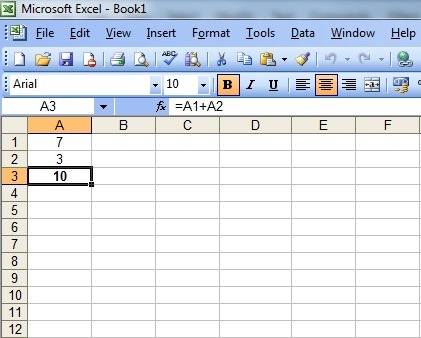
Después de presionar la tecla <Ingresar> iel resultado de los cálculos aparece automáticamente en la celda. Si se vuelve a seleccionar la celda que contiene la fórmula, se encuentra:
• la fórmula de cálculo se muestra en la barra de fórmulas;
• el resultado aparece en la celda.
Ejemplo:
Una hoja de cálculo contiene los siguientes valores:
• en la celda A1 el valor es 7;
• en la celda B1 el valor 3.
Si la fórmula =A1+B1 está escrita en la celda C1, después de presionar la tecla <Ingresar> iEl resultado 10 (=7+3) se mostrará en la celda.
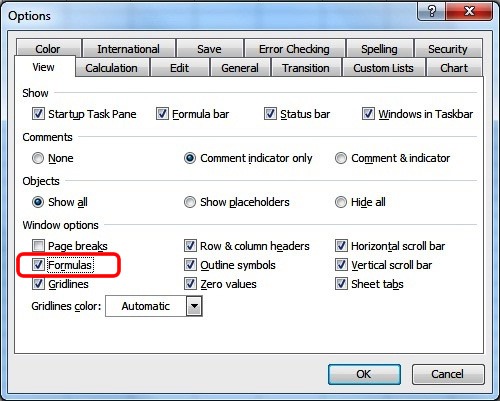
Excel se puede configurar para que las fórmulas también se muestren en las celdas. Para ello se deben seguir los siguientes pasos:
1. Se aplica el orden Herramientas, Opciones.
2. Seleccione el botón Vista.
3. Y la zona Opciones de ventana se aplica un clic en el campo Fórmulas, para marcarlo.
4. Seleccione el botón DE ACUERDO.
Ver las fórmulas en las celdas de una hoja de cálculo solo sería necesario si se deben ver todas las fórmulas a la vez (para impresión o correcciones).
Para volver a la situación donde los resultados de las fórmulas aparecen en las celdas, aplique el procedimiento anterior, solo que el campo quedará demarcado Fórmulas.
Copiar fórmulas
Al copiar una fórmula, ésta se adapta para que corresponda a la posición de la celda en la que se copiará.
Por ejemplo, si se copia la fórmula =A1+B1 desde la celda C1 en la celda D1, esto se adaptará para la columna D, convirtiéndose =B1+C1. Al copiar a la celda C2, se convierte en =A2+B2.
Si se copia una fórmula en la misma línea, todos los indicadores de línea en las celdas de la fórmula permanecen sin cambios. Los indicadores de la columna cambian. Arriba de una columna a la derecha, los indicadores de columna cambian con una letra, arriba de dos columnas con dos letras, etc.
Si se copia una fórmula en la misma columna, los indicadores de la columna permanecen sin cambios al copiar. En cambio, se cambian los indicadores de línea. Con una línea debajo de la línea, los indicadores aumentan en 1, encima de dos líneas en 2, etc.
Ejemplo:
Ingrese la fórmula en la celda A5 =B2. Excel sabe que en la celda A5 se utiliza una celda que se encuentra tres filas arriba y una columna a la derecha. Copiando la fórmula de A5 en C8, Microsoft Office Sobresalir actualice los indicadores de línea y columna para que en la celda C8 se hará referencia a una celda que también se encuentra tres filas arriba y una columna a la derecha, pero delante de C8. Entonces la fórmula en esta celda será =D5.
Para copiar una fórmula a un rango de celdas adyacente, realice los siguientes pasos:
1. Haga clic en la celda que contiene la fórmula a copiar.
2. Coloque el cursor del mouse en la esquina inferior derecha de la celda.
3. Cuando el cursor cambie de forma (aparece un pequeño cursor en forma de cruz), presione el botón izquierdo del mouse y arrastre el cursor sobre las celdas donde se debe copiar la fórmula.
Las fórmulas también se pueden copiar a celdas no adyacentes, usando los comandos Copy si Paste:
1. Haga clic en la celda que contiene la fórmula;
2. Se aplica la orden Editar, copiar;
3. Aplicar un clic en la celda en la que se realiza la copia;
La orden se aplica Editar, Pegar.


También te puede interesar...
