


Neste tutorial você aprende a trabalhar com a função AutoFit no Excel. Como alterar colunas e linhas. O que você precisa saber sobre a função AutoFit no Excel.
contente
Embora Microsoft Office Excel é usado em larga escala, grande parte de quem usa só sabe funções elementares dele. Para aqueles que são contados entre Usuários do Excel não muito avançados e que perdem um tempo precioso todos os dias ajustando manualmente diferentes arquivos criados com este software, esperamos facilitar seu trabalho conhecendo-os com a função AutoFit.
O que você precisa saber sobre a função AutoFit no Excel
Sempre que temos que criar tabelas no Excel, dependendo dos dados que inserimos em suas células, devemos ajustar largura e altura para que a informação seja visível e de fácil compreensão por quem solicitou (ou a quem se “destina” :D) as respectivas tabelas. Em geral, ajustar as tabelas do “papa” leva um pouco mais de tempo do que “preenchê-las” com informações. O método mais simples para evitar isso e economizar tempo (e nervosismo) é usá-lo a função AutoAjuste (do qual - infelizmente - uma grande parte dos usuários do Excel não ouviu falar). Esta função (como você pode facilmente imaginar), alterar automaticamente a altura das linhas e a largura das colunas em Excel para que a criação de tabelas ou arquivos elaborados não represente mais um trabalho árduo para quem, antes de aprender sobre o AutoFit, perdia bons minutos apenas ajustando-os.
Porém, antes de usar a função AutoFit, devemos levar em consideração algumas coisas importantes:
- há limites para quão grandes ou pequenas podemos tornar as colunas e linhas de Escritório Excel. O limite de largura de uma coluna é 225 caracteres (cara de 8.43 qual é o valor padrão) e o limite de altura de uma linha é 545 pixels (face de 20 pixels).
- modificação FONTE, de seu tamanho, ou o uso de recursos como audacioso ou itálico diminui o número de caracteres que podem entrar em uma célula
- colunas com valor de largura igual a 0 não são exibidas na planilha Excel. O mesmo é válido para linhas com valor de altura = 0 (equivalente a usar a função Esconder)
Como podemos acessar a função AutoFit no MS Excel
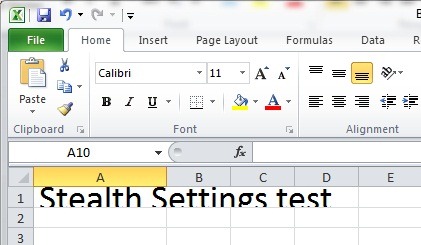
Quando inserimos mais caracteres em uma célula do que o valor padrão de uma coluna permite, Excel permite a expansão das informações inseridas nas colunas adjacentes (imediatamente após aquele em que foram inscritos).
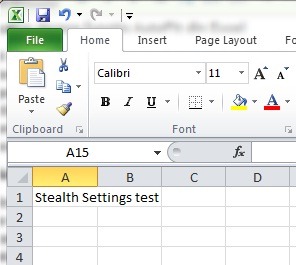
Para evitar isso, devemos ajustar a largura da respectiva célula para que toda a informação fique contida em uma única célula. Claro que o ajuste pode ser feito de forma muito simples e manual, mas se for necessário criar uma tabela na qual devam ser inseridas diversas outras informações - obviamente, em linhas diferentes - o ajuste de cada célula individual torna-se irritante.
A fim de ajustar automaticamente a largura de uma coluna teremos primeiro que selecionar a célula que contém a informação de acordo com o comprimento da qual queremos ajustar a respectiva coluna,
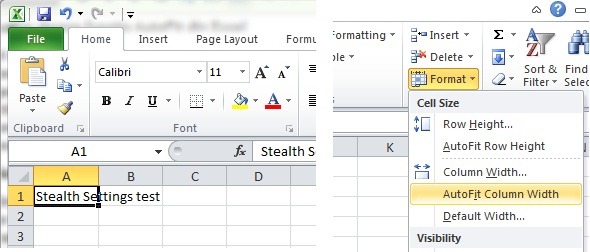
em seguida, clique na guia na parte superior da planilha do Excel Home > Format E nós selecionamos AutoFit Column Width. A coluna será ajustada imediatamente dependendo de quantos caracteres contém a informação digitada na respectiva célula.
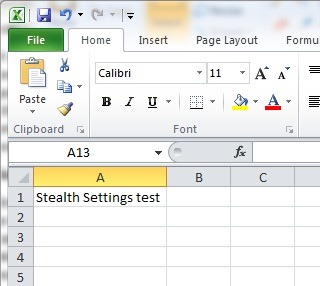
Se você decidir mais tarde por vários motivos retornar ao valor padrão da coluna, vá até o fim Formatar e clique em Largura da coluna, insira o valor padrão (8.43) e clique em OK (opção Largura padrão não altera a largura da coluna na coluna padrão, mas alterar o valor padrão da largura de uma coluna (por exemplo, altere o valor padrão de uma coluna de 8,43 para qualquer outro valor, como 43,8, etc.).
Considerando que O Excel altera automaticamente a altura das células em uma linha dependendo do tamanho da fonte, a função AutoFit Row Height não é de grande importância, pois é AutoFit Column Width.
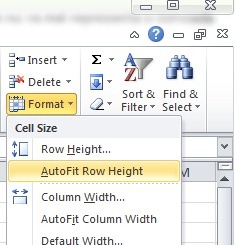
Mas em certos casos – como às vezes acontece quando damos copy/paste informações escritas com uma fonte maior que a padrão – o ajuste não é feito automaticamente e é necessário utilizar a função de AutoFit para alterar a altura da linha.
Nota: Mesmo que o Excel possa parecer muito rígido ou até enfadonho em alguns casos, é bom lembrar que ele se beneficia de algumas funções muito interessantes que podem transformar o uso deste software em uma atividade simples e fluente.


Você também pode estar interessado em...

2 pensamentos sobre “O que você precisa saber sobre a função Autofit no Excel (colunas e linhas)”
Esta tradução é simplesmente horrível.
Por favor, use as habilidades de um tradutor humano que conheça bem o francês e, obviamente, o idioma de origem (provavelmente o inglês, neste caso).
Olá,
Lamento muito o transtorno, mas é quase impossível contratar um tradutor. As traduções são feitas automaticamente pelo GT, mas tentarei melhorar a qualidade delas, provavelmente com IA.