


Quantas vezes já aconteceu com você bater com o punho no teclado ou até mesmo no monitor (possivelmente também com o pé no unidade – eles têm dedos!) quando a tela do computador a sua se transforma em uma pintura de parede "maravilhosa" (esperamos que apenas figurativamente, embora também saibamos como é a vontade de colá-la literalmente na parede, principalmente quando prazo final bater na porta)? Ingredientes necessários: o aplicativo que não responde (claro, o diploma também importa teimosia dele) e um CPU sobrecarregado e a imagem só serve para enquadrar.
Geralmente a solução para aqueles que enfrentam esse problema é Gerenciador de tarefas-ul, através do qual qualquer aplicativo ou processo que não responde pode ser forçado a fechar, mas às vezes destino faça aquela famosa combinação de teclas Ctrl+alt+del o que deve convencer o Gerenciador de Tarefas a aparecer na paisagem “a pintura" não funciona. E fica assim REINICIAR bate na porta exatamente quando você mais quer Microsoft não ter inventado isso.
Anticongelante poderá ser (ainda não temos a certeza :D) a resposta ao repetitivo problema do "congelamento" total do seu PC, sendo este programa uma espécie de backup para o Gerenciador de Tarefas tradicional.
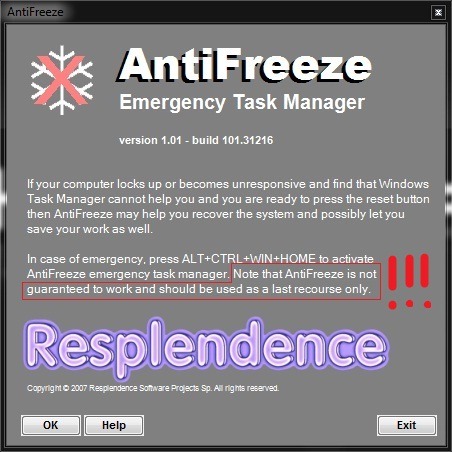
Como funciona o anticongelante?
Nos momentos em que aplicativo que não responde forçar a memória e a CPU do seu computador a funcionar na capacidade máxima, é muito improvável que o Gerenciador de Tarefas apareça no relatório ao digitar Ctrl+Alt+Del. Ainda não sabemos como ele consegue, no entanto Anticongelante supera com relativa facilidade esse inconveniente (pelo menos no nosso caso), e convocado da combinação Ctrl+Alt+Win+Home aparece no monitor mostrando todos os processos em execução no Windows, permitindo ao usuário para encerrar os processos que causam o travamento do computador (normalmente são estes que consomem mais recursos).
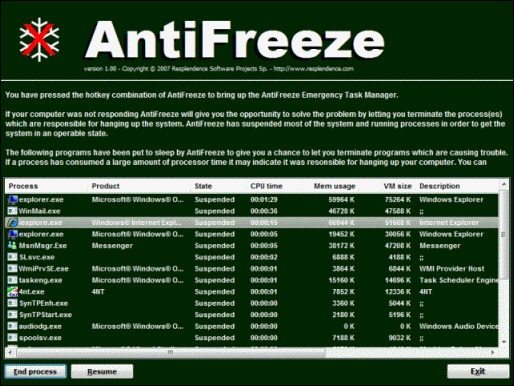
Após a instalação, o AntiFreeze se registra como um dos programas no Comece, então ele será executado em segundo plano computador aguardando para ser ativado (Ctrl+Alt+Win+Home). Há quanto tempo ele está parado, este aplicativo não consome mais do que 1 MB de memória.
Nota: Para que o aplicativo seja iniciado, imediatamente após a instalação é recomendado alterar suas propriedades para executar com privilégios de administrador, ou clicar com o botão direito do mouse no ícone da área de trabalho (ou na pasta C:Arquivos de ProgramasAntifreeze) e selecionar Executar como administrador no menu exibido.
Cuidadoso! Usar o AntiFreeze quando a intervenção deste programa não é necessária para desbloquear o PC pode levar a consequências desagradáveis, como o congelamento efetivo. É por isso que nosso conselho é usar o AntiFreeze apenas em casos extremos, quando qualquer outro método de desbloqueio falhar.


Você também pode estar interessado em...

4 pensamentos sobre “Livre-se de aplicativos que não respondem e bloqueiam seu computador com o AntiFreeze (backup do Gerenciador de Tarefas do Windows)”