


Quante volte ti è capitato di sbattere un pugno sulla tastiera o addirittura sul monitor (magari anche un piede in unità – hanno le dita!) quando lo schermo del PC il tuo si trasforma in un "meraviglioso" dipinto murale (speriamo solo in senso figurato, anche se sappiamo anche com'è con la voglia di attaccarlo letteralmente al muro, soprattutto quando scadenza bussare alla porta)? Ingredienti necessari: o applicazione non reattiva (ovviamente conta anche il titolo di studio testardaggine di esso) e uno processore sopraffatto e l'immagine è buona solo da incorniciare.
Generalmente la soluzione per coloro che incontrano questo problema è Task Manager-ul, attraverso il quale qualsiasi applicazione o processo chi non risponde può essere costretto a chiudere, ma a volte destino fai quella famosa combinazione di tasti Ctrl+Alt+Del che dovrebbe convincere il Task Manager ad apparire nel paesaggio “il dipinto" non funziona. E assomiglia a quello RICOMINCIA bussa alla porta esattamente quando lo desideri di più Microsoft di non averlo inventato.
Antigelo potrebbe essere (non ne siamo ancora sicuri :D) la risposta al ripetitivo problema del "congelamento" completo del PC, essendo questo programma una sorta di backup per il tradizionale Task Manager.
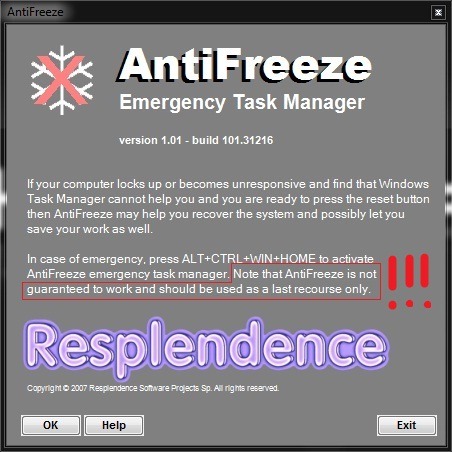
Come funziona l'Antigelo?
Nei momenti in cui applicazione non reattiva forza la memoria e la CPU del tuo computer a funzionare alla massima capacità, è molto improbabile che il Task Manager venga visualizzato nel rapporto quando si digita Ctrl+Alt+Canc. Tuttavia non sappiamo ancora come ci riesca Antigelo supera relativamente facilmente questo inconveniente (almeno nel nostro caso), e convocato della combinazione Ctrl+Alt+Win+Home appare sul monitor mostrando tutti i processi in esecuzione in Windows, consentendo all'utente per terminare i processi che causano l'arresto anomalo del computer (di solito sono quelli che consumano più risorse).
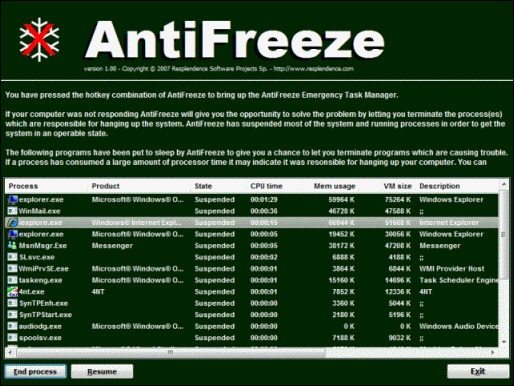
Dopo l'installazione, AntiFreeze si registra come uno dei programmi in Avvio, Poi verrà eseguito in background computer in attesa di essere attivato (Ctrl+Alt+Win+Home). Da quanto tempo è dentro? oziare, questa applicazione non consuma più di 1 MB di memoria.
Nota: Per poter avviare l'applicazione, subito dopo l'installazione si consiglia di modificarne le proprietà per eseguirla con privilegi di amministratore, oppure cliccare con il tasto destro sull'icona presente sul desktop (o dalla cartella C:Program FilesAntifreeze) e selezionare Esegui come amministratore dal menu visualizzato.
Attento! Usare AntiFreeze quando non è necessario l'intervento di questo programma per sbloccare il PC può portare a conseguenze spiacevoli come il suo effettivo congelamento. Ecco perché il nostro consiglio è di utilizzare AntiFreeze solo in casi estremi, quando qualsiasi altro metodo di sblocco fallisce.


Potrebbe interessarti anche...

4 pensieri su “Sbarazzati di applicazioni non resistenti che bloccano il computer con antigelo (backup di Windows Task Manager)”