

Vari tipi di virus O disattenzione Quando modificare i file di sistema vitale per il funzionamento di finestre posso andarmene il sistema operativo nel caos più completo o in uno stato continuo di letargo (cioè, non importa quanto lo preghi, non si prenderà cura di se stesso stivale). Un metodo molto efficace per "resuscitarlo". Sistema operativo Windows XP che ha deciso (di sua spontanea volontà o costretto a causa di determinate circostanze) per prendersi una "vacanza non programmata" è quella che descriveremo di seguito. Ma prima di leggere le informazioni di seguito dovresti sapere che:
1. per utilizzare questo metodo è necessario avere a portata di mano una licenza valida di Windows XP e un CD di installazione di questo sistema operativo
2. anche se questo metodo dà ottimi risultati nella stragrande maggioranza dei casi, c'è la possibilità che a volte non faccia il suo lavoro esattamente come lo elogeremo (il che significa che i rispettivi sistemi per i quali questa soluzione non funziona sono stati molto colpiti e dovranno essere reinstallati in modo tradizionale - con il formato e tutte le posate, motivo per cui consigliamo a tutti di effettuare periodicamente il backup dei propri dati personali)
Come possiamo riparare un sistema operativo Windows XP senza compromettere i file su di esso
- Per prima cosa, entra Il CD di installazione di XP nell'unità CD-ROM si dati un ricomincia computer
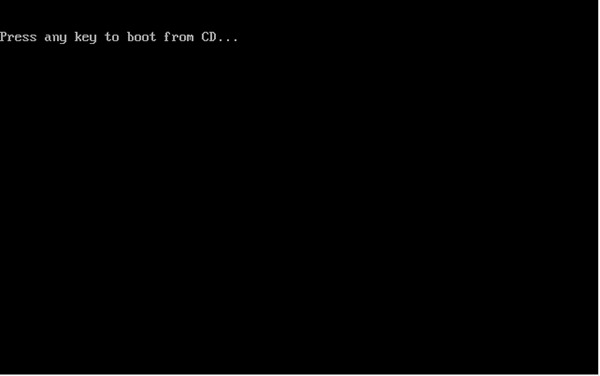
- Dopo il riavvio ti verrà chiesto di farlo premere un tasto qualsiasi per eseguire l'avvio da CD
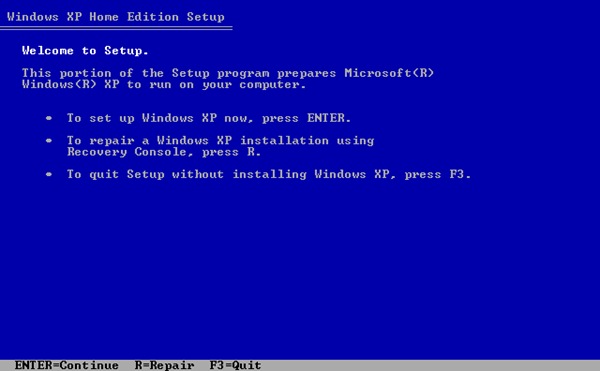
- Quando apparirà la schermata Impostare premere il tasto Entrare (ignorare il fatto che per Riparazione ti viene detto di premere il tasto R, non è il caso di questo metodo)
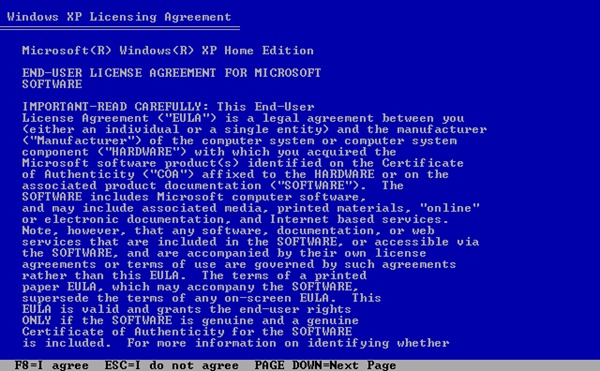
- Quando verrà visualizzata la schermata Contratto di licenza premere il tasto F8
- Selezionare la partizione su cui è installato l'XP interessato e quindi fare clic su il tasto R
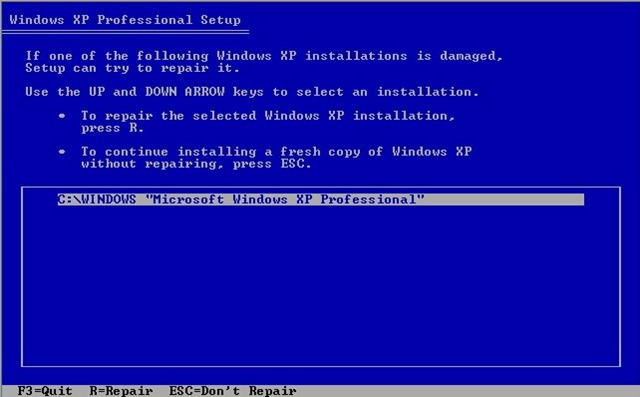
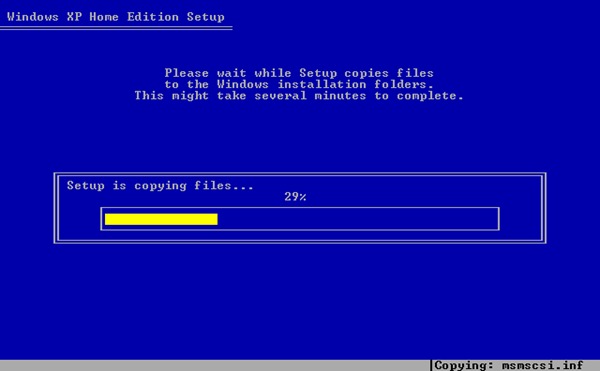
- Quindi attendere tra 15 e 30 minuti (a seconda dei casi) fino a quando nuovi file di Windows XP verrà copiato in HDD (parte del sistema)
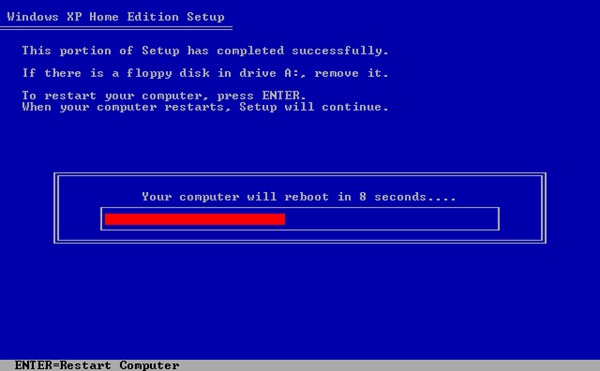
- Dopo che i nuovi file sono stati copiati sull'hdd, il PC si riavvierà. Puoi rimuovere il CD di installazione in questo momento oppure puoi scegliere di rimuoverlo dopo il riavvio
- Se non hai rimosso il CD di installazione prima del riavvio, quando vedi il messaggio "premi un tasto qualsiasi per avviare dal CD" assicurati di non toccare nessun tasto, ma attendi che venga visualizzata la schermata di avvio
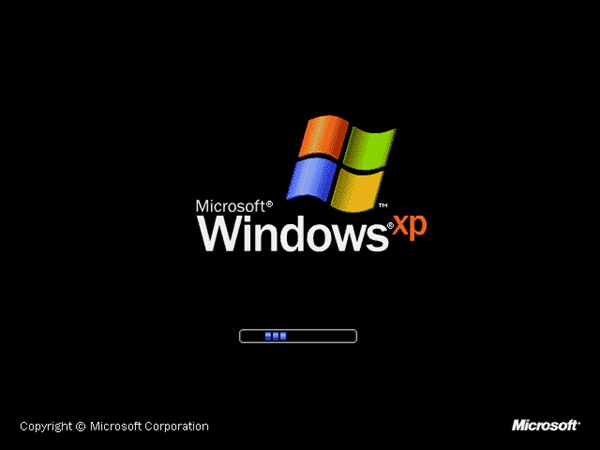
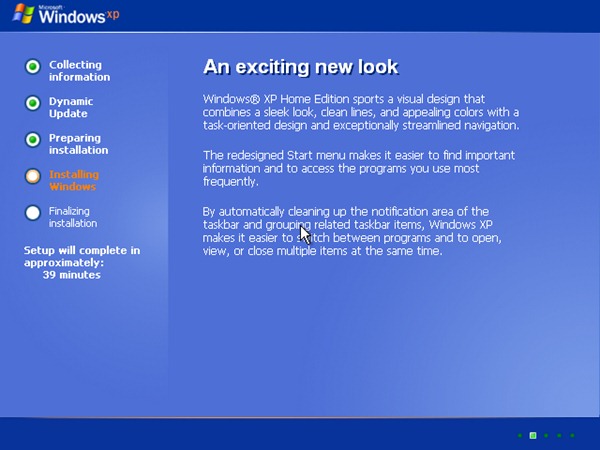
- Anche se vedrai la schermata di avvio di XP, l'“operazione di rianimazione” non è ancora finita. Dovrai attendere un'altra mezz'ora (o più) fino al completamento dell'installazione
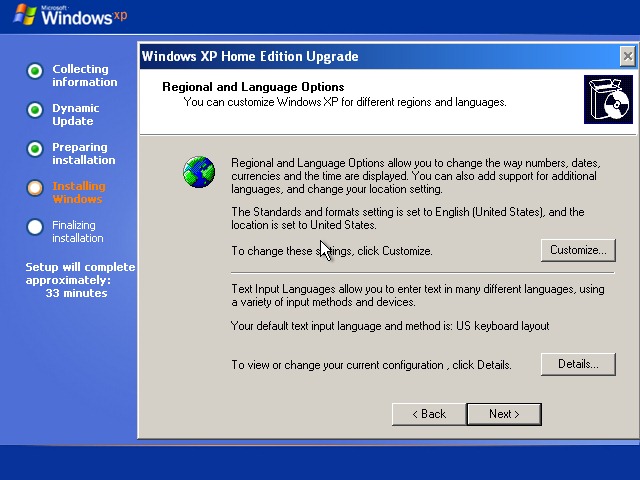
- Fare clic su Prossimo quando apparirà la finestra Opzioni regionali e linguistiche
- Successivamente ti verrà chiesto di entrare licenza per il sistema operativo
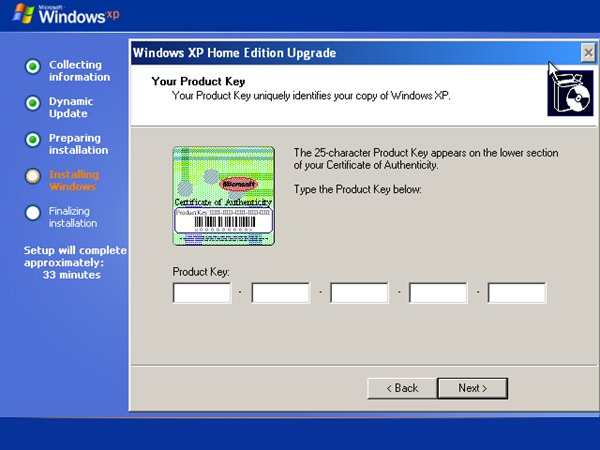
Dopo che sei entrato Licenza di convalida XP, il PC si riavvierà nuovamente. Dopo il riavvio, il tuo sistema dovrebbe apparire uguale a prima di iniziare a fare i nasi (probabilmente l'immagine sul desktop verrà cambiata in quella ufficiale, altrimenti tutti i programmi e i file saranno - o dovrebbero essere - al loro posto). Non dimenticare però di riattivare Windows online per beneficiare degli aggiornamenti di sicurezza e di installare un buon antivirus e un programma di backup per essere sicuro di non arrivare al punto di questo articolo.


Potrebbe interessarti anche...

23 pensieri su “Ripara completamente il tuo XP senza perdere o compromettere i dati e i programmi su di esso”