


När vi installerar ett spel senaste generationen eller en programvara komplex (gen. Adobe Photoshop CS5), den första frågan vi ställer oss är: “Jag har tillräckligt med systemresurser (Ram/Cpu/Videokort) för spel/mjukvara?”.
Även om vi har ett spel eller en mjukvara lägsta rekommenderade resurser, under spelet eller arbetet är det möjligt att få obehagliga avbrott på grund av bristen på Ram eller Cpu. För att lösa dessa problem måste vi vi optimerar operativsystemet (tweaking / tune up) så att den förbrukar mindre RAM- och CPU-resurser. Vi kan göra detta genom att manuellt stoppa vissa Windows-tjänster (Windows Services), igenom eliminering av vissa visuella effekter och av de program som startar när datorn startar (Uppstart).
(Några referenser: Snabba upp Windows XP, Snabba upp XP: "Rensa ut" StartUp, Snabba upp Windows Vista, Speed-Up Vista: Inaktivera automatisk Windows Defender-drift, Speed-Up Vista: avstängning av obehandlade funktioner, Snabba upp din XP – Optimera skärminställningar, Inaktivera automatisk defragment (Windows Vista Speed), Hur man rengör det virtuella minnet (PageFile.sys) vid varje avstängning [Windows Optimization], etc.… )
Dessutom att få maximal prestanda från vårt operativsystem är mycket viktig som allt förare ska installeras och uppdateras uppdaterad. Från nätverksdrivrutiner till hårddiskdrivrutiner, alla kan positivt eller negativt påverka operativsystemets prestanda, oavsett om vi pratar om Windows Vista, Windows XP eller Windows 7 .
Game Booster det är ett program som hjälper dig att få ut det mesta av din dator. Det kommer inte att lägga till 1 GB RAM mer än vad du har och det kommer inte att förvandla en Core Duo till en i7, utan det är en applikation med vilken du kan stoppa alla tjänster (Windows Services) och processer som inte är nödvändiga för operativsystemet med ett klick medan vi spelar. Dessutom ger Game Booster oss information om hårdvarudrivrutineranvänds i spel och ger oss möjlighet att ladda ner dem från applikationsgränssnittet, utan att behöva söka på Google eller på tillverkarnas webbplatser.
Med tiden har jag använt program från Systemjusteringar och Tune Up, men de stannade inte installerade på min bärbara dator i mer än en dag. De flesta av tillverkarna av sådan programvara lägger i beskrivningen av applikationen hela meningar som får dig att tro att du har stött på mirakelprogrammet, som kommer att förvandla din dator till en “raket”, men efter installationen finner vi att CPU/RAM-processerna i optimeringsmjukvaran förbrukar mer resurser än den lyckas optimera.
Game Booster det har varit installerat på min dator i nästan en månad och jag funderade allvarligt på om jag skulle göra en recension eller inte. Det verkar värt det. Det är en applikation som är väldigt enkel att använda och vars resultat är synliga. Game Booster är baserad på stoppa tjänster och applikationer som vi inte behöver på systemet under ett spel. Det faktum att det ger oss möjligheten att själva bestämma vilka tjänster vi vill hålla aktiva gör Game Booster till ett bra optimeringsprogram och för människor som inte är tokiga i spel.
Ladda ner Game Booster v2 Beta 1 .
Installera Game Booster – efter att ha laddat ner filen gb2beta-setup.exe, kör och gå med “Nästa” till slutet :)
Efter att ha installerat det, innan du aktiverar spelläget, rekommenderas det att gå till menyn till vänster Spel drivrutiner och se vilka drivrutiner som finns tillgängliga för ditt operativsystem.
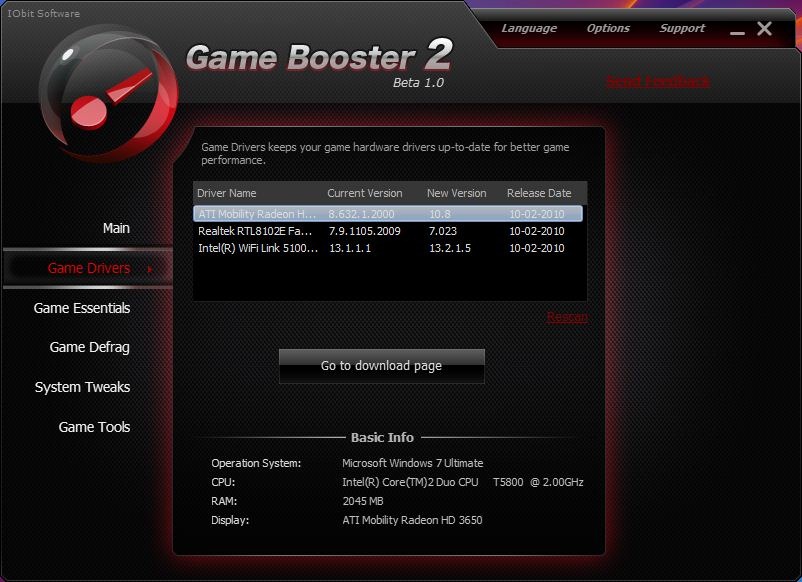
Välj drivrutinen från listan och klicka sedan på “Gå till nedladdningssidan“. Du kommer direkt till drivrutinstillverkarens nedladdningssida, där du kan ladda ner den senaste versionen/uppdateringen.
I “Spel Essentials” du har några användbara verktyg för spelare. Ventrilo – voice chat, TeamSpeak, Xfire och Ånga.
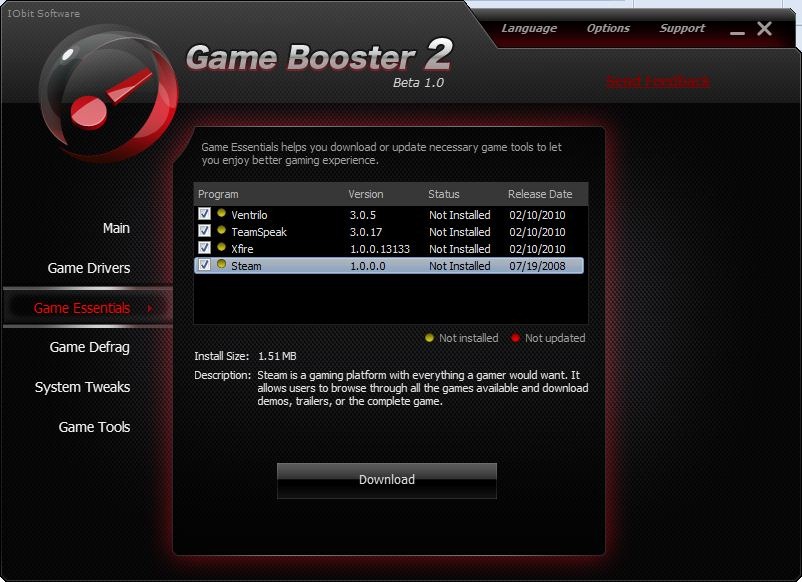
Med ett enda klick på “Ladda ner” du kan installera dem alla. Eller de som du valt ut.
Spel Defrag – Jag är inte säker på hur viktigt det här optimeringsalternativet är, men det är känt att defragmentering aldrig skadar. Det blir till och med nödvändigt efter ett tag.
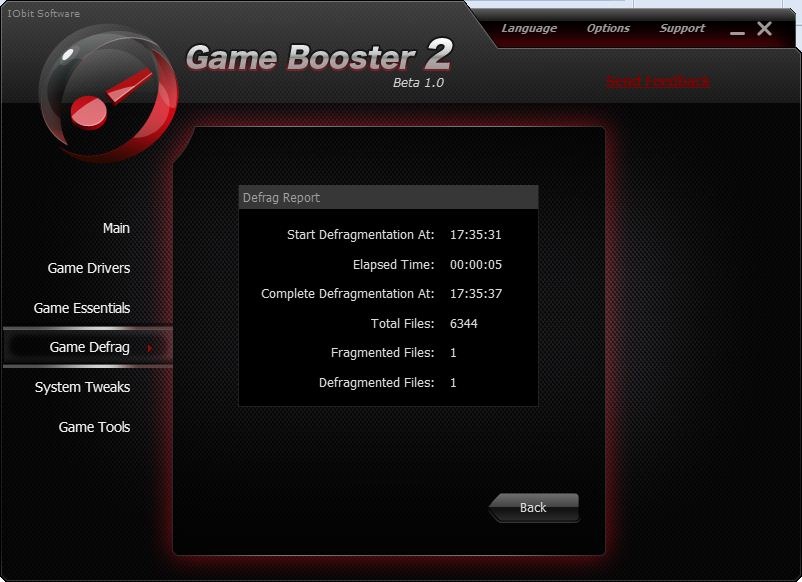
Verktyget defragmenterar bara spelen som är installerade på datorn för att öka deras laddningshastighet.
Systemjusteringar – I läget Toppprestanda gör några registerändringar (Windows Register) för att öka nedladdningshastigheten, optimera anslutningen på de speciella portarna som används av spel, öka avstängningshastigheten för datorn, etc. …
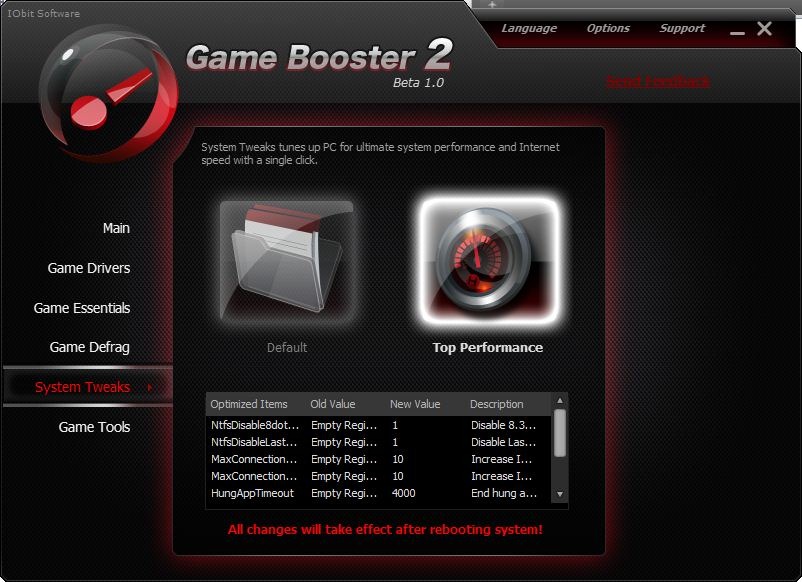
Efter att ha aktiverat Top Performance är det nödvändigt att starta om datorn.
Spelverktyg – Härifrån kan du ställa in tangentbord, musmed flera kontroller för spel. Dessutom för bärbar datorvisas “Justera ströminställningar“. Alternativ som hjälper oss att använda energiplanen där vår bärbara dator når maximal prestanda. Energialternativ i Windows 7.
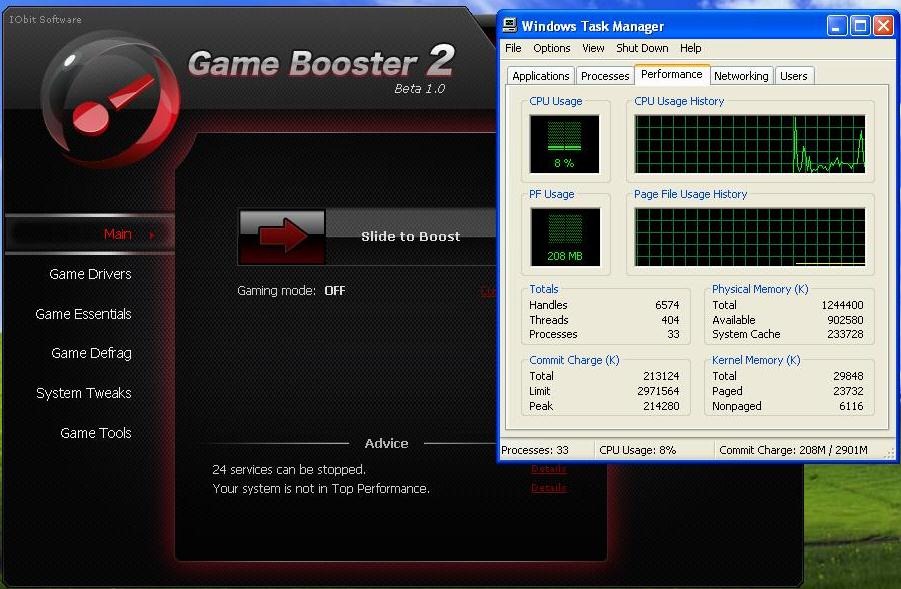
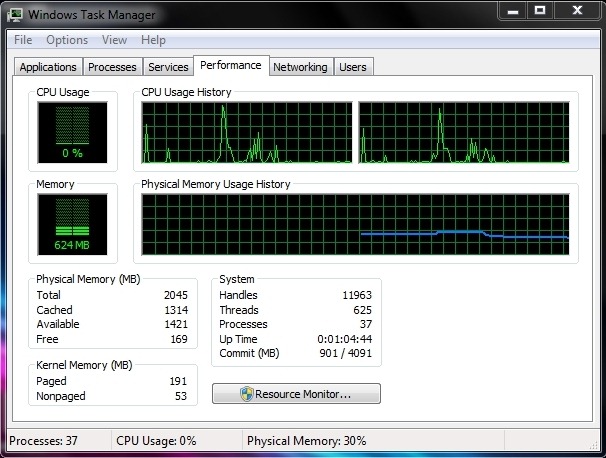
Game Booster 2-resultat på Windows 7 och Windows XP. *Resultaten görs utan att köra något spel eller program, förutom dessa “standard” från bakgrunden. Tjänster och applikationer från start. Toppprestanda – funktionshindrad.
Windows XP – Spelläge: AV
Windows XP – Spelläge: PÅ

Minne som används: – från 208 RAM sjunkit till 138 RAM. Det är ganska stor skillnad för en Windows XP med 1,2 GB RAM installerad.
Det är inte ens Windows 7, resultaten var inte sämre.
Windows 7 – Spelläge: AV
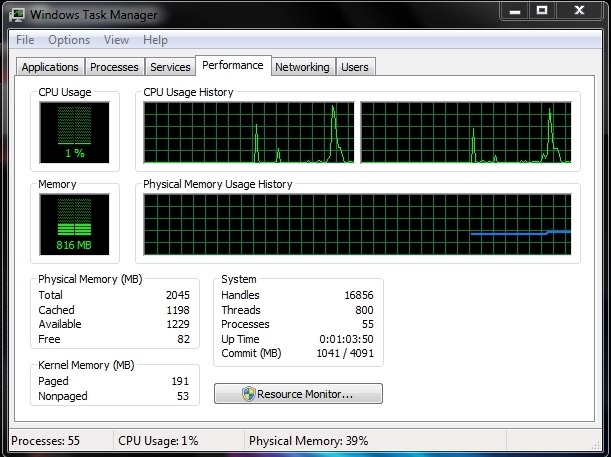
Windows 7 – Spelläge: PÅ
Hur kan Game Booster 2 hjälpa oss om vi inte är spelare.
Efter att ha startat Game Booster, längst ner, under “Råd” antalet tjänster som kan stoppas visas också “Information“.
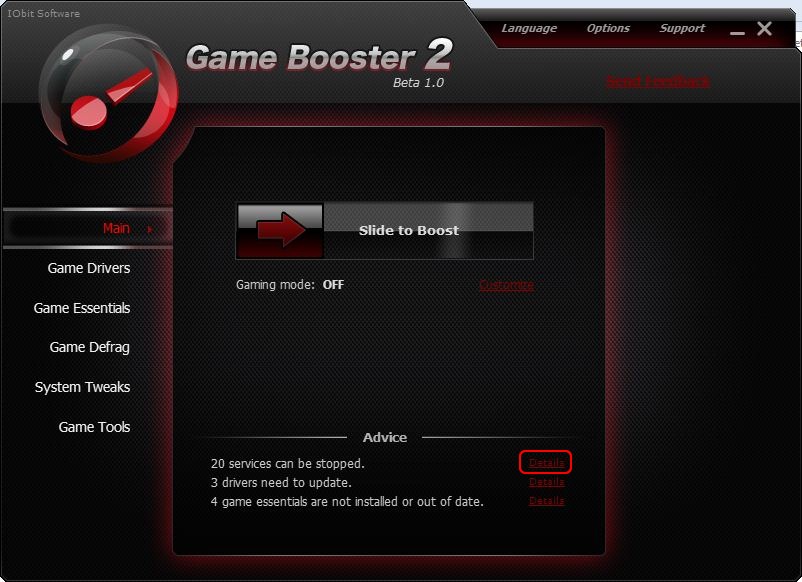
Klicka på PE “Information”, och från lista över tjänster vi väljer bort de som är användbara för oss under arbetet.
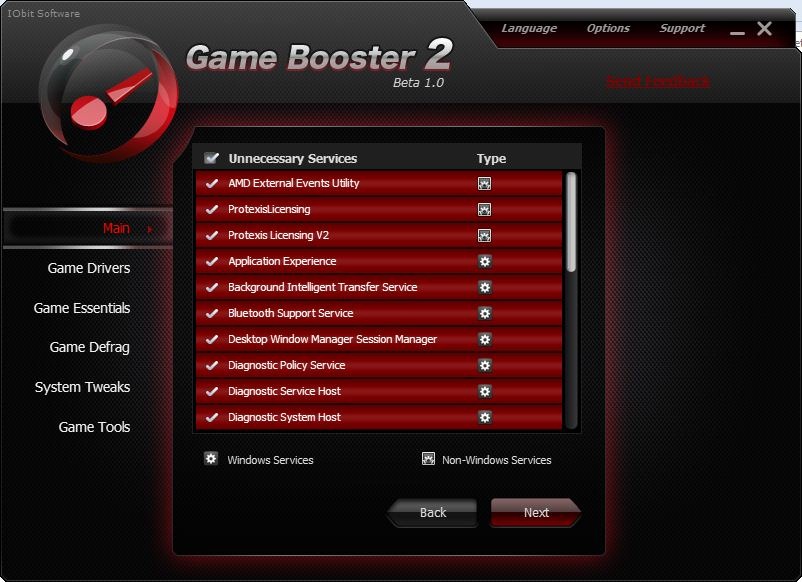
Efter att vi klickat på “Nästa”, visas listan över program som körs i bakgrunden.
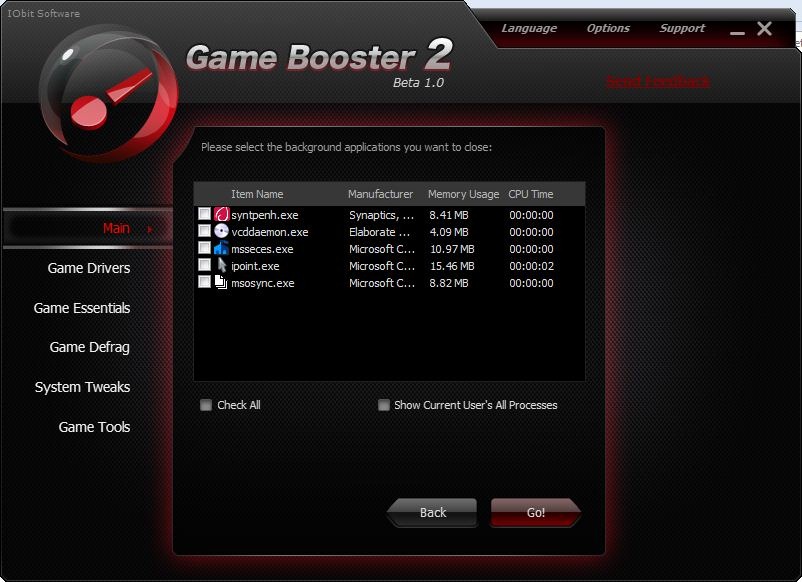
Här måste vi välja de som inte är användbara för oss. Genom att markera alternativet “Visa nuvarande användares alla processer” vi har möjlighet att stänga alla öppna processer på vår systemanvändare.
Game Booster v2 Beta – Gratis och totallösning för bättre spelupplevelse!
Applikationen testades på Windows XP SP2 och Windows 7 Ultimate (32-bt).
Kompatibilitet: Windows 7, Perspektiv, Xp & 2000.


Du kanske också är intresserad av...

2 tankar om “Optimering / Tweak Windows XP, Vista & Windows 7 – Få en lägre förbrukning av RAM och CPU.”