


언제 우리는 게임을 설치하고 있어요 지난 세대 아니면 한 세대 소프트웨어 복잡한 (세대. 어도비 포토샵 CS5), 우리가 스스로에게 묻는 첫 번째 질문은 다음과 같습니다. “시스템 리소스가 충분합니다(숫양/CPU/비디오 카드) 게임/소프트웨어용?”.
게임이나 소프트웨어의 경우에도 최소 권장 리소스, 게임이나 작업 중에 인력 부족으로 인해 불쾌한 방해가 발생할 수 있습니다. 숫양 또는 CPU. 이러한 문제를 해결하려면 우리는 다음과 같은 조치를 취해야 합니다. 우리는 운영 체제를 최적화합니다 (조정 / 조정) RAM과 CPU 리소스를 덜 소모하도록 합니다. 일부를 수동으로 중지하여 이를 수행할 수 있습니다. Windows 서비스 (Windows 서비스), 을 통해 일부 시각 효과 제거 그리고 그 프로그램 중 컴퓨터가 시작될 때 시작됩니다. (스타트 업).
(일부 참고자료: Windows XP 속도 향상,,, XP 속도 향상: "정리" 시작,,, Windows Vista 속도 향상,,, 속도 업 Vista : 자동 Windows Defender 작동을 비활성화합니다,,, Vista 속도 향상: 불필요한 기능 끄기,,, XP 속도를 높이십시오-디스플레이 설정을 최적화하십시오,,, 자동 해체 비활성화 (Windows Vista 속도),,, 모든 셧다운에서 가상 메모리 (pagefile.sys)를 청소하는 방법 [Windows 최적화], 등… ))
게다가, 얻으려면 최대 성능 운영 체제의 정보는 모두에게 매우 중요합니다. 드라이버 최신 버전으로 설치하고 업데이트하세요. 네트워크 드라이버부터 하드 디스크 드라이버까지 모두 운영 체제의 성능에 긍정적 또는 부정적 영향을 미칠 수 있습니다. Windows Vista,,, Windows XP 또는 Windows 7 .
게임 부스터 이는 PC를 최대한 활용하는 데 도움이 되는 응용 프로그램입니다. 가지고 있는 RAM보다 1GB를 더 추가하지도 않고 Core Duo를 i7으로 바꾸지도 않지만 플레이하는 동안 한 번의 클릭으로 운영 체제에 필요하지 않은 모든 서비스(Windows 서비스)와 프로세스를 중지할 수 있는 애플리케이션입니다. 또한 Game Booster는 다음에 대한 정보를 제공합니다. 하드웨어 드라이버게임에 사용되며 Google이나 제조업체 웹사이트에서 검색할 필요 없이 애플리케이션 인터페이스에서 다운로드할 수 있는 기회를 제공합니다.
시간이 지남에 따라 나는 다음의 프로그램을 사용했습니다. 시스템 조정 그리고 조정, 그러나 하루 이상 내 노트북에 설치된 상태로 유지되지 않았습니다. 이러한 소프트웨어 제작자의 대부분은 응용 프로그램 설명에 기적의 프로그램을 발견했다고 생각하게 만드는 전체 문장을 넣습니다. “로켓”그러나 설치 후에는 최적화 소프트웨어의 CPU/RAM 프로세스가 최적화를 위해 관리하는 것보다 더 많은 리소스를 소비한다는 사실을 발견했습니다.
게임 부스터 PC에 설치한지 거의 한 달이 넘었고 리뷰를 할까 말까 진지하게 고민하고 있었습니다. 그만한 가치가 있는 것 같습니다. 사용하기 매우 쉽고 결과가 눈에 보이는 애플리케이션입니다. 게임 부스터는 다음을 기반으로 합니다. 게임 중에 시스템에 필요하지 않은 서비스 및 응용 프로그램을 중지합니다.. 어떤 서비스를 계속 활성화할지 스스로 결정할 수 있다는 사실이 Game Booster를 좋은 것으로 만듭니다. 최적화 소프트웨어 그리고 게임에 열광하지 않는 사람들을 위해.
Game Booster v2 베타 1 다운로드 .
게임 부스터 설치 – gb2beta-setup.exe 파일을 다운로드한 후 다음을 실행하여 이동하세요. “다음” 끝까지 :)
설치 후 게임 모드를 활성화하기 전, 왼쪽 메뉴로 이동하는 것을 권장합니다 게임 드라이버 운영 체제에 사용할 수 있는 드라이버를 확인하세요.
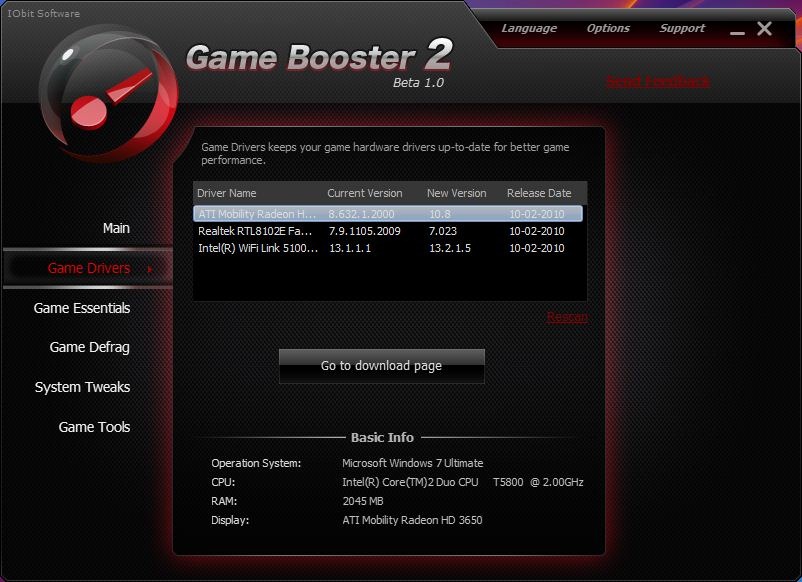
목록에서 드라이버를 선택한 후 다음을 클릭하세요. “다운로드 페이지로 이동“. 최신 버전/업데이트를 다운로드할 수 있는 드라이버 제조업체의 다운로드 페이지로 직접 이동됩니다.
에서 “게임 필수사항” 게이머에게 유용한 도구가 있습니다. 벤트릴로 – 음성채팅, 팀스피크,,, 엑스파이어 그리고 증기.
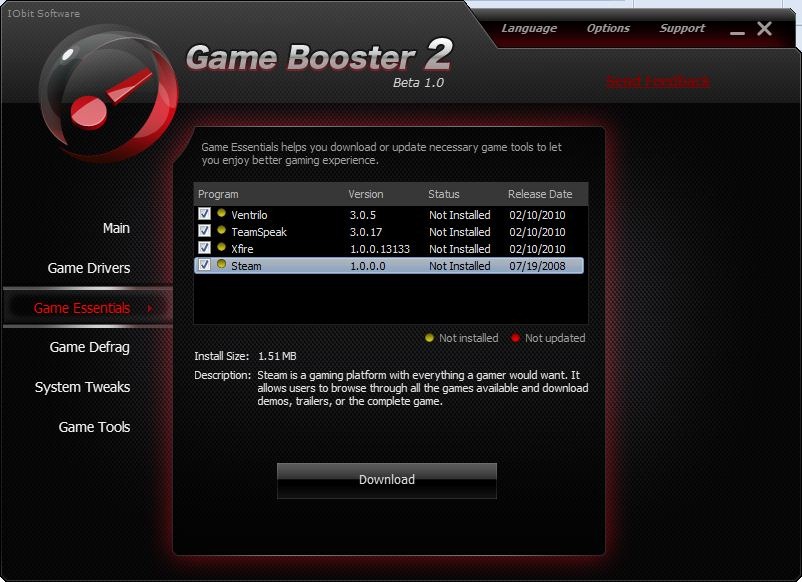
한 번의 클릭으로 “다운로드” 모두 설치할 수 있습니다. 또는 귀하가 선택한 것.
게임 조각 모음 – 이 최적화 옵션이 얼마나 중요한지는 잘 모르겠지만 조각 모음이 결코 나쁠 것이 없는 것으로 알려져 있습니다. 잠시 후에도 필요해집니다.
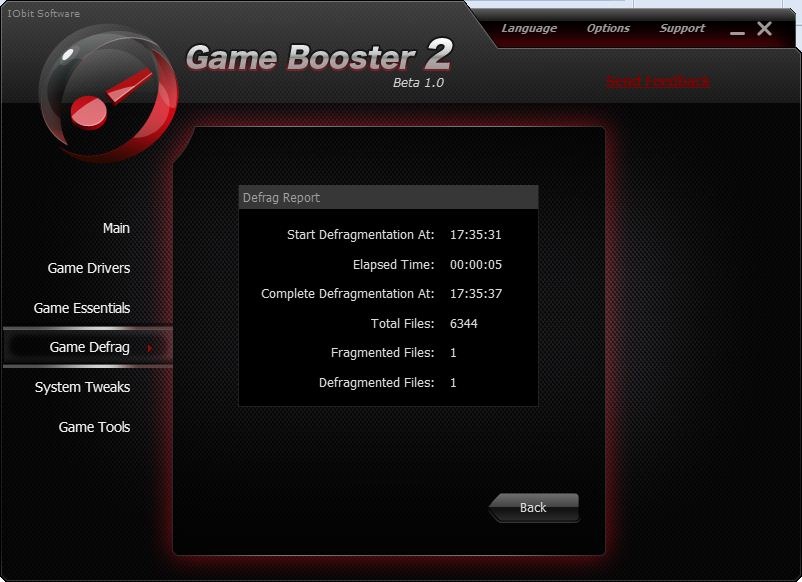
이 도구는 로딩 속도를 높이기 위해 PC에 설치된 게임의 조각 모음만 수행합니다.
시스템 조정 – 모드에서는 최고의 성능 일부 레지스트리를 변경합니다(Windows 레지스트리) 다운로드 속도를 높이고, 게임에 사용되는 특수 포트의 연결을 최적화하고, PC 종료 속도를 높이는 등의 조정을 수행합니다. …
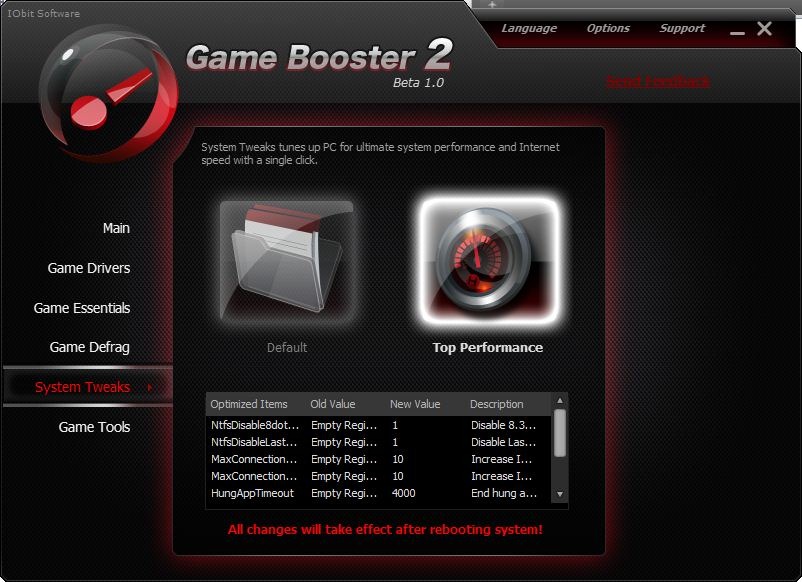
최고 성능을 활성화한 후에는 컴퓨터를 다시 시작해야 합니다.
게임 도구 – 여기에서 설정할 수 있습니다 건반,,, 생쥐그리고 다른 사람들 컨트롤러 에 대 한 계략. 또한, 랩탑나타납니다 “전원 설정 조정“. 노트북이 최대 성능에 도달하는 에너지 계획을 사용하는 데 도움이 되는 옵션입니다. Windows 7의 전원 옵션.
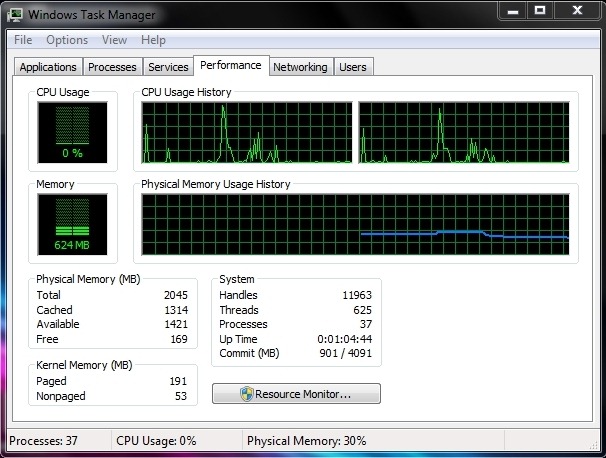
Windows 7 및 Windows XP에서의 Game Booster 2 결과. *해당 결과는 게임이나 어플리케이션을 실행하지 않은 상태에서 만들어졌습니다. “기본” 배경에서. 시작부터 서비스 및 애플리케이션. 최고의 성능 – 장애가 있는.
Windows XP – 게임 모드: 꺼짐
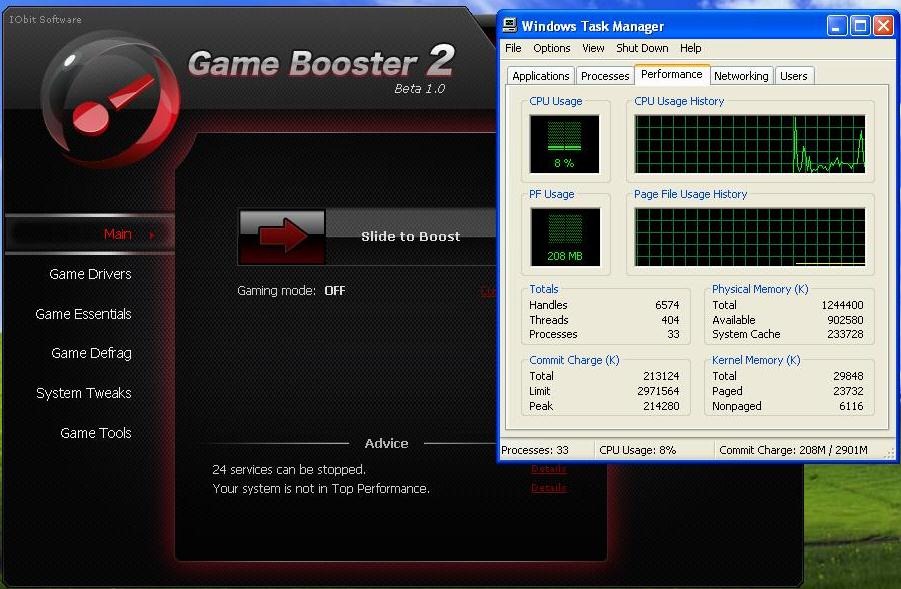
Windows XP – 게임 모드: 켜짐

사용 중인 메모리: – 208 RAM에서 다음으로 떨어졌습니다. 램 138개. Windows XP와는 상당히 큰 차이가 있습니다. 1.2GB RAM 설치되었습니다.
Windows 7도 아니고 결과도 나쁘지 않았습니다.
Windows 7 – 게임 모드: 꺼짐
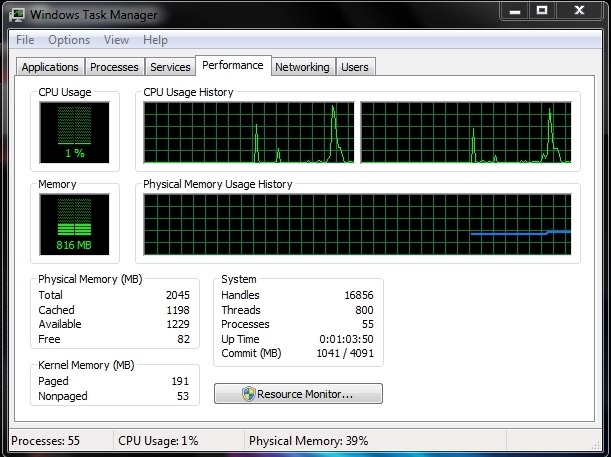
Windows 7 – 게임 모드: 켜짐
게이머가 아닌 경우 Game Booster 2가 어떻게 우리를 도울 수 있습니까?.
Game Booster를 시작한 후 하단에서 “조언” 중지할 수 있는 서비스 수도 표시됩니다. “세부“.
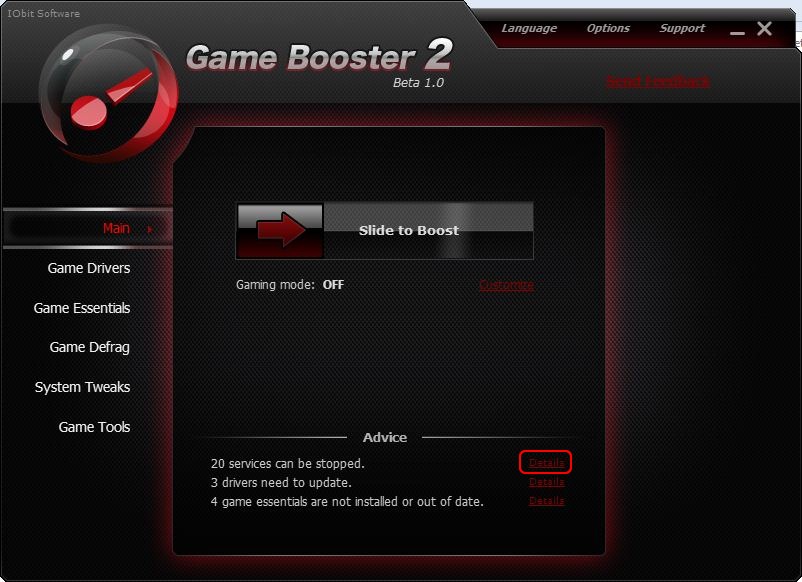
PE를 클릭하십시오 “세부”, 그리고 에서 서비스 목록 업무 중에 유용한 항목은 선택 취소합니다.
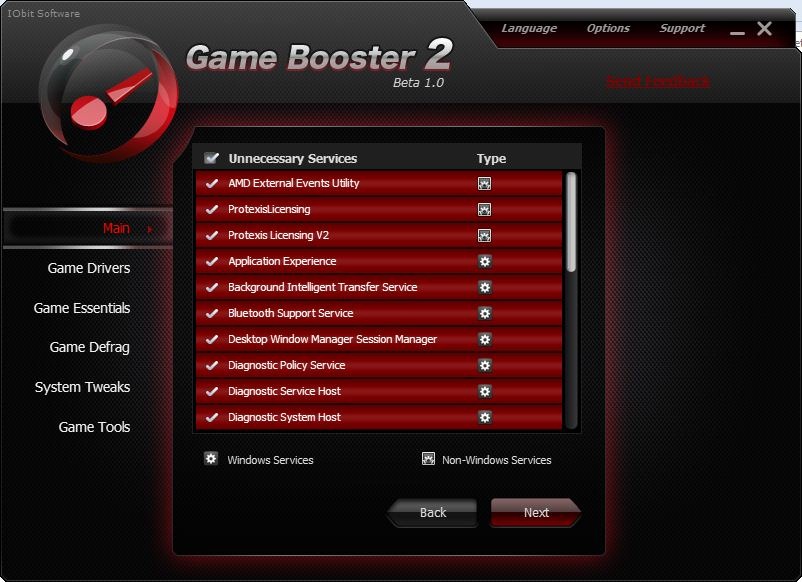
우리가 클릭 한 후 “다음”, 나타납니다 백그라운드에서 실행 중인 애플리케이션 목록.
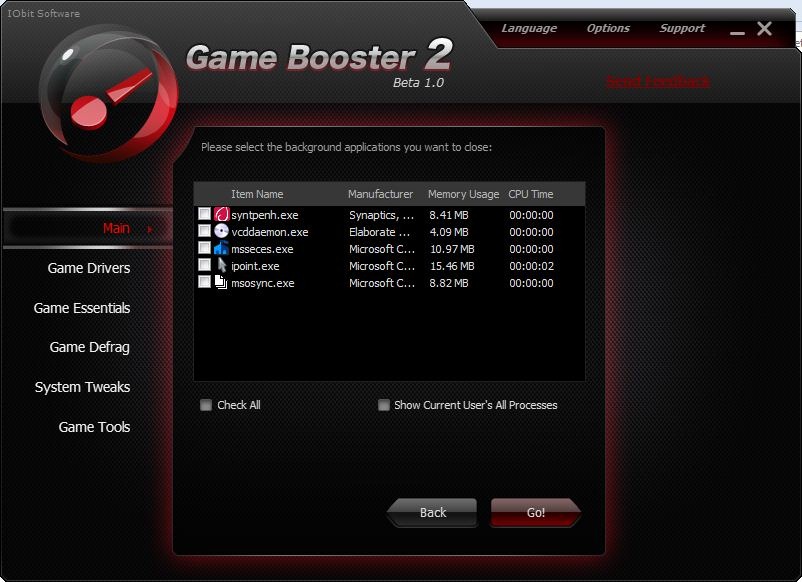
여기서는 우리에게 유용하지 않은 것을 선택해야 합니다. 옵션을 확인하시면 “현재 사용자의 모든 프로세스 표시” 시스템 사용자에게 열려 있는 모든 프로세스를 닫을 수 있습니다.
게임 부스터 v2 베타 – 더 나은 게임 경험을 위한 무료 토털 솔루션!
이 응용 프로그램은 Windows XP SP2 및 Windows 7 Ultimate(32-bt)에서 테스트되었습니다.
호환성: Windows 7,,, 추억,,, xp & 2000.


당신은 또한에 관심이있을 수 있습니다 ...

2개의 생각 “최적화 / 조정 Windows XP, Vista & Windows 7 – RAM과 CPU의 소비를 낮추십시오.”