


Cuando estamos instalando un juego última generación o una software complejo (gén. Adobe Photoshop CS5), la primera pregunta que nos hacemos es: “Tengo suficientes recursos del sistema (RAM/CPU/Tarjeta de video) para juegos/software?”.
Incluso si para un juego o un software tenemos recursos mínimos recomendados, durante el juego o el trabajo es posible tener interrupciones desagradables debido a la falta de RAM o CPU. Para resolver estos problemas tendremos que optimizamos el sistema operativo (retocando /tune up) para que consuma menos recursos de RAM y CPU. Podemos hacer esto deteniendo manualmente algunos servicios de windows (Servicios de Windows), a través de eliminación de algunos efectos visuales y de los programas que se inicia cuando se inicia la computadora (Puesta en marcha).
(Algunas referencias: Acelerar Windows XP, Acelerar XP: Inicio “Limpiar”, Acelerar Windows Vista, Vista de aceleración: deshabilitar la operación automática de defensor de Windows, Speed-Up Vista: Desactivar funciones innecesarias, Acelere su XP: optimice la configuración de pantalla, Deshabilitar la desfragmentación automática (velocidad de Windows Vista), Cómo limpiar la memoria virtual (pagefile.sys) en cada apagado [Optimización de Windows], etc… )
Además, para conseguir máximo rendimiento de nuestro sistema operativo es muy importante ya que todo conductores para ser instalado y actualizado al día. Desde los controladores de red hasta los controladores de disco duro, todos pueden afectar positiva o negativamente al rendimiento del sistema operativo, ya sea que estemos hablando de Windows Vista, Windows XP o Windows 7 .
Refuerzo del juego es una aplicación que te ayuda a aprovechar al máximo tu PC. No añadirá 1 GB de RAM más de la que tienes y no convertirá un Core Duo en un i7, pero es una aplicación con la que podrás detener todos los servicios (Windows Services) y procesos que no son necesarios para el sistema operativo con un solo clic mientras jugamos. Además, Game Booster nos proporciona información sobre conductores de hardwarese utiliza en juegos y nos da la oportunidad de descargarlos desde la interfaz de la aplicación, sin tener que buscar en Google o en las webs de los fabricantes.
Con el tiempo he utilizado programas de Ajustes del sistema y Afinar, pero no permanecieron instalados en mi computadora portátil por más de un día. La mayoría de los productores de este tipo de software ponen en la descripción de la aplicación frases completas que te hacen pensar que te has topado con el programa milagroso que convertirá tu ordenador en un “cohete”, pero tras la instalación nos encontramos con que los procesos CPU/RAM del software de optimización consumen más recursos de los que logra optimizar.
Refuerzo del juego Lleva casi un mes instalado en mi PC y estaba pensando seriamente en hacer una revisión o no. Parece que vale la pena. Es una aplicación muy fácil de usar y cuyos resultados son visibles. Game Booster se basa en detener servicios y aplicaciones que no necesitamos en el sistema durante un juego. El hecho de que nos dé la posibilidad de decidir por nosotros mismos qué servicios queremos mantener activos hace de Game Booster una buena opción software de optimización y para personas a las que no les gustan los juegos.
Descargar Game Booster v2 Beta 1 .
Instalar refuerzo de juego – después de descargar el archivo gb2beta-setup.exe, ejecútelo y continúe con “Siguiente” hasta el final :)
Después de instalarlo, antes de activar el modo de juego, se recomienda ir al menú de la izquierda. Controladores de juego y vea qué controladores están disponibles para su sistema operativo.
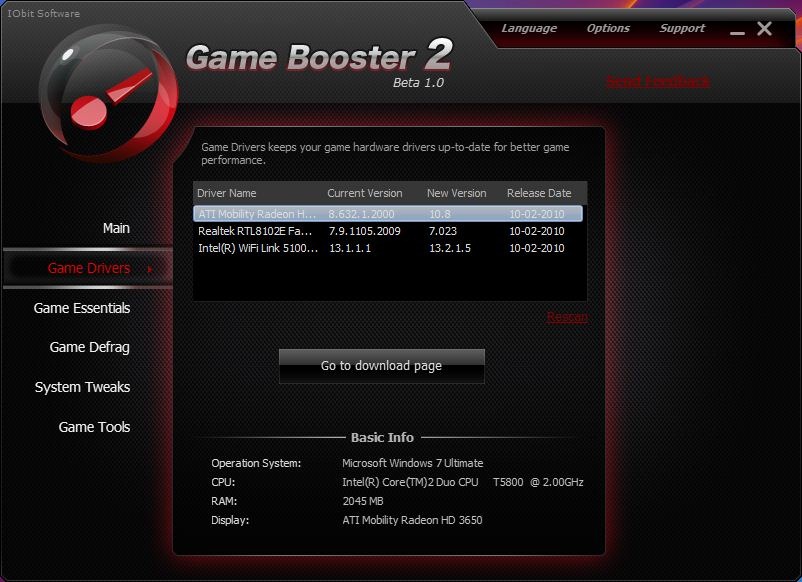
Seleccione el controlador de la lista, luego haga clic en “Ir a la página de descarga“. Se le dirigirá directamente a la página de descarga del fabricante del controlador, desde donde podrá descargar la última versión/actualización.
En “Elementos esenciales del juego” Tienes algunas herramientas útiles para los jugadores. Ventrilo – chat de voz, equipohablar, xfuego y Vapor.
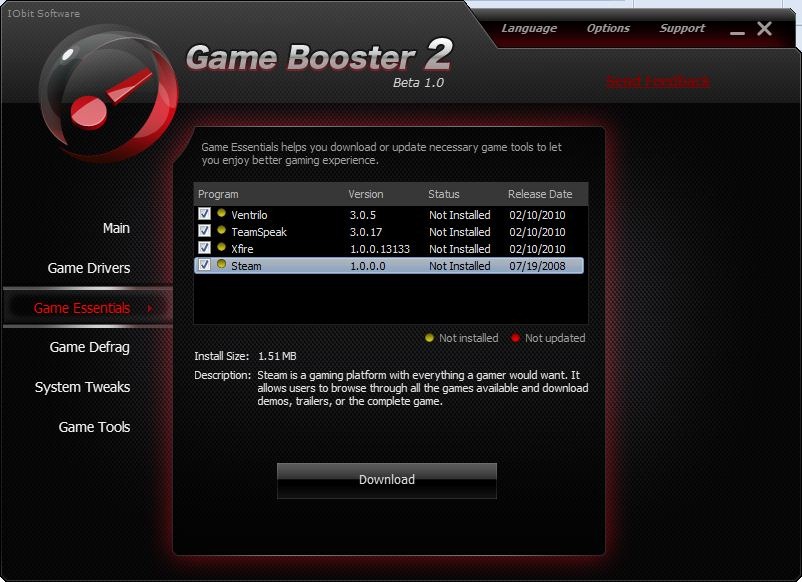
Con un solo clic en “Descargar” puedes instalarlos todos. O aquellos seleccionados por ti.
Desfragmentación del juego – No estoy seguro de qué tan importante es esta opción de optimización, pero se sabe que la desfragmentación nunca está de más. Incluso se vuelve necesario después de un tiempo.
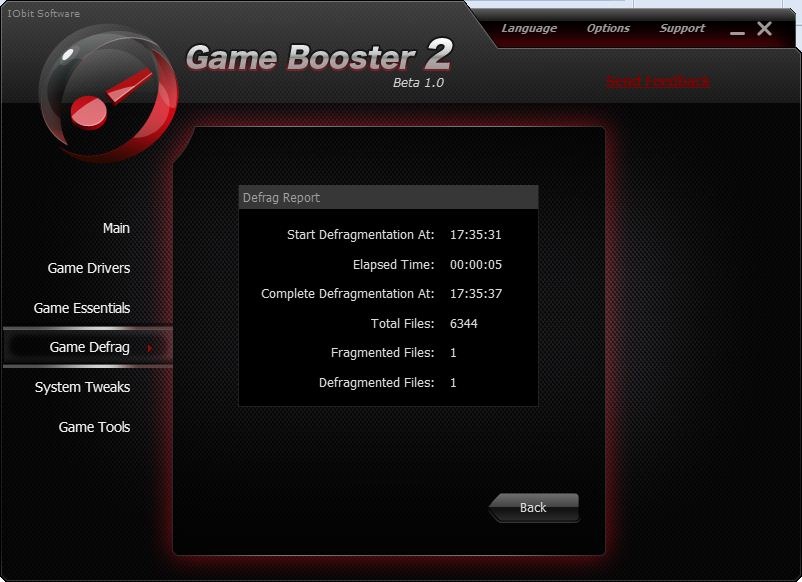
La herramienta sólo desfragmenta los juegos instalados en la PC, para aumentar su velocidad de carga.
Ajustes del sistema – en el modo Máximo rendimiento realizar algunos cambios en el registro (Registro de Windows) para aumentar la velocidad de descarga, optimiza la conexión en los puertos especiales utilizados por los juegos, aumenta la velocidad de apagado de la PC, etc. …
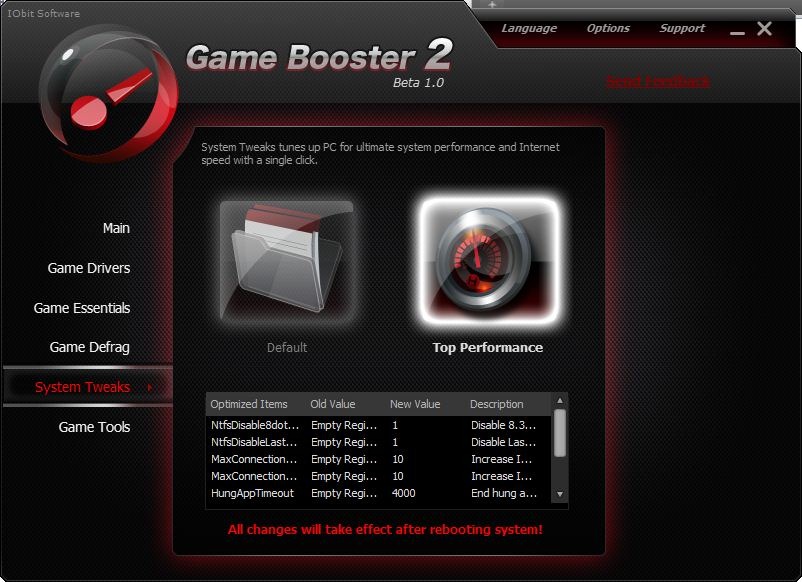
Después de activar Top Performance, es necesario reiniciar la computadora.
Herramientas de juego – Desde aquí puedes configurar teclado, ratóny otros controladores para juego. Además, para computadora portátilaparece “Ajustar la configuración de energía“. Opción que nos ayuda a utilizar el plan energético con el que nuestro portátil alcanza el máximo rendimiento. Opciones de energía en Windows 7.
Resultados de Game Booster 2 en Windows 7 y Windows XP. *Los resultados se realizan sin ejecutar ningún juego o aplicación, aparte de aquellos “por defecto” desde el fondo. Servicios y aplicaciones desde la puesta en marcha. Máximo rendimiento – desactivado.
Windows XP – Modo de juego: APAGADO
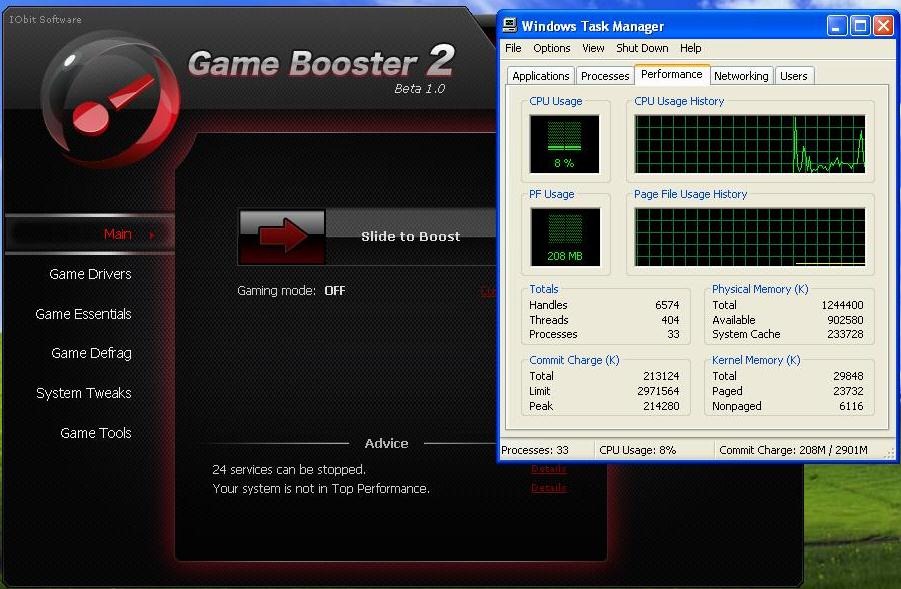
Windows XP – Modo de juego: ENCENDIDO

Memoria en uso: – de 208 RAM bajó a 138 RAM. Es una diferencia bastante grande para un Windows XP con 1,2 GB de RAM instalado.
Ni siquiera es Windows 7, los resultados no fueron peores.
Windows 7 – Modo de juego: APAGADO
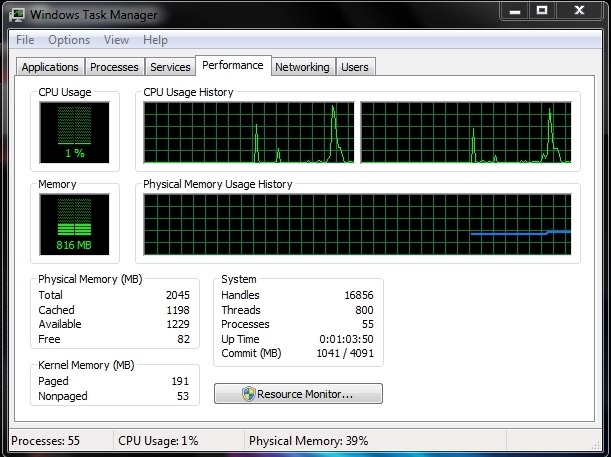
Windows 7 – Modo de juego: ENCENDIDO
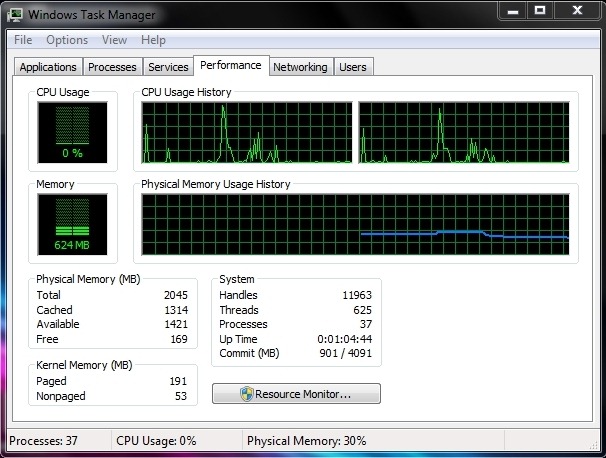
¿Cómo puede ayudarnos Game Booster 2 si no somos gamers?.
Después de iniciar Game Booster, en la parte inferior, debajo “Consejo” También aparece el número de servicios que se pueden detener. “Detalles“.
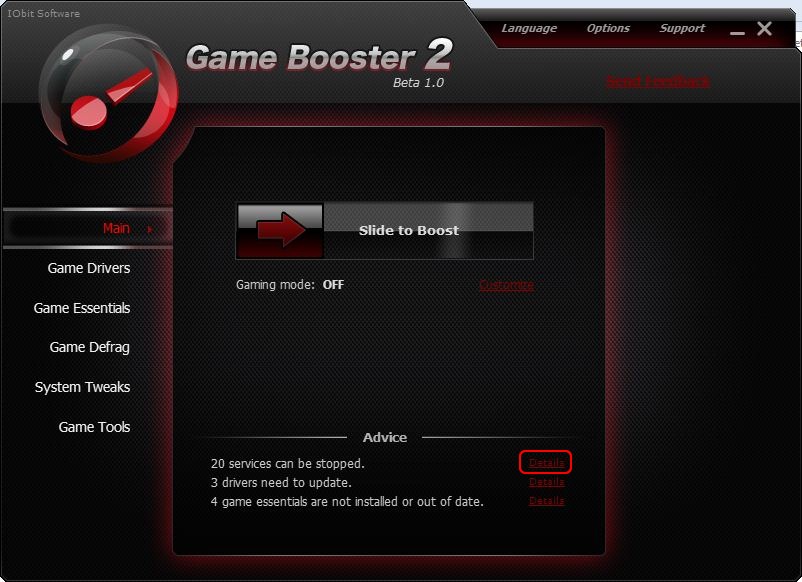
Haga clic en PE “Detalles”, y de Lista de servicios deseleccionamos aquellos que nos sean útiles durante el trabajo.
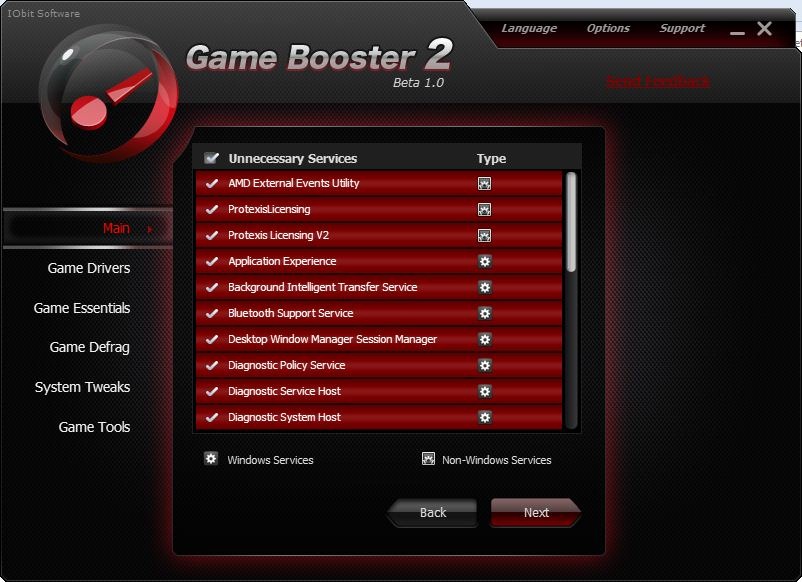
Después de hacer clic en “Siguiente”, aparece la lista de aplicaciones que se ejecutan en segundo plano.
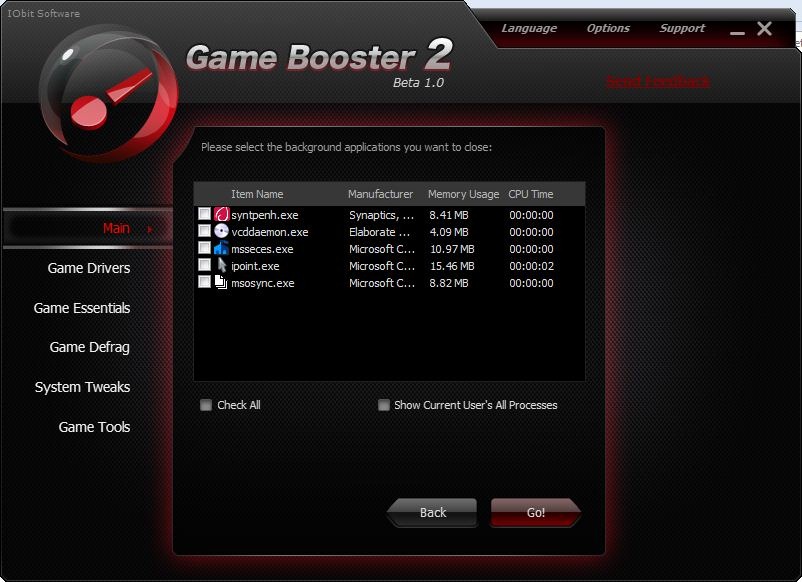
Aquí tendremos que seleccionar las que no nos sean útiles. Al marcar la opción “Mostrar todos los procesos del usuario actual” Tenemos la posibilidad de cerrar todos los procesos abiertos en nuestro sistema de usuario.
Juego Booster v2 Beta – ¡Solución gratuita y total para una mejor experiencia de juego!
La aplicación fue probada en Windows XP SP2 y Windows 7 Ultimate (32-bt).
Compatibilidad: Windows 7, Vista, XP & 2000.


También te puede interesar...

2 pensamientos sobre “Optimización / ajuste de Windows XP, Vista & Windows 7 – Obtenga un menor consumo de RAM y CPU.”