


Quando stiamo installando un gioco ultima generazione o una software complesso (gen. Adobe Photoshop CS5), la prima domanda che ci poniamo è: “Ho abbastanza risorse di sistema (RAM/processore/Scheda video) per giochi/software?”.
Anche se per un gioco o un software ne abbiamo risorse minime consigliate, durante il gioco o il lavoro è possibile avere spiacevoli interruzioni dovute alla mancanza RAM O processore. Per risolvere questi problemi dovremo farlo ottimizziamo il sistema operativo (Modifica /tune up) in modo da consumare meno risorse RAM e CPU. Possiamo farlo fermandone manualmente alcuni Servizi Windows (Servizi di Windows), Attraverso eliminazione di alcuni effetti visivi e dei programmi che si avvia all'avvio del computer (Startup).
(Alcuni riferimenti: Velocizza Windows XP, Accelerare XP: “Pulire” StartUp, Velocizza Windows Vista, Accelera Vista: disabilita il funzionamento automatico di Windows Defender, Accelerare Vista: disattivare le funzionalità non necessarie, Accelera il tuo XP: ottimizza le impostazioni dello schermo, Disattiva la deframmentazione automatica (velocità di Windows Vista), Come pulire la memoria virtuale (PageFile.sys) ad ogni arresto [Ottimizzazione di Windows], ecc… )
Inoltre, per ottenere massime prestazioni dal nostro sistema operativo è molto importante come tutti driver da installare e aggiornare fino ad oggi. Dai driver di rete ai driver del disco rigido, tutto può influenzare positivamente o negativamente le prestazioni del sistema operativo, sia che si parli di Windows Vista, Windows XP O Windows 7 .
Booster di gioco è un'applicazione che ti aiuta a ottenere il massimo dal tuo PC. Non aggiungerà 1 GB di RAM in più di quella che hai e non trasformerà un Core Duo in un i7, ma è un'applicazione con cui potrai interrompere tutti i servizi (Servizi Windows) e processi che non sono necessari al sistema operativo con un clic mentre giochiamo. Inoltre, Game Booster ci fornisce informazioni su Driver hardwareutilizzati nei giochi e ci dà la possibilità di scaricarli dall'interfaccia dell'applicazione, senza dover cercare su Google o sui siti dei produttori.
Nel tempo ho utilizzato programmi da Modifiche al sistema e Sintonizzati, ma non sono rimasti installati sul mio portatile per più di un giorno. La maggior parte dei produttori di tali software inseriscono nella descrizione dell'applicazione intere frasi che ti fanno pensare di esserti imbattuto nel programma miracoloso che trasformerà il tuo computer in un “razzo”, ma dopo l'installazione scopriamo che i processi CPU/RAM del software di ottimizzazione consumano più risorse di quante ne riesca a ottimizzare.
Booster di gioco è installato sul mio PC da quasi un mese e stavo seriamente pensando se fare o meno una recensione. Sembra che ne valga la pena. È un'applicazione molto facile da usare e i cui risultati sono visibili. Game Booster è basato su interrompere servizi e applicazioni di cui non abbiamo bisogno sul sistema durante un gioco. Il fatto che ci dia la possibilità di decidere da soli quali servizi vogliamo mantenere attivi rende Game Booster un ottimo strumento software di ottimizzazione e per le persone che non vanno pazze per i giochi.
Scarica Game Booster v2 Beta 1 .
Installa GameBooster – dopo aver scaricato il file gb2beta-setup.exe, esegui e procedi “Successivo” fino alla fine :)
Dopo averlo installato, prima di attivare la modalità gioco, si consiglia di accedere al menu a sinistra Driver di gioco e scopri quali driver sono disponibili per il tuo sistema operativo.
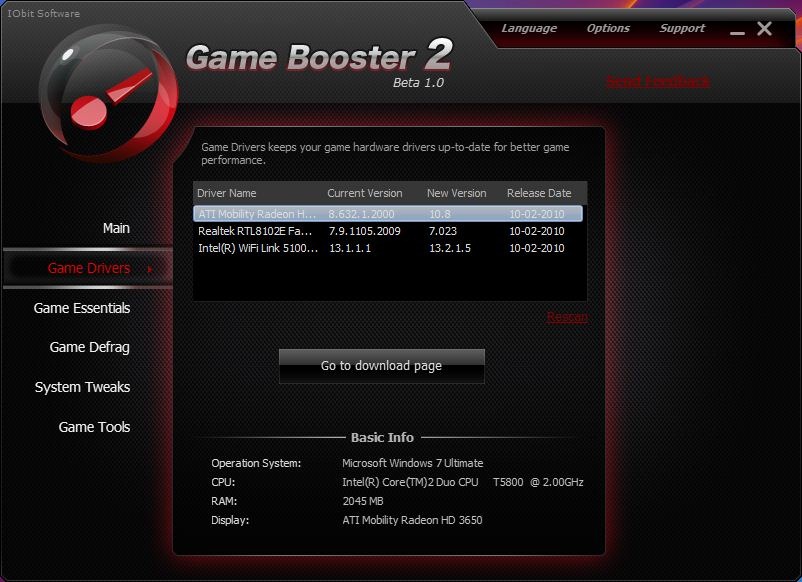
Selezionare il driver dall'elenco, quindi fare clic su “Vai alla pagina di download“. Verrai indirizzato direttamente alla pagina di download del produttore del driver, da dove potrai scaricare l'ultima versione/aggiornamento.
In “Elementi essenziali del gioco” hai alcuni strumenti utili per i giocatori. Ventrilo – chat vocale, TeamSpeak, Xfire e Vapore.
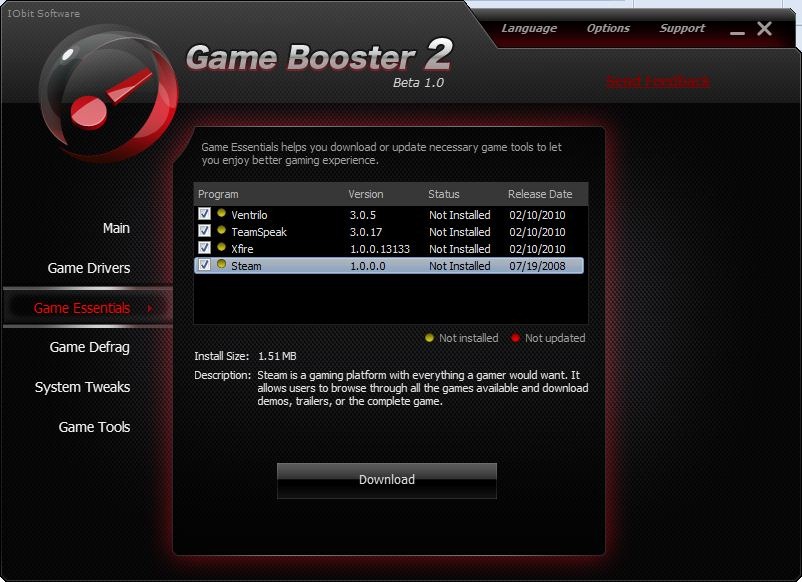
Con un solo clic su “Scaricamento” puoi installarli tutti. O quelli selezionati da te.
Deframmentazione del gioco – Non sono sicuro di quanto sia importante questa opzione di ottimizzazione, ma è noto che la deframmentazione non fa mai male. Diventa addirittura necessario dopo un po'.
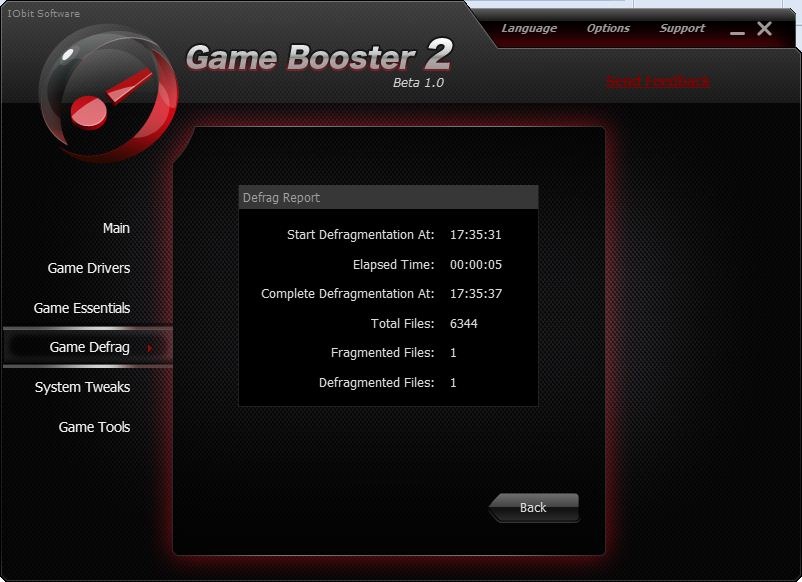
Lo strumento deframmenta solo i giochi installati sul PC, in modo da aumentarne la velocità di caricamento.
Modifiche al sistema – Nella modalità Massime prestazioni apportare alcune modifiche al registro (Registro di Windows) per aumentare la velocità di download, ottimizza la connessione sulle porte speciali usate dai giochi, aumenta la velocità di spegnimento del PC, ecc tweaks …
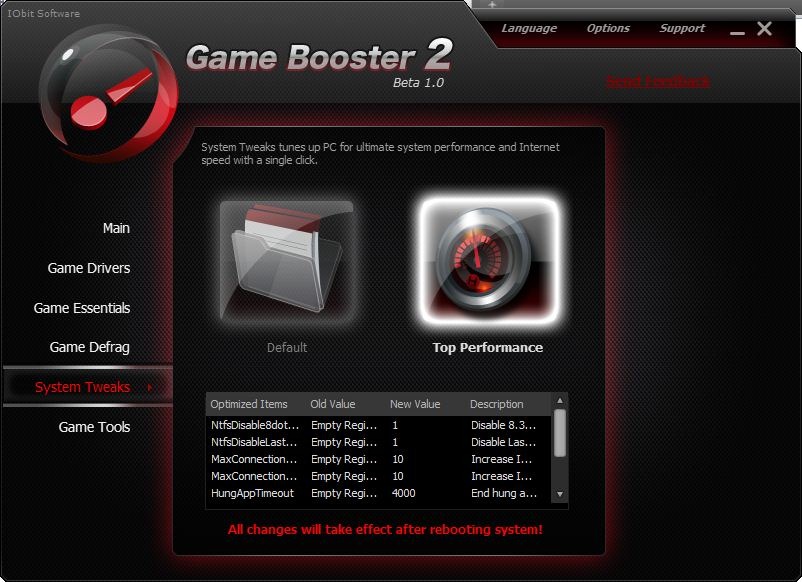
Dopo aver attivato Top Performance è necessario riavviare il computer.
Strumenti di gioco – Da qui puoi impostare tastiera, topoe altri controllori per giochi. Inoltre, per computer portatileappare “Regola le impostazioni di alimentazione“. Opzione che ci aiuta a utilizzare il piano energetico al quale il nostro laptop raggiunge le massime prestazioni. Opzioni risparmio energia in Windows 7.
Risultati di Game Booster 2 su Windows 7 e Windows XP. *I risultati vengono ottenuti senza eseguire alcun gioco o applicazione, a parte quelli “predefinito” dallo sfondo. Servizi e applicazioni fin dall'avvio. Massime prestazioni – disabilitato.
Windows XP – Modalità di gioco: disattivata
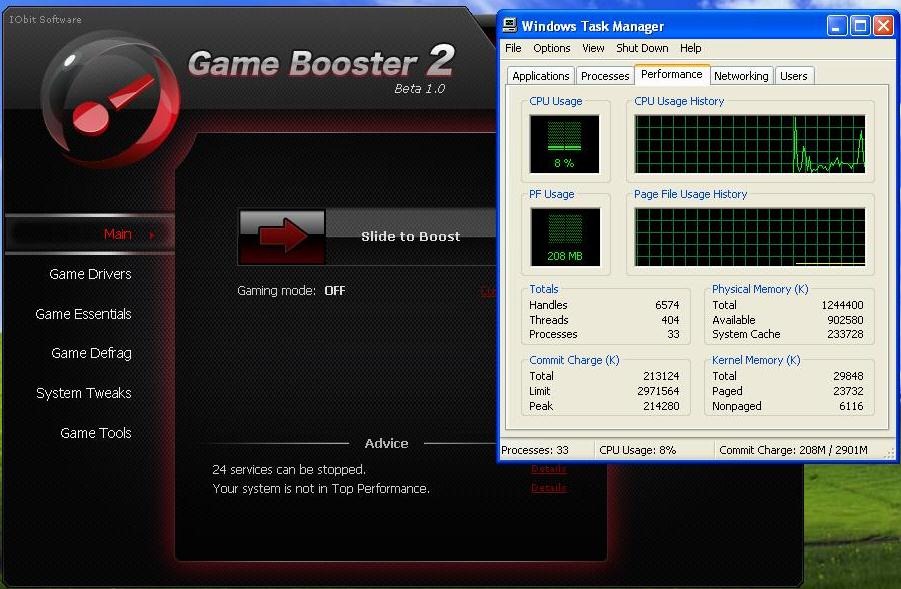
Windows XP – Modalità di gioco: attiva

Memoria in uso: – da 208 RAM scesa a 138RAM. È una differenza piuttosto grande per un Windows XP con 1,2 GB di RAM installato.
Non è nemmeno Windows 7, i risultati non sono stati peggiori.
Windows 7 – Modalità di gioco: disattivata
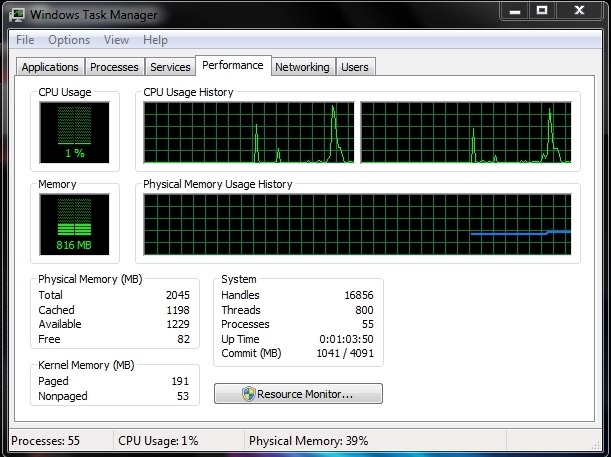
Windows 7 – Modalità di gioco: attiva
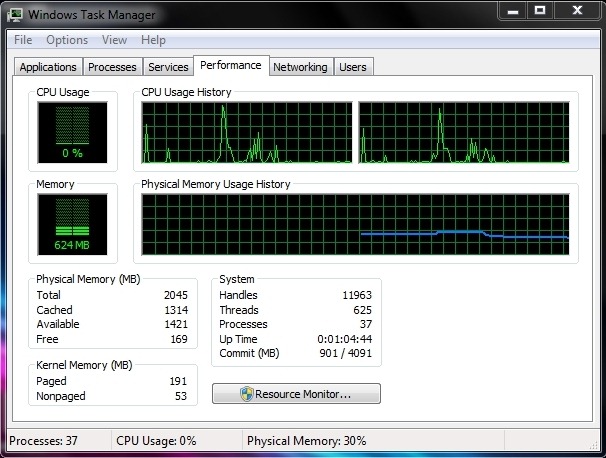
Come può aiutarci Game Booster 2 se non siamo giocatori.
Dopo aver avviato il Game Booster, in basso, sotto “Consiglio” appare anche il numero di servizi che possono essere interrotti “Dettagli“.
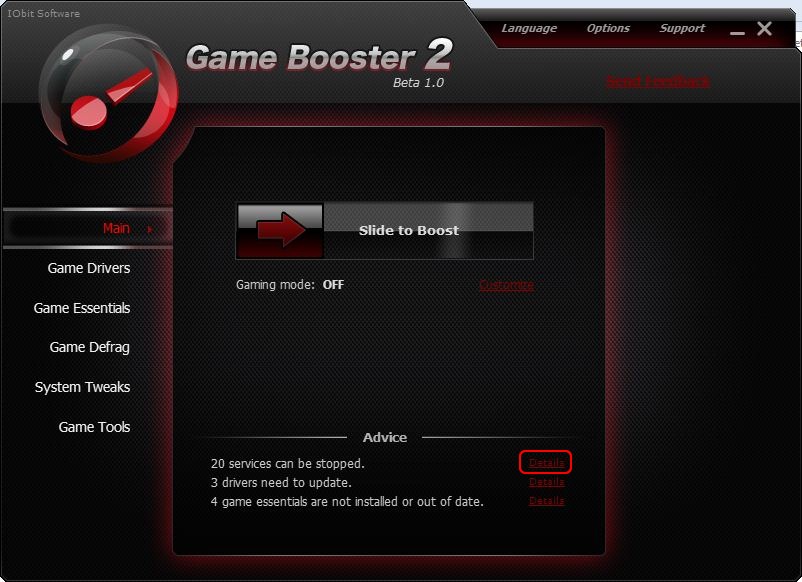
Fare clic su PE “Dettagli”, e da elenco dei servizi deselezioniamo quelli che ci sono utili durante il lavoro.
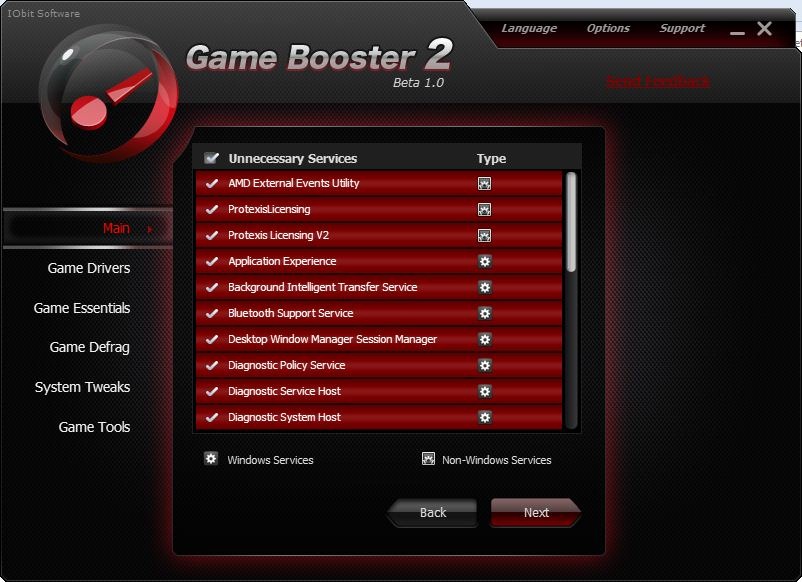
Dopo aver fatto clic su “Successivo”, appare l'elenco delle applicazioni in esecuzione in background.
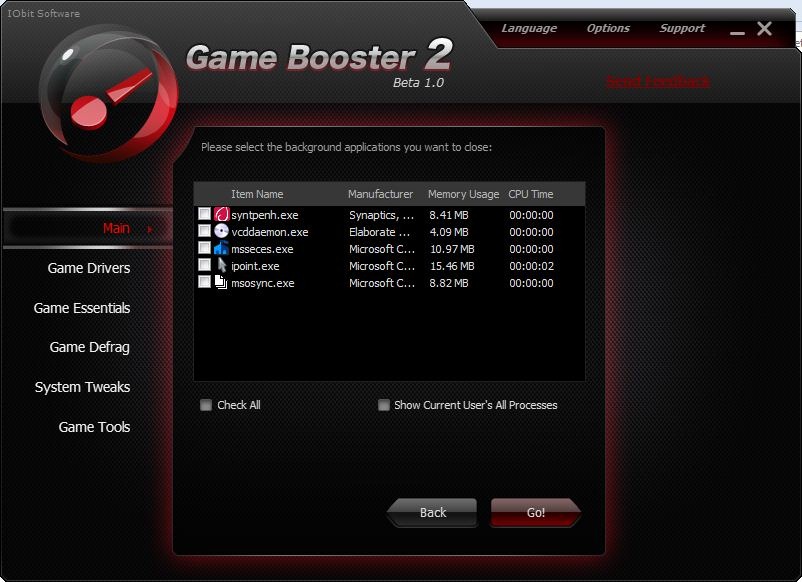
Qui dovremo selezionare quelli che non ci sono utili. Selezionando l'opzione “Mostra tutti i processi dell'utente corrente” abbiamo la possibilità di chiudere tutti i processi aperti sul nostro utente di sistema.
Gioco Booster v2 Beta – Soluzione gratuita e completa per una migliore esperienza di gioco!
L'applicazione è stata testata su Windows XP SP2 e Windows 7 Ultimate (32-bt).
Compatibilità: Windows 7, Vista, XP & 2000.


Potrebbe interessarti anche...

2 pensieri su “Ottimizzazione / modifica Windows XP, Vista & Windows 7 – Ottieni un consumo inferiore di RAM e CPU.”