


Kun asennamme peliä viimeinen sukupolvi tai yksi ohjelmisto monimutkainen (gen. Adobe Photoshop CS5), ensimmäinen kysymys, jonka esitämme itseltämme, on: “Minulla on tarpeeksi järjestelmäresursseja (Ryntätä-Suorittimen-Näytönohjain) peleihin/ohjelmistoihin?”.
Vaikka kyseessä on peli tai ohjelmisto suositellut vähimmäisresurssit, pelin tai työn aikana voi tulla epämiellyttäviä keskeytyksiä puutteen vuoksi Ryntätä tai Suorittimen. Näiden ongelmien ratkaisemiseksi meidän on tehtävä optimoimme käyttöjärjestelmän (säätämistä / virittää) niin, että se kuluttaa vähemmän RAM- ja CPU-resursseja. Voimme tehdä tämän pysäyttämällä jotkin manuaalisesti Windows-palvelut (Windows Services), läpi joidenkin visuaalisten tehosteiden poistaminen ja niistä ohjelmista käynnistyy, kun tietokone käynnistyy (Käynnistys).
(Joitakin viittauksia: Nopeuta Windows XP:tä, Nopeuta XP:tä: "Puhdista" -käynnistys, Nopeuta Windows Vistaa, Nopeus Vista: Poista automaattinen Windows Defender -toiminto käytöstä, Nopea Vista: Kääntäminen tarvittaessa ominaisuudet, Nopeuta XP-optimoi näyttöasetukset, Automaattisen ehetyksen poistaminen käytöstä (Windows Vista Speed), Virtuaalimuistin (pagefile.sys) puhdistaminen jokaisen sammutuksen yhteydessä [Windows-optimointi]jne… -A
Lisäksi saada maksimi suorituskyky käyttöjärjestelmästämme on erittäin tärkeä kuljettajat asennettava ja päivitettävä ajan tasalla. Verkkoajureista kiintolevyajureihin kaikki voivat vaikuttaa positiivisesti tai negatiivisesti käyttöjärjestelmän suorituskykyyn, puhummepa sitten Windows Vista, Windows XP tai Windows 7 .
Game Booster se on sovellus, joka auttaa sinua saamaan kaiken irti tietokoneestasi. Se ei lisää 1 Gt RAM-muistia enemmän kuin sinulla on eikä se tee Core Duosta i7:ksi, mutta se on sovellus, jolla voit pysäyttää kaikki palvelut (Windows Services) ja prosessit, jotka eivät ole käyttöjärjestelmälle välttämättömiä yhdellä napsautuksella pelatessamme. Lisäksi Game Booster tarjoaa meille tietoa laitteisto-ajuritkäytetään peleissä ja antaa meille mahdollisuuden ladata ne sovellusliittymästä ilman, että sinun tarvitsee etsiä Googlesta tai valmistajien verkkosivuilta.
Ajan myötä olen käyttänyt ohjelmia alkaen Järjestelmän korjaukset ja Virittää, mutta ne eivät pysyneet asennettuna kannettavaan tietokoneeseeni päivää kauempaa. Most of the producers of such software put in the description of the application whole sentences that make you think that you have come across the miracle program, which will turn your computer into a “raketti”, mutta asennuksen jälkeen huomaamme, että optimointiohjelmiston CPU/RAM-prosessit kuluttavat enemmän resursseja kuin se onnistuu optimoimaan.
Game Booster se on ollut asennettuna PC:lleni melkein kuukauden ajan, ja mietin vakavasti, tekisinkö tarkistuksen vai en. Vaikuttaa sen arvoiselta. Se on sovellus, joka on erittäin helppokäyttöinen ja jonka tulokset näkyvät. Game Booster perustuu palveluiden ja sovellusten pysäyttäminen, joita emme tarvitse järjestelmässä pelin aikana. Se, että se antaa meille mahdollisuuden päättää itse, mitkä palvelut haluamme pitää aktiivisena, tekee Game Boosterista hyvän optimointiohjelmisto ja ihmisille, jotka eivät ole hulluja peleihin.
Lataa Game Booster v2 Beta 1 .
Asenna Game Booster – Kun olet ladannut gb2beta-setup.exe-tiedoston, suorita ja jatka “Seuraava” loppuun asti :)
Asennuksen jälkeen, ennen kuin aktivoit pelitilan, on suositeltavaa mennä vasemmalla olevaan valikkoon Pelin ajurit ja katso, mitä ohjaimia on saatavilla käyttöjärjestelmällesi.
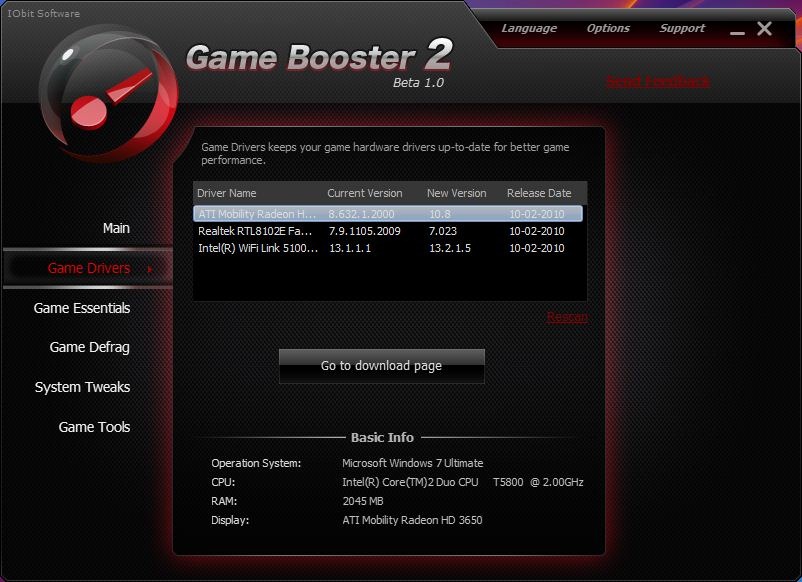
Valitse ohjain luettelosta ja napsauta sitten “Siirry lataussivulle“. Sinut ohjataan suoraan ohjaimen valmistajan lataussivulle, josta voit ladata uusimman version/päivityksen.
Sisä- “Pelin perusasiat” sinulla on hyödyllisiä työkaluja pelaajille. Ventrilo – äänikeskustelu, TeamSpeak, Xfire ja Steam.
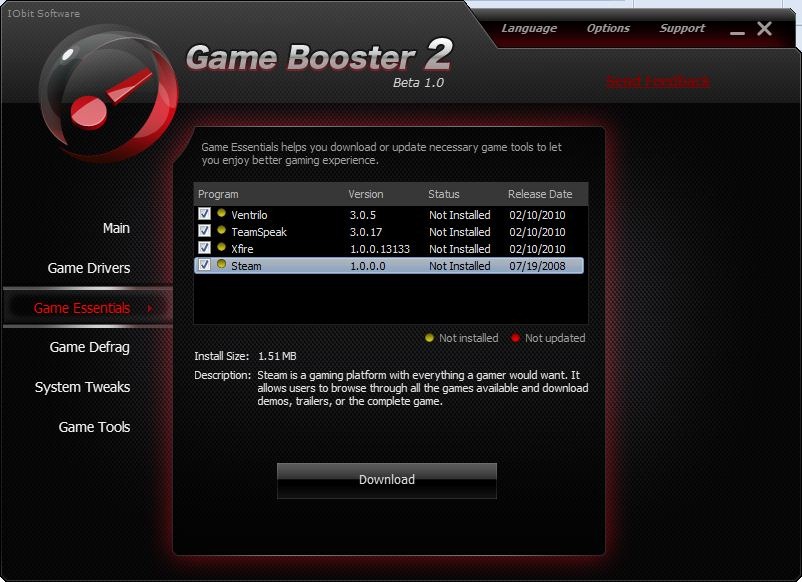
Yhdellä napsautuksella “Ladata” voit asentaa ne kaikki. Tai valitsemasi.
Pelin eheytys – En ole varma, kuinka tärkeä tämä optimointivaihtoehto on, mutta tiedetään, että eheyttämisestä ei ole koskaan haittaa. Se tulee jopa tarpeelliseksi hetken kuluttua.
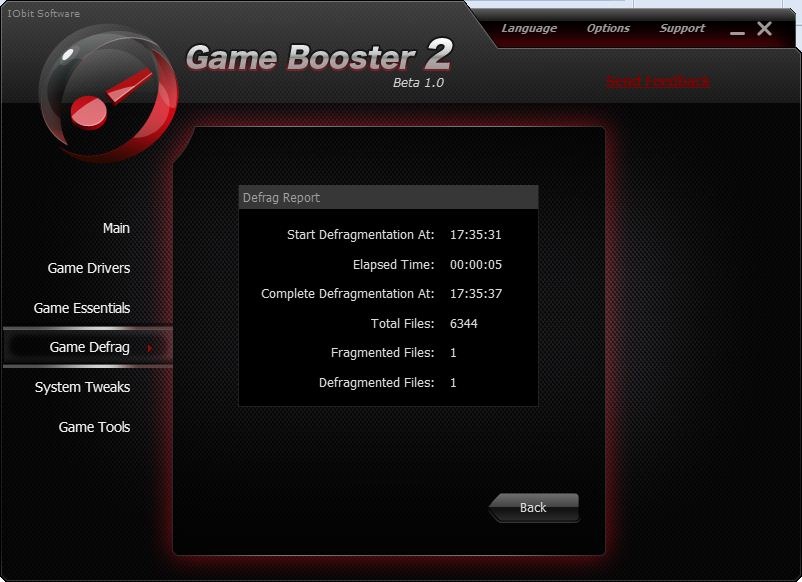
Työkalu eheyttää vain tietokoneelle asennetut pelit lisätäkseen niiden latausnopeutta.
Järjestelmän korjaukset – Tilassa Huippusuorituskyky tee joitain muutoksia rekisteriin (Windows -rekisteri) nostaa latausnopeutta, optimoi yhteyden pelien käyttämiin erikoisportteihin, lisää tietokoneen sammutusnopeutta jne. …
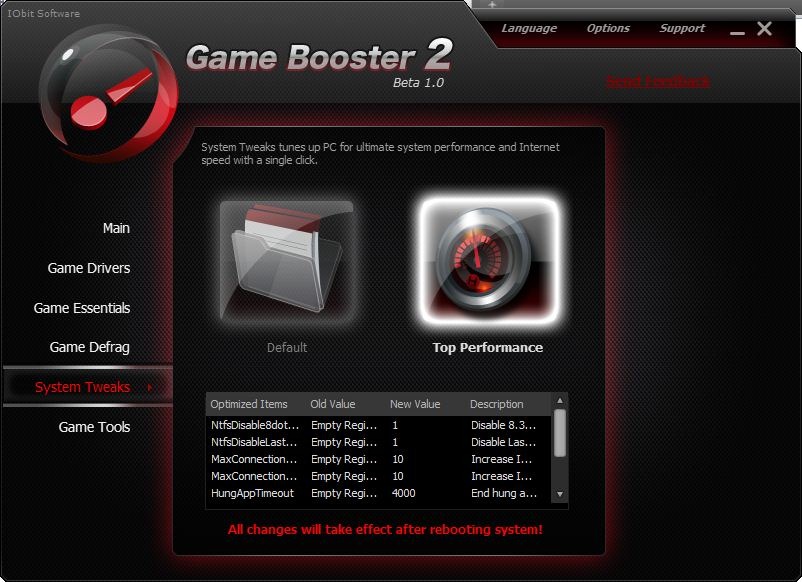
Kun Top Performance on aktivoitu, tietokone on käynnistettävä uudelleen.
Pelityökalut – Täältä voit määrittää näppäimistö, hiirija muut ohjaimia puolesta pelit. Lisäksi varten kannettava tietokonetulee näkyviin “Säädä virta-asetuksia“. Vaihtoehto, joka auttaa meitä käyttämään energiasuunnitelmaa, jolla kannettava tietokonemme saavuttaa maksimaalisen suorituskyvyn. Virranhallinta-asetukset Windows 7:ssä.
Game Booster 2 -tulokset Windows 7:ssä ja Windows XP:ssä. *Tulokset tehdään suorittamatta muita pelejä tai sovelluksia, lukuun ottamatta niitä “laiminlyönti” taustalta. Palvelut ja sovellukset alusta alkaen. Huippusuorituskyky – vammainen.
Windows XP – Pelitila: OFF
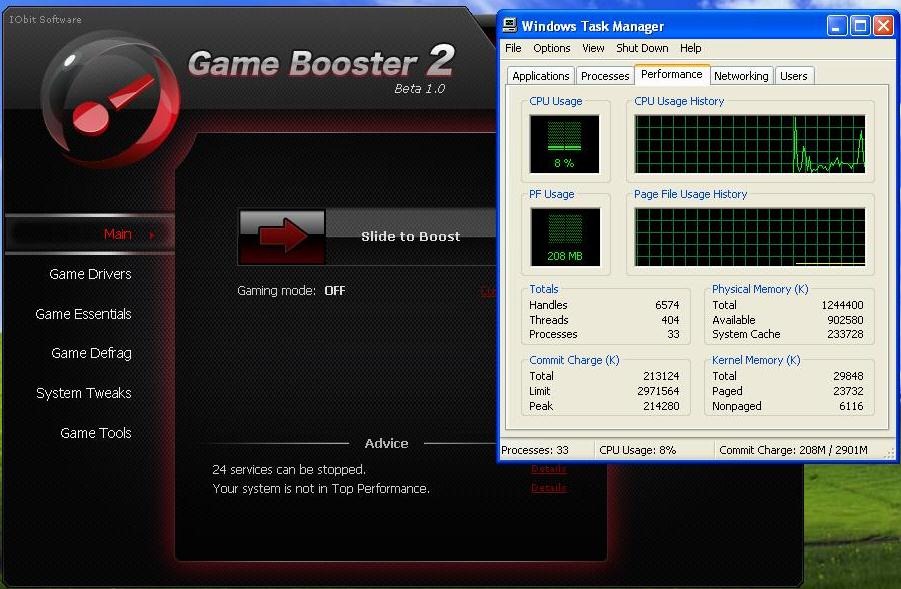
Windows XP – Pelitila: PÄÄLLÄ

Muisti käytössä: – 208:sta RAM-muisti putosi 138 RAM-muistia. Se on melko suuri ero Windows XP: lle 1,2 Gt RAM-muistia asennettu.
Se ei ole edes Windows 7, tulokset eivät olleet huonompia.
Windows 7 – Pelitila: OFF
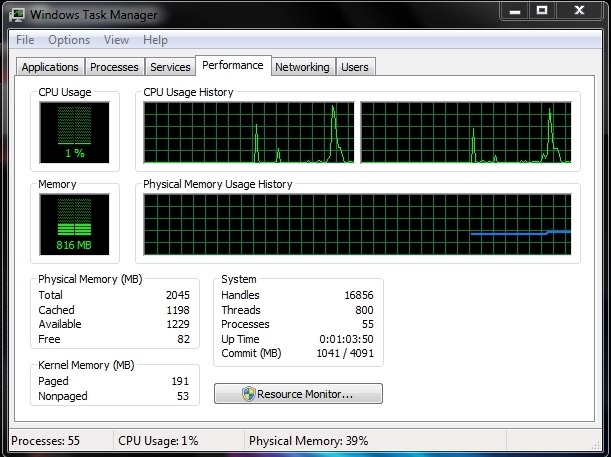
Windows 7 – Pelitila: PÄÄLLÄ
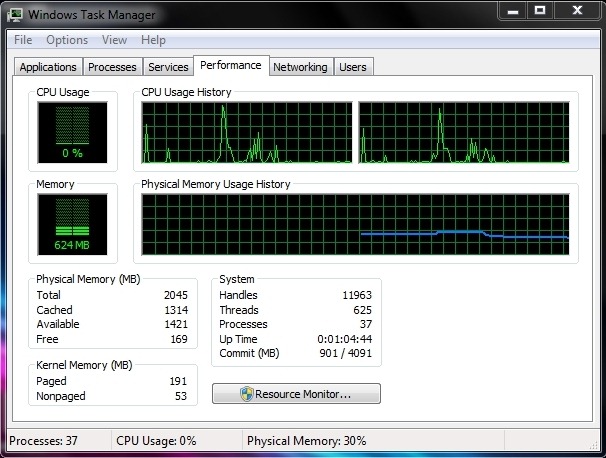
Kuinka Game Booster 2 voi auttaa meitä, jos emme ole pelaajia.
Game Boosterin käynnistämisen jälkeen alareunassa, alla “Neuvoja” Näkyviin tulee myös lopetettavissa olevien palvelujen määrä “Yksityiskohdat“.
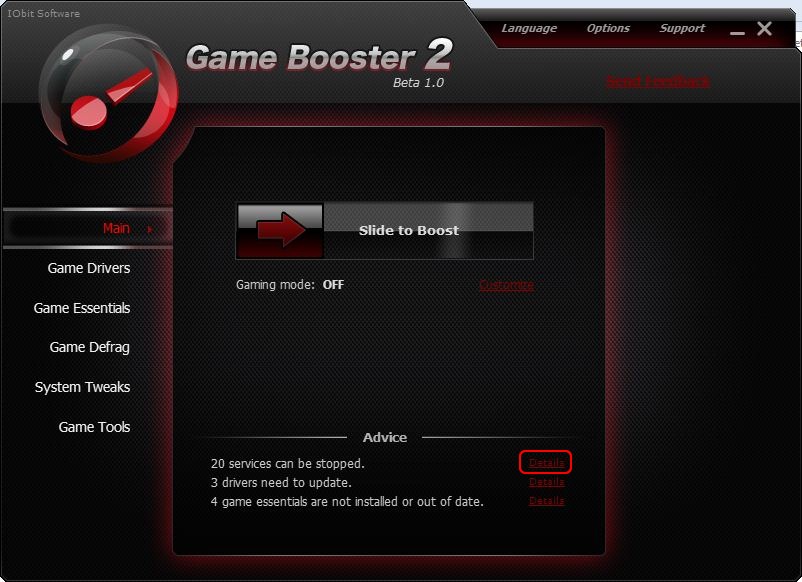
Napsauta PE “Yksityiskohdat”, ja alkaen luettelo palveluista poistamme ne, jotka ovat meille hyödyllisiä työn aikana.
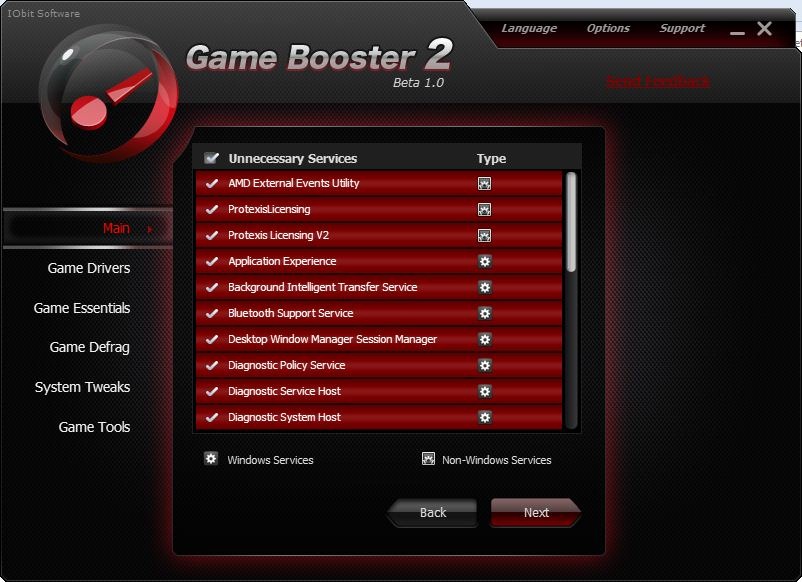
Kun napsautamme “Seuraava”, ilmestyy taustalla käynnissä olevien sovellusten luettelo.
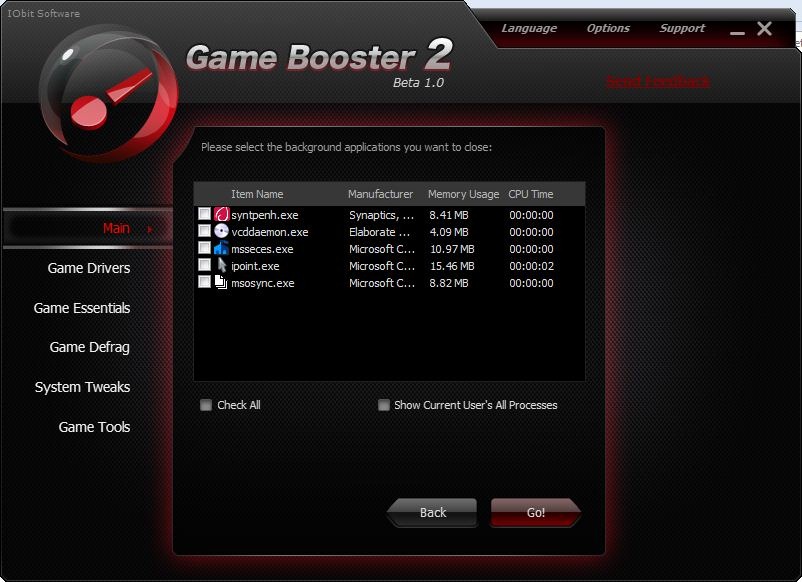
Here we will have to select the ones that are not useful to us. Valitsemalla vaihtoehdon “Näytä nykyisen käyttäjän kaikki prosessit” meillä on mahdollisuus sulkea kaikki avoimet prosessit järjestelmäkäyttäjässämme.
Game Booster v2 Beta – Ilmainen ja täydellinen ratkaisu parempaan pelikokemukseen!
Sovellusta testattiin Windows XP SP2:ssa ja Windows 7 Ultimatessa (32-bt).
Yhteensopivuus: Windows 7, Näkymä, XP & 2000.


Saatat olla kiinnostunut myös...

2 ajatusta aiheesta “Optimointi / mukauttaminen Windows XP, Vista & Windows 7 – Hanki pienempi RAM -muistin ja suorittimen kulutus.”