


いつ ゲームをインストールしています 最後の世代または一世代 ソフトウェア 複雑な (世代。 アドビフォトショップCS5)、私たちが自問する最初の質問は次のとおりです。 “システムリソースは十分にあります (ラム/CPU/ビデオカード) ゲーム/ソフトウェアについて?”。
ゲームやソフトウェアであっても 最低限推奨されるリソース、ゲーム中や仕事中に、不快な中断が発生する可能性があります。 ラム または CPU。これらの問題を解決するには、次のことを行う必要があります オペレーティングシステムを最適化します (微調整 /チューンアップ)、RAMとCPUリソースの消費が少なくなります。これは、一部を手動で停止することで実現できます。 Windows サービス (Windowsサービス)、 を通して 一部の視覚効果の削除 そしてそのプログラムの コンピュータの起動時に起動します (起動する)。
(いくつかの参考文献: Windows XPを高速化する、 XP を高速化: 起動の「一掃」、 Windows Vistaの高速化、 Vista の高速化 : Windows Defender の自動動作を無効にする、 Vista の高速化: 不要な機能をオフにする、 XP の高速化 - ディスプレイ設定の最適化、 自動デフラグを無効にする (Windows Vista の速度)、 シャットダウンのたびに仮想メモリ (pagefile.sys) をクリーンアップする方法 [Windows 最適化]、など… ))
さらに、取得するには 最大のパフォーマンス 私たちのオペレーティングシステムからの情報はすべて非常に重要です ドライバー インストールされ、最新の状態に更新される必要があります。ネットワーク ドライバーからハードディスク ドライバーまで、すべてがオペレーティング システムのパフォーマンスにプラスまたはマイナスの影響を与える可能性があります。 Windows Vista、 Windows XP または Windows7 。
ゲームブースター これは、PC を最大限に活用するのに役立つアプリケーションです。 RAM を 1 GB 追加することはありませんし、Core Duo を i7 に変えることもできませんが、プレイ中にすべてのサービス (Windows サービス) とオペレーティング システムに必要のないプロセスをワンクリックで停止できるアプリケーションです。さらに、Game Booster は次の情報を提供します。 ハードウェアドライバーゲームで使用されており、Google やメーカーの Web サイトで検索することなく、アプリケーション インターフェイスからダウンロードする機会が得られます。
時間が経つにつれ、私は次のプログラムを使用してきました。 システムの調整 そして チューンアップ, insa nu au stat mult mult de o zi instalate pe laptop-ul meu. Majoritatea producatorilor de astfel de software-uri pun in descrierea aplicatiei fraze intregi care te fac sa crezi ca ai dat peste programul minune, care iti va face din calculator o “racheta”, insa dupa instalare constatam ca procesele pe CPU/RAM ale softului de optimizare, consuma mai multe resurse decat reuseste el sa optimizeze.
ゲームブースター sta instalat pe PC-ul meu de aproape o luna si ma gandeam serios daca sa-i fac sau nu, un review. Se pare ca merita. Este o aplicatie foarte usor de utilizat si ale carei rezultate sunt vizibile. Game Booster se bazeaza pe oprirea serviciilor si a aplicatiilor care nu ne sunt necesare pe sistem in timpul unui joc。 どのサービスをアクティブにしておくかを自分で決定できるという事実により、Game Booster は優れたものになります。 最適化ソフトウェア ゲームに興味のない人にも。
ゲーム ブースター v2 ベータ 1 をダウンロード 。
ゲームブースターをインストールする – gb2beta-setup.exe ファイルをダウンロードした後、実行して進みます。 “次” 最後まで:)
インストール後、ゲームモードを有効にする前に、左側のメニューに移動することをお勧めします ゲームドライバー オペレーティング システムで利用可能なドライバーを確認してください。
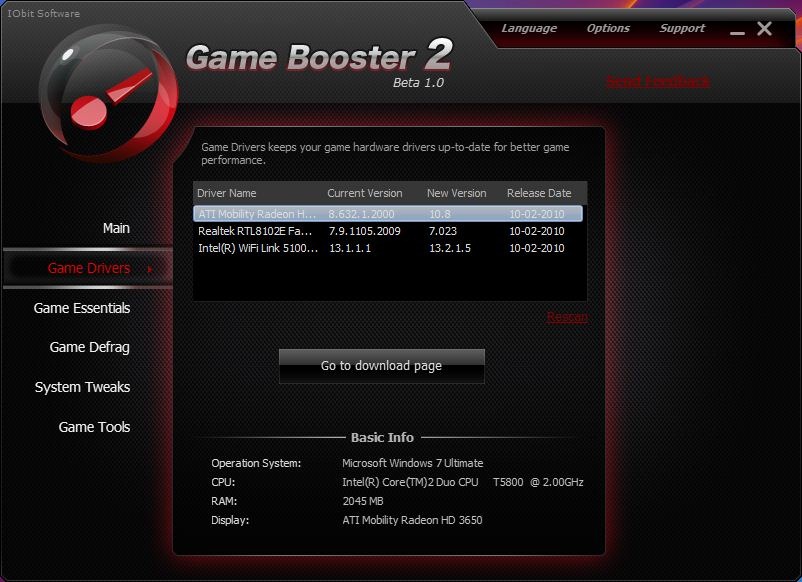
リストからドライバーを選択し、 をクリックします。 “ダウンロードページへ行く“。ドライバーの製造元のダウンロード ページに直接移動し、そこから最新バージョン/アップデートをダウンロードできます。
で “ゲームの必需品” ゲーマー向けの便利なツールがいくつかあります。 ヴェントリロ – ボイスチャット、 チームスピーク、 エクスファイア そして スチーム。
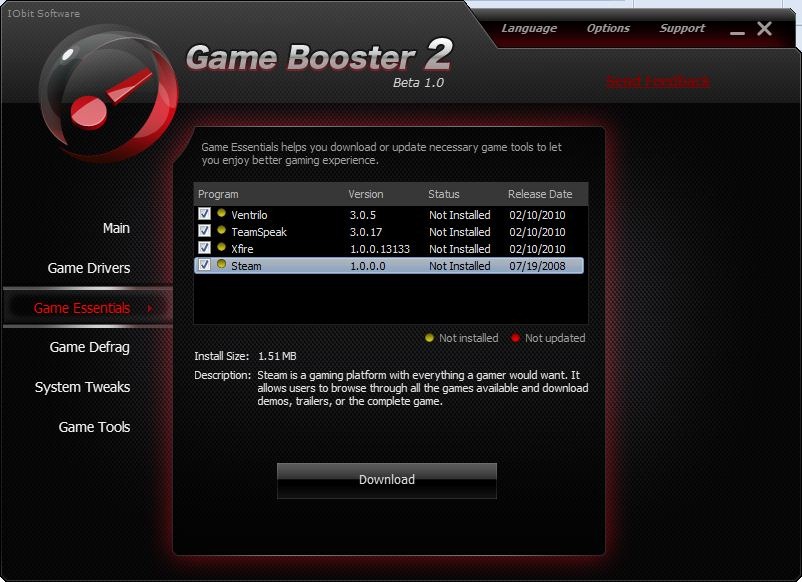
ワンクリックで “ダウンロード” それらをすべてインストールできます。またはあなたが選んだもの。
ゲームのデフラグ – この最適化オプションがどれほど重要であるかはわかりませんが、デフラグが決して害を及ぼさないことは知られています。しばらくすると必要になります。
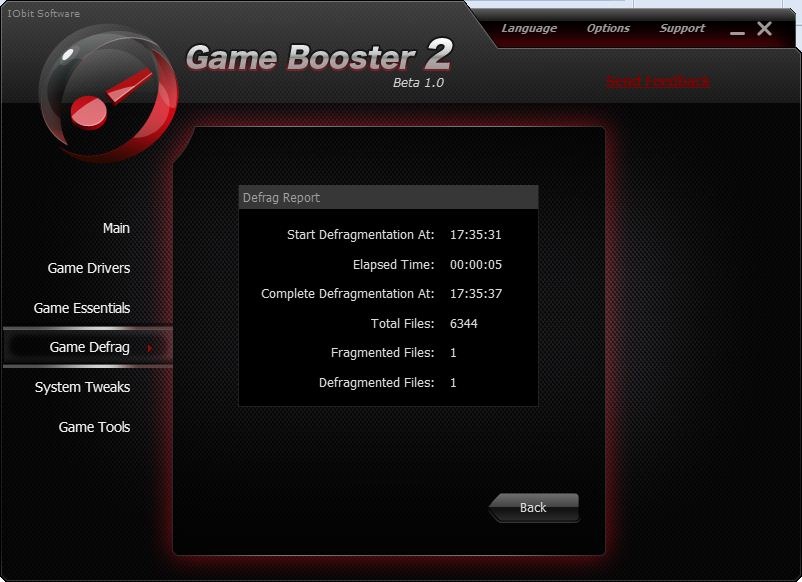
このツールは、読み込み速度を向上させるために、PC にインストールされているゲームのみをデフラグします。
システムの調整 – モードでは 最高のパフォーマンス レジストリを変更します (Windowsレジストリ) ダウンロード速度を向上させ、ゲームで使用される特別なポートでの接続を最適化し、PC のシャットダウン速度を向上させるなどの調整を行います。 …
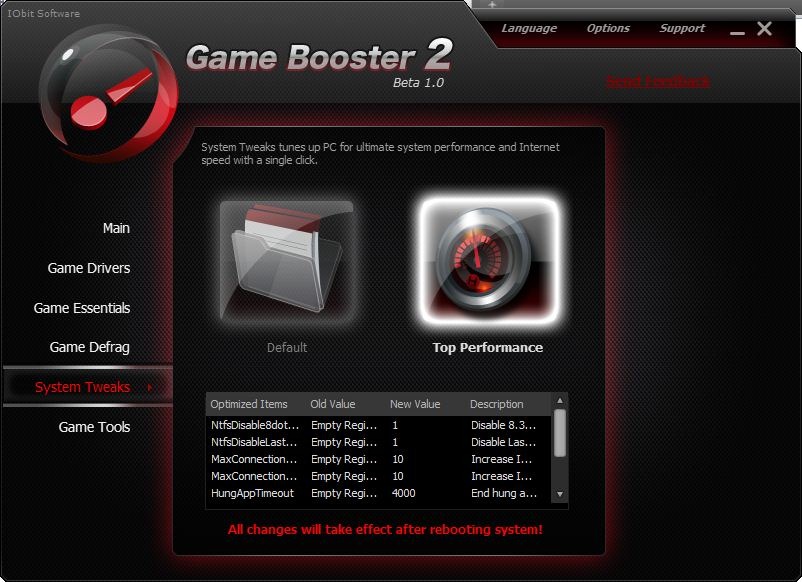
トップパフォーマンスをアクティブ化した後、コンピューターを再起動する必要があります。
ゲームツール – ここから設定できます キーボード、 ねずみその他 コントローラー のために ゲーム。さらに、 ラップトップ表示されます “電源設定を調整する“。ラップトップのパフォーマンスが最大に達するエネルギー プランを使用するのに役立つオプション。 Windows 7の電源オプション。
Windows 7 および Windows XP での Game Booster 2 の結果。 ※結果はゲームやアプリケーション以外を実行せずに作成されます。 “デフォルト” 背景から。起動時のサービスとアプリケーション。 最高のパフォーマンス – 無効。
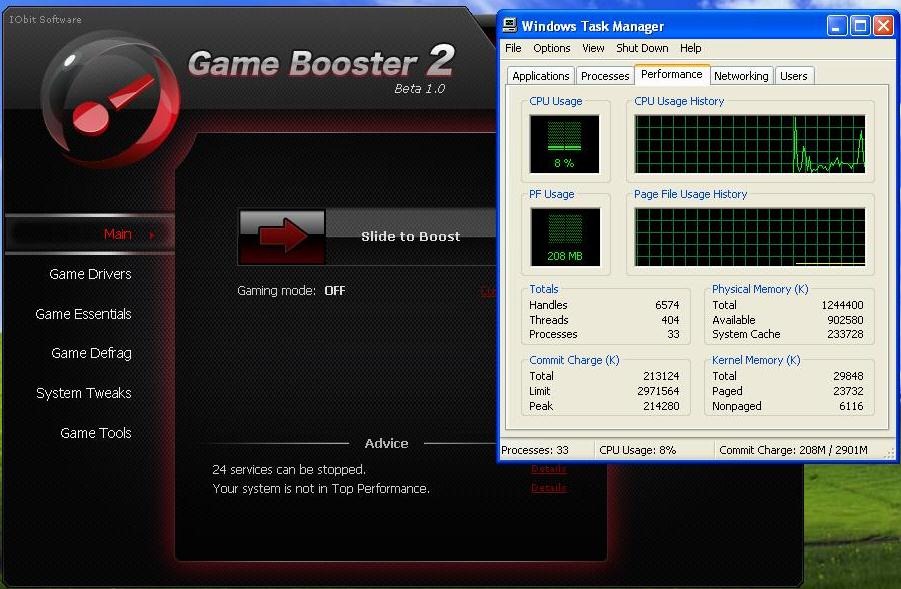
Windows XP – ゲームモード:オフ
Windows XP – ゲームモード:ON

使用中のメモリ: – 208 RAM から 138 RAM。 Windows XP ではかなり大きな違いがあります。 1.2 GB RAM インストールされています。
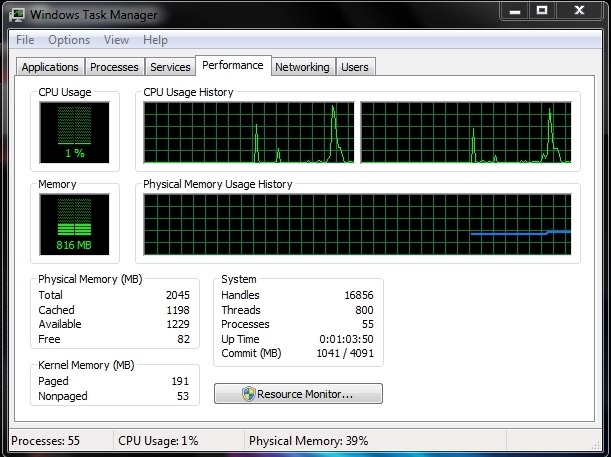
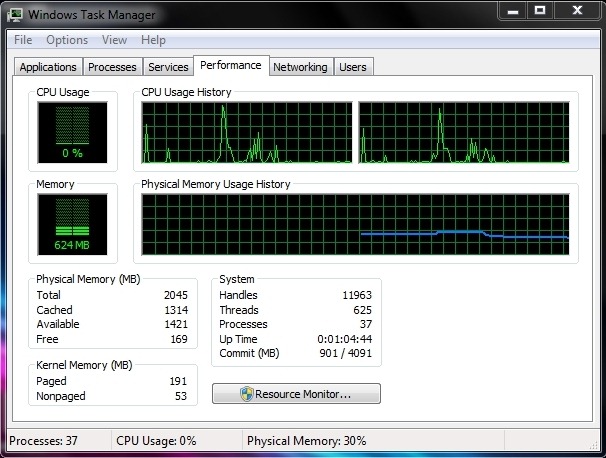
Windows 7 でさえ、結果はそれより悪くありませんでした。
Windows7 – ゲームモード:オフ
Windows7 – ゲームモード:ON
ゲーマーではない場合、Game Booster 2 はどのように役立ちますか。
ゲームブースターを起動した後、一番下の “アドバイス” 停止できるサービスの数も表示されます “詳細“。
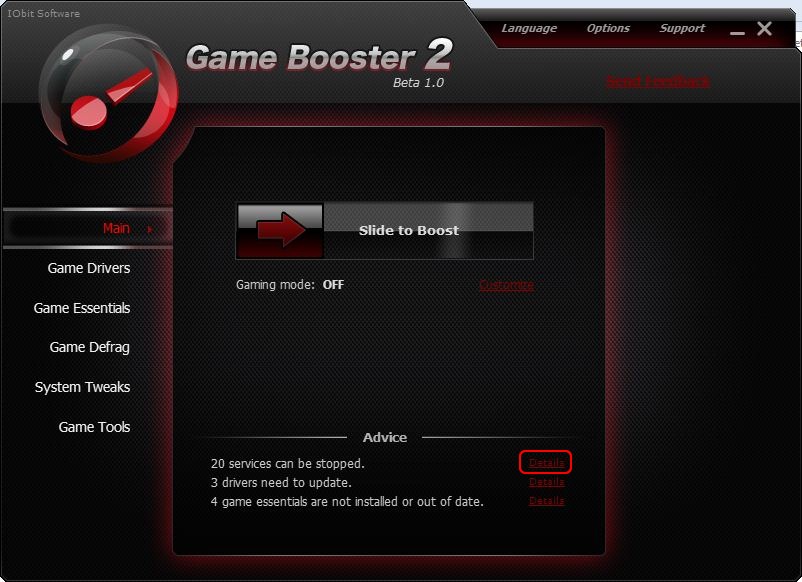
[PE]をクリックします “詳細”、そしてから サービス一覧 仕事中に役立つものは選択を解除します。
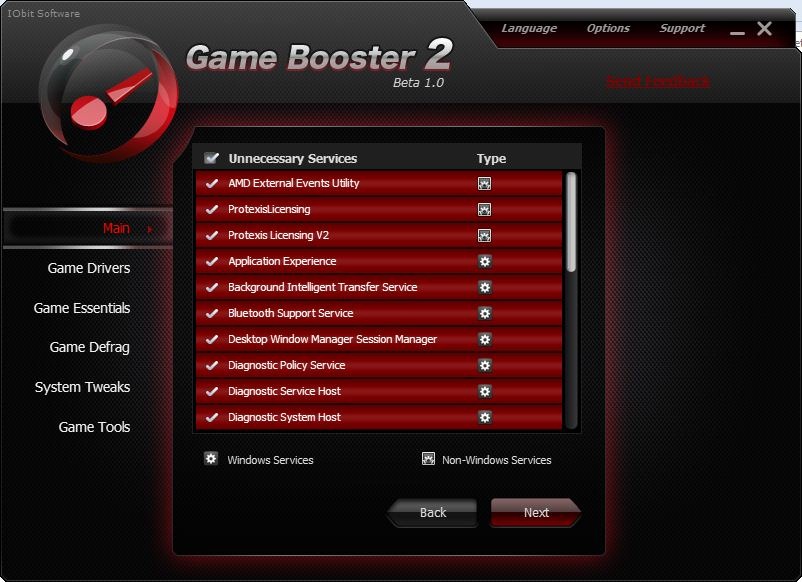
クリックした後 “次”、が表示されます バックグラウンドで実行されているアプリケーションのリスト。
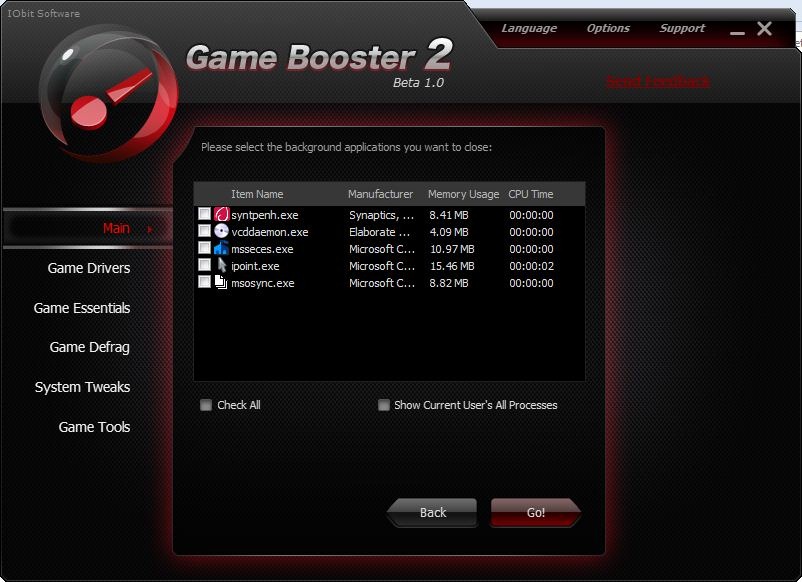
ここでは、私たちにとって役に立たないものを選択する必要があります。オプションにチェックを入れることで “現在のユーザーのすべてのプロセスを表示” システムユーザー上で開いているプロセスをすべて閉じることができます。
ゲーム ブースター v2 ベータ版 – より良いゲーム体験のための無料のトータルソリューション!
アプリケーションは、Windows XP SP2 および Windows 7 Ultimate (32-bt) でテストされました。
互換性: Windows7、 Vista、 XP & 2000年。


あなたも興味があるかもしれません...

についての2つの考え “最適化 /微調整Windows XP、Vista & Windows7 – RAMとCPUの消費量が少なくなります。”