


確かに Windows Vista 多くの人がアップグレードしたオペレーティング システムです ラム デスクトップ/ラップトップ システム上。を備えたシステムです グラフィックインターフェイス 以前のオペレーティング システムに比べてはるかに進歩していますが、これには代償も伴います。システム リソース、特に RAM の消費量が非常に多くなります。大量のメモリを必要とするプロセスのほとんどは、特に実行中の視覚効果を担当します。 Windows AERO スタイル。
RAM消費量の違いは次のとおりです。 エアロ 対 基本
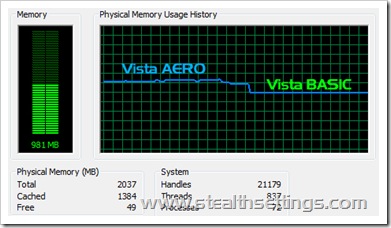
その差は最大400MBです。 1GB RAM を搭載したシステム、または大規模なアプリケーション (Adobe Photoshop、CorelDraw など) を実行する 2GB RAM を搭載したシステムの場合に決定的です。
良い。どうしたらいいでしょうか Windows Vista のグラフィック設定を調整する 増やす システムパフォーマンス。
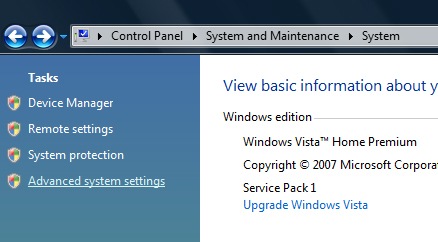
1。私たちは開きます コントロールパネル (始める -> コントロールパネル) -> システムとメンテナンス - > システム
2. 左側のバーで「」をクリックします。詳細なシステム設定」。
3. 開いたボックスに「システムのプロパティ「 – 戦利品をクリックします」設定"下"パフォーマンス」 (視覚効果、プロセッサのスケジューリング、メモリ使用量、仮想メモリ)。

4. テーブルから 視覚効果 システム上で実行するグラフィック要素を選択できます。グラフィック文字の横にあるボックスのチェックを外すと、システムのパフォーマンスが向上します。もちろん、「最高のパフォーマンスを実現するように調整する」オプションをチェックすることで、オペレーティング システムに選択させることもできます。
Windows Vista システムのグラフィック スタイルをほとんど変更せずに放棄できるいくつかの視覚効果は次のとおりです。
-> ウィンドウ内のコントロールと要素をアニメーション化する
-> 最大化および最小化時にウィンドウをアニメーション化する
-> デスクトップコンポジションを有効にする
-> 透明ガラスを有効にする
-> メニューをフェードまたはスライドして表示します
-> ツールチップをフェードまたはスライドして表示します
-> クリック後にメニュー項目をフェードアウトする
-> フォルダー内のプレビューとフィルターを表示します
-> メニューの下に影を表示する
-> マウスポインタの下に影を表示
-> アイコンの代わりにサムネイルを表示する
-> 半透明の選択範囲の四角形を表示
-> ドラッグ中にウィンドウの内容を表示する
-> コンボボックスをスライドして開く
-> タスクバーボタンをスライドさせる
-> スクリーンフォントの滑らかなエッジ
-> スムーズスクロールのリストボックス
-> フォルダーの種類ごとに背景画像を使用する
-> デスクトップ上のアイコンラベルにドロップシャドウを使用する
-> ウィンドウとボタンに視覚スタイルを使用する


あなたも興味があるかもしれません...

一つの考え “Windows Vista の視覚効果を調整して PC の動作速度を向上させます”