


Säkert Windows Vista är operativsystemet som har fått många att uppgradera Ram på stationära/bärbara datorer. Det är ett system med Grafikgränssnitt mycket avancerat jämfört med tidigare operativsystem, men detta har också ett pris. Förbrukningen av systemresurser, särskilt RAM, är mycket hög. De flesta processer som kräver mycket minne är de som är ansvariga för de visuella effekterna, särskilt när de är igång Windows AERO-stil.
Här är skillnaden i RAM-förbrukning: Aero mot. Grundläggande
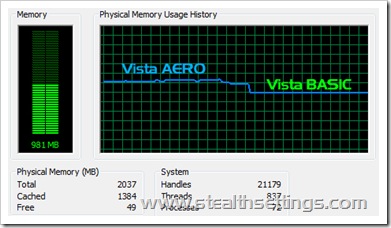
Skillnaden är ~400MB. Avgörande för ett system som har 1GB RAM eller till och med för ett system med 2GB RAM som vi vill köra stora applikationer på (som Adobe Photoshop, CorelDraw).
Bra. Hur kan vi justera grafikinställningarna i Windows Vista att öka systemets prestanda.
1. Vi öppnar Kontrollpanel (Start -> Kontrollpanel) -> System och underhåll -> System
2. I fältet till vänster klickar du på "Avancerade systeminställningar”.
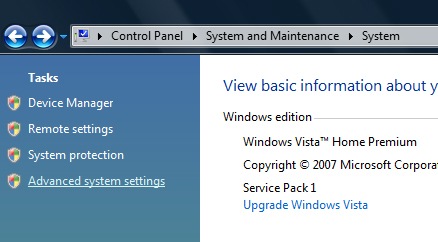
3. I rutan som öppnas "Systemegenskaper” – klicka på bytet ”Inställningar"under"Prestanda” (Visuella effekter, processorschemaläggning, minnesanvändning och virtuellt minne).

4. Från bordet Visuella effekter du kan välja vilka grafiska element du vill köra på ditt system. Om du avmarkerar en ruta bredvid det grafiska tecknet ökar systemets prestanda. Naturligtvis kan du låta operativsystemet välja åt dig genom att markera alternativet "Justera för bästa prestanda".
Några visuella effekter som du kan ge upp utan att ändra mycket på den grafiska stilen i Windows Vista-systemet:
-> Animera kontroller och element inuti fönster
-> Animera fönster när du maximerar och minimerar
-> Aktivera skrivbordskomposition
-> Aktivera genomskinligt glas
-> Tona eller skjut menyer till vy
-> Tona eller skjut verktygstips till vy
-> Tona ut menyalternativ efter att ha klickat
-> Visa förhandsgranskning och filter i mappen
-> Visa skuggor under menyer
-> Visa skuggor under muspekaren
-> Visa miniatyrer istället för ikoner
-> Visa genomskinlig urvalsrektangel
-> Visa fönsterinnehåll medan du drar
-> Skjut öppna kombinationsrutorna
-> Skjut knapparna i aktivitetsfältet
-> Släta kanter på skärmteckensnitt
-> Listrutor med mjuk rullning
-> Använd en bakgrundsbild för varje mapptyp
-> Använd skuggor för ikonetiketter på skrivbordet
-> Använd visuella stilar på fönster och knappar


Du kanske också är intresserad av...

En tanke på “Öka hastigheten på din dator genom att justera de visuella effekterna i Windows Vista”