


Z pewnością Windows Vista to system operacyjny, który zmusił wiele osób do aktualizacji BARAN w systemach stacjonarnych/laptopach. Jest to system z Interfejs graficzny znacznie zaawansowany w porównaniu do poprzednich systemów operacyjnych, ale ma to również swoją cenę. Zużycie zasobów systemowych, zwłaszcza pamięci RAM, jest bardzo wysokie. Większość procesów wymagających dużej ilości pamięci odpowiada za efekty wizualne, zwłaszcza gdy są uruchomione Styl Windows AERO.
Oto różnica w zużyciu pamięci RAM: Aero vs. Podstawowy
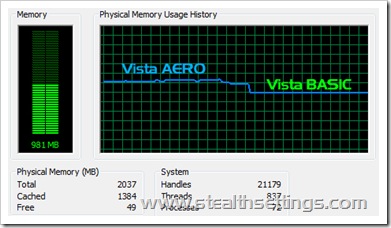
Różnica wynosi ~400MB. Decydujące dla systemu posiadającego 1GB RAM lub nawet dla systemu z 2GB RAM-u, na którym chcemy uruchamiać duże aplikacje (takie jak Adobe Photoshop, CorelDraw).
Dobry. Jak możemy dostosuj ustawienia graficzne systemu Windows Vista zwiększyć wydajność systemu.
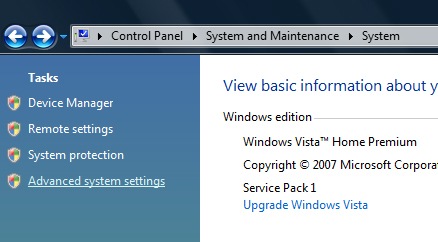
1. Otwieramy Panel sterowania (Początek -> Panel sterowania) -> System i konserwacja - -> System
2. Na pasku po lewej stronie kliknij „Zaawansowane ustawienia systemu”.
3. W polu, które się otworzy „Właściwości systemu” – kliknij łup „Ustawienia"pod"Wydajność” (Efekty wizualne, planowanie procesora, wykorzystanie pamięci i pamięć wirtualna).

4. Ze stołu Efekty wizualne możesz wybrać, które elementy graficzne chcesz uruchomić w swoim systemie. Odznaczenie pola obok znaku graficznego zwiększa wydajność systemu. Oczywiście możesz pozwolić systemowi operacyjnemu wybrać za Ciebie, zaznaczając opcję „Dostosuj w celu uzyskania najlepszej wydajności”.
Kilka efektów wizualnych, z których można zrezygnować, nie zmieniając zbytnio stylu graficznego systemu Windows Vista:
-> Animuj elementy sterujące i elementy wewnątrz okien
-> Animuj okna podczas maksymalizacji i minimalizacji
-> Enable desktop composition
-> Enable transparent glass
-> Fade or Slide menus into view
-> Fade or Slide ToolTips into view
-> Fade out menu items after clicking
-> Show preview and filters in folder
-> Pokaż cienie pod menu
-> Pokaż cienie pod wskaźnikiem myszy
-> Show thumbnails instead of icons
-> Pokaż półprzezroczysty prostokąt zaznaczenia
-> Show window contents while dragging
-> Slide open combo boxes
-> Slide taskbar buttons
-> Smooth edges of screen fonts
-> Smooth-scroll list boxes
-> Use a background image for each folder type
-> Use drop shadows for icon labels on the desktop
-> Używaj stylów wizualnych w oknach i przyciskach


Może zainteresują Cię także...

Jedna myśl dalej “Zwiększ szybkość działania swojego komputera, dostosowując efekty wizualne w systemie Windows Vista”