

Windows で電源プランを変更または新規作成する方法を示す簡単なチュートリアル。特にラップトップの場合、消費電力とパフォーマンスのバランスをとるのに非常に役立ちます。
コンテンツ
ラップトップの電源プランは、AC 電源に接続されていないバッテリー電源で動作しているときに電力を節約したり、システム パフォーマンスを最大化したりするためにラップトップが電力をどのように使用するかを管理するハードウェアおよびソフトウェアの設定です。 Windows オペレーティング システムには、3 つのデフォルトの電源プランが用意されています。 Balanced (消費電力とコンピュータのパフォーマンスのバランスを取る)、プラン Power Saver (電力を節約するためにシステムのパフォーマンスを低下させます) とプラン High Performance (省電力よりもシステムのパフォーマンスを優先します)。
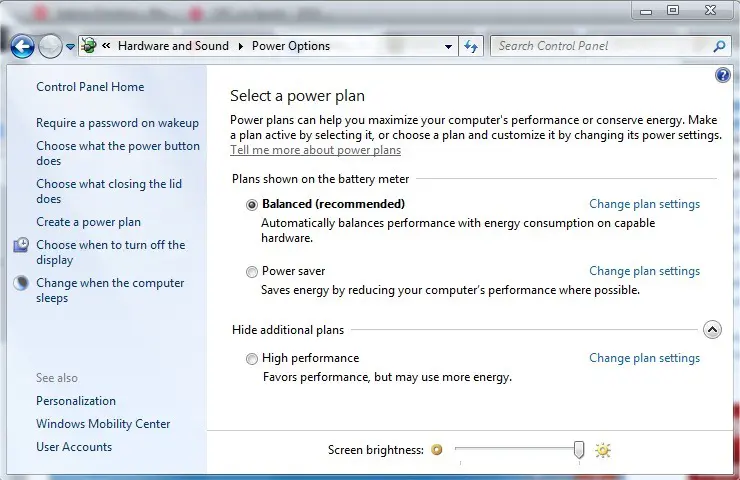
デフォルトの電源プランに満足できない場合は、要件や好みに合わせたカスタム プランを簡単に作成できます。
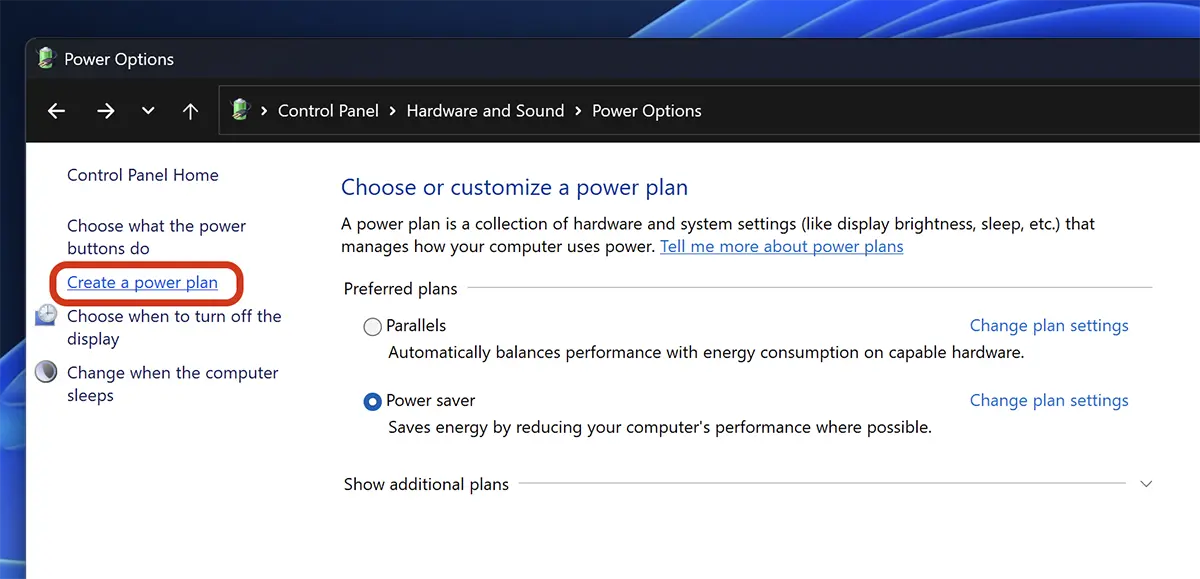
Windows で新しい電源プランを作成するにはどうすればよいですか?
Windows で新しい電源プランを作成する必要がある場合は、開くだけです。 Control Panel、に行く Hardware and Sounds > Power Options > Create a power plan。
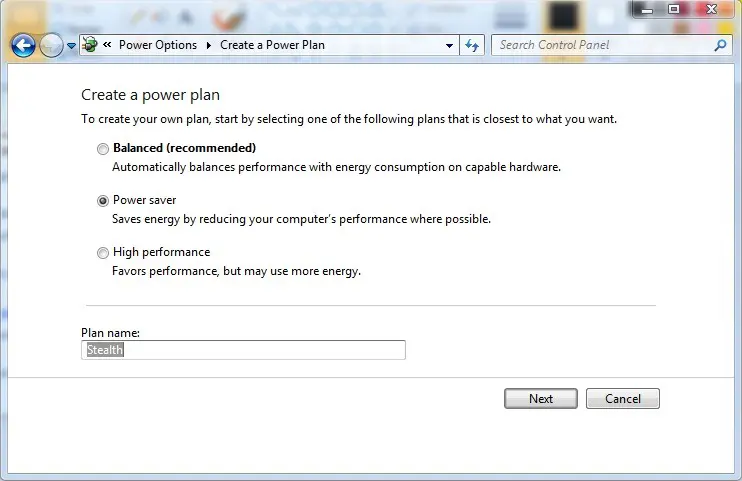
新しいプランがどのカテゴリに属するかを選択します (Balanced, Power Saver, High Performance) をクリックして名前を選択します。
新しいパネルで、新しいプラン設定を選択します。ラップトップの場合、バッテリー消費電力と電源接続時の電力消費の両方の設定があります。
“Dim the display”, “Turn off the display”, “Put the computer to sleep”, “Adjust plan brightness”.
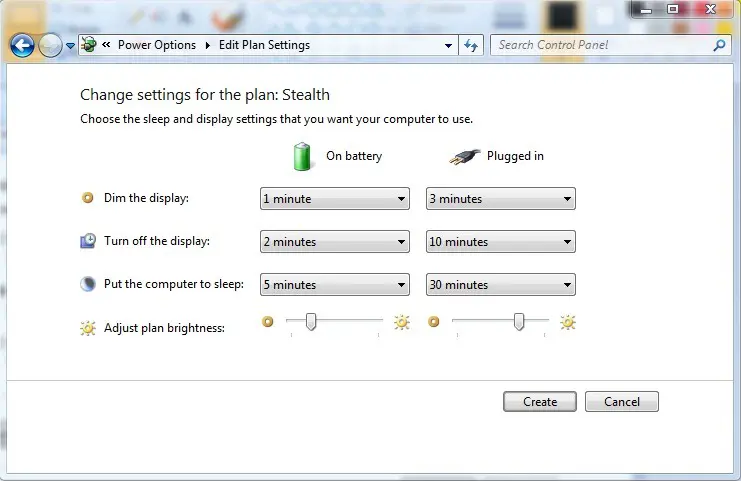
クリック “作成する” 新しい電源プラン設定を行った後。
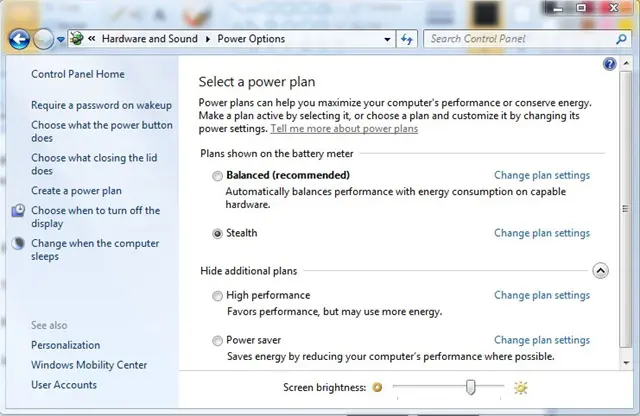
Windows で電源プランを変更するにはどうすればよいですか?
Windows で電源プランを変更する必要がある場合は、次の場所に移動するだけです。 Hardware and Sounds > Power Options > Change Plan Settings。
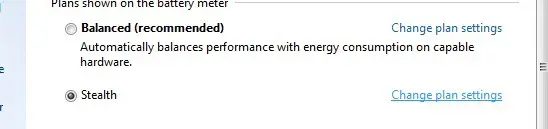
変更が完了したら、 をクリックします Save changes (高度な電源プラン設定を変更することもできます) Change advanced power settings))
Windows で電源プランを削除するにはどうすればよいですか?
Windows で電源プランを削除するには、次の場所に移動するだけです。 Hardware and Sounds > Power Options > Change Plan Settings、オプションをクリックすると、 “Delete this plan“。
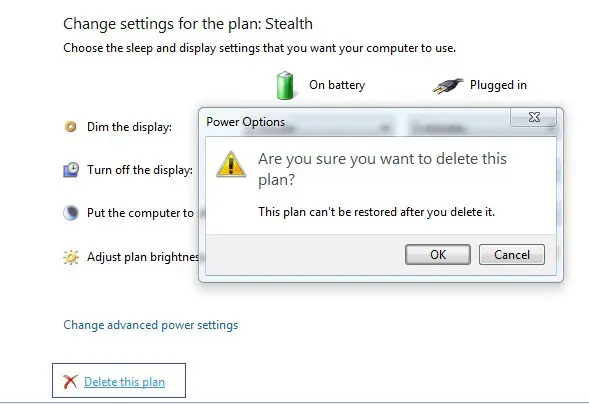
エネルギー プランを削除するには、プランがアクティブでないことが必須です。
また、削除できるのは自分が作成した電源プランのみです。


あなたも興味があるかもしれません...

一つの考え “Windows で電源プランを変更または新規作成する方法。”