

Jednoduchý kurz ukazující, jak můžete upravit nebo vytvořit nový plán napájení v systému Windows. Velmi užitečné pro vyvážení spotřeby energie a výkonu, zejména u notebooků.
obsah
Plány napájení notebooku jsou hardwarová a softwarová nastavení, která řídí, jak notebook využívá energii k úspoře energie, když je napájen z baterie a není připojen ke zdroji střídavého proudu, nebo k maximalizaci výkonu systému. Operační systémy Windows poskytují tři výchozí plány napájení, jmenovitě Balanced (který vyvažuje spotřebu energie a výkon počítače), plán Power Saver (což snižuje výkon systému za účelem úspory energie) a plán High Performance (který upřednostňuje výkon systému před úsporou energie).
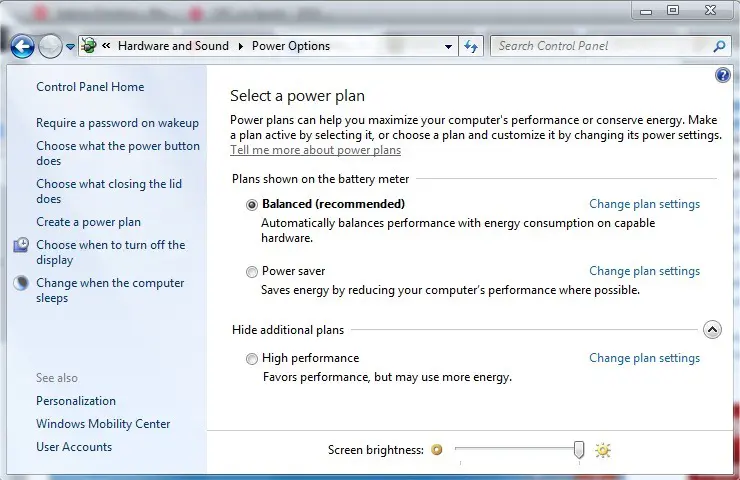
Pokud nejste spokojeni s výchozími plány napájení, můžete si snadno vytvořit vlastní plán přizpůsobený vašim požadavkům nebo preferencím.
Jak můžete vytvořit nový plán napájení ve Windows?
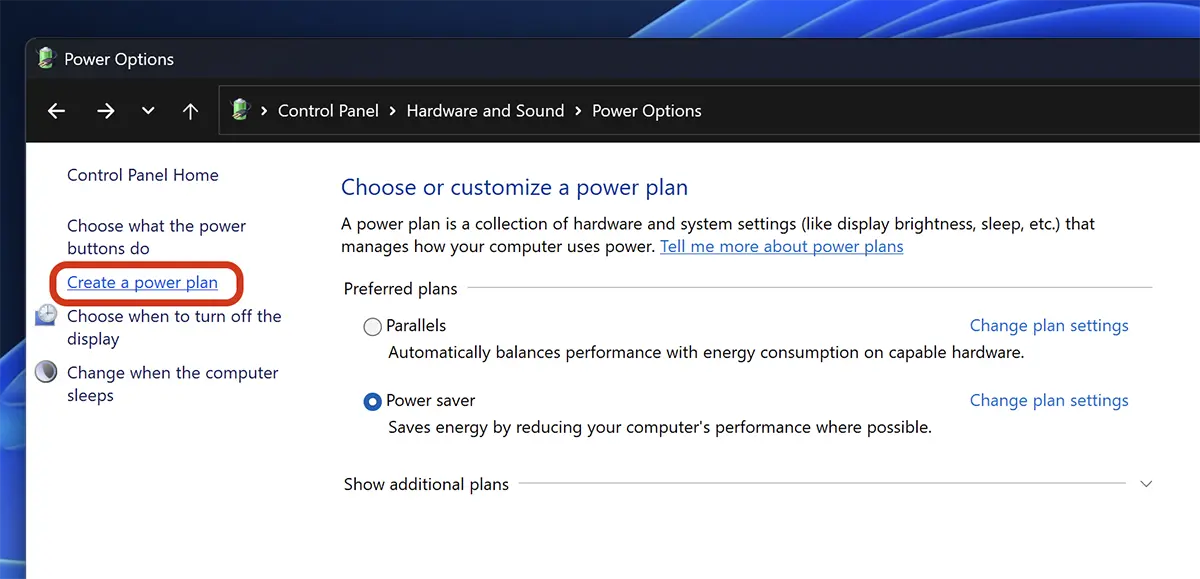
Pokud potřebujete vytvořit nový plán napájení ve Windows, stačí otevřít Control Panel, jít do Hardware and Sounds > Power Options > Create a power plan.
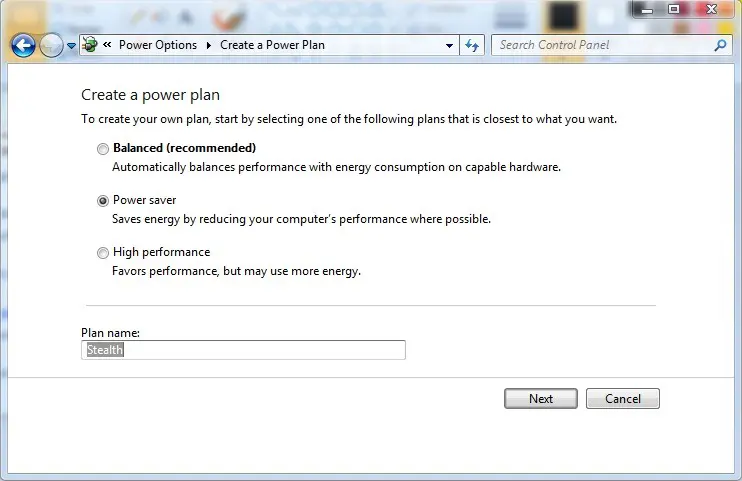
Vyberte, do které kategorie bude nový plán patřit (Balanced, Power Saver, High Performance) a vyberte jméno.
Na novém panelu vyberte nastavení nového plánu. U notebooků jsou k dispozici jak nastavení spotřeby energie na baterii, tak při připojení ke zdroji energie.
“Dim the display”, “Turn off the display”, “Put the computer to sleep”, “Adjust plan brightness”.
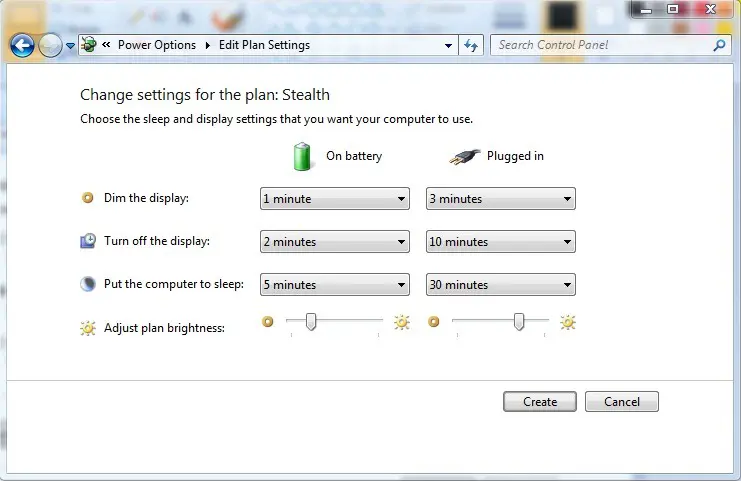
Klikněte “Vytvořit” po nastavení nového plánu napájení.
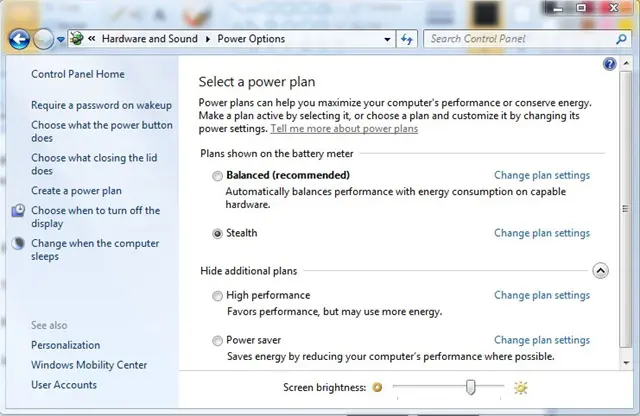
Jak můžete změnit plán napájení ve Windows?
Pokud potřebujete změnit plán napájení ve Windows, vše, co musíte udělat, je přejít na: Hardware and Sounds > Power Options > Change Plan Settings.
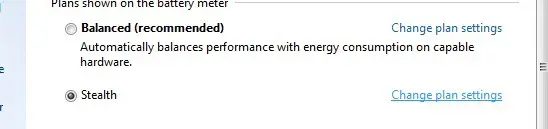
Po dokončení změn klikněte na Save changes (můžete také změnit pokročilá nastavení plánu napájení z Change advanced power settings)
Jak můžete odstranit plán napájení ve Windows?
Chcete-li odstranit plán napájení v systému Windows, stačí přejít na Hardware and Sounds > Power Options > Change Plan Settings, kde kliknete na možnost “Delete this plan“.
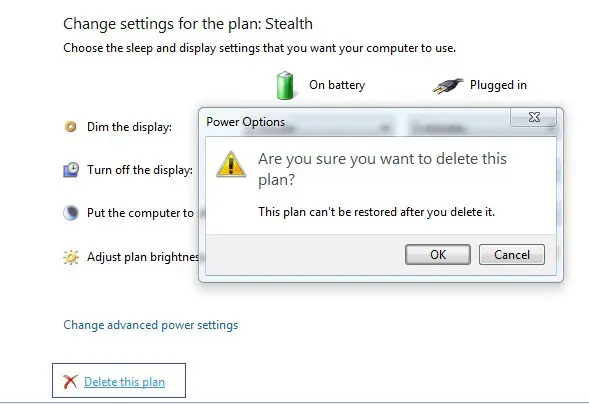
Aby bylo možné energetický plán smazat, je nutné, aby nebyl aktivní.
Smazat lze také pouze plány napájení, které jste vytvořili.


Mohlo by vás také zajímat...

Jedna myšlenka “Jak změnit nebo vytvořit nový plán napájení ve Windows.”