

Pro ty co chtějí testovat Ubuntu, ale nechtějí pro to vytvářet speciální oddíl a také nemají dost zdroje nainstalovat jeden virtuální systém, doporučujeme je používat Instalátor Wubi, aplikace, která umožňuje instalace Ubuntu přímo z Windows (instalace Ubuntu pomocí Wubi je podobná instalaci jakékoli aplikace ve Windows). Navíc není potřeba jej vytvářet Instalační CD, protože to Wubi obsahuje v balení Ubuntu Live CD.
1. Jak nainstalovat Ubuntu ve Windows pomocí Wubi Installer
- po stažení wubi.exe, poklepáním na něj zahájíte proces instalace
- v otevřeném okně vyberte strana na který chcete nainstalovat linux, plocha které k tomu chcete přiřadit, jazyk ve kterém chcete instalaci provést a linuxová verze který chcete nainstalovat (v tomto případě Ubuntu)
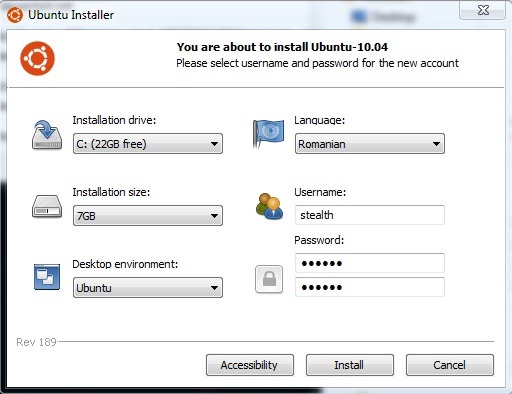
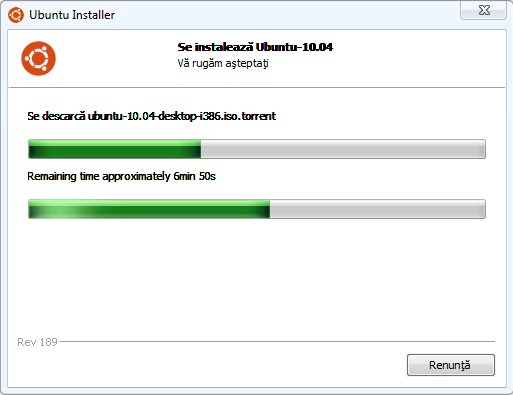
- vyberte si jednu slovo pro vašeho uživatele a poté klikněte na Instalovat (v mém případě instalace trvala asi 10 minut, i když původně byla předpokládaná doba asi 40 hodin :D)
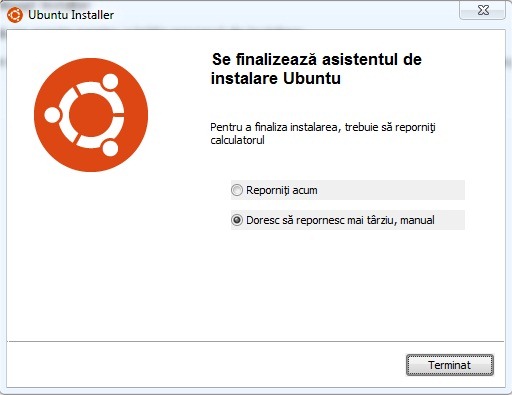
- po dokončení instalace klikněte na Dokončení/Dokončeno (je na vás, zda chcete restartovat počítač okamžitě nebo později)
2. Jak zavést počítač v Ubuntu nainstalovaném s Wubi
Aby bylo možné zavést Ubuntu po jeho instalaci pomocí aplikace Wubi, je nutné restartovat počítač
- všimnete si toho v Správce spouštění systému Windows nyní máte možnost si mezi nimi vybrat Windows a Ubuntu
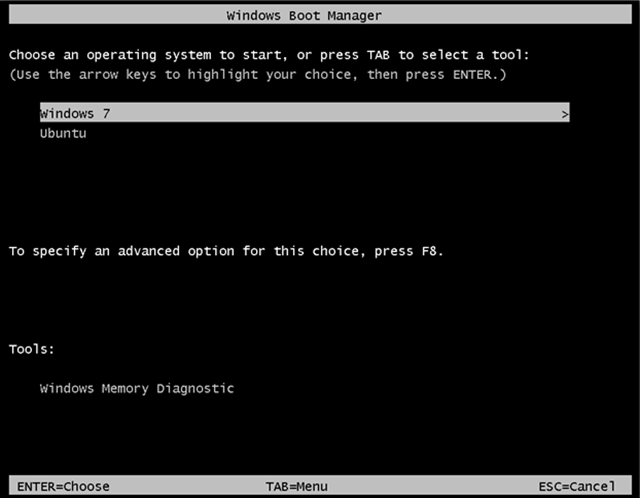
- při prvním spuštění v Ubuntu počkejte několik minut dokončení jeho instalace
- poté bude následovat další restart, který vás vrátí zpět do Správce spouštění systému Windows
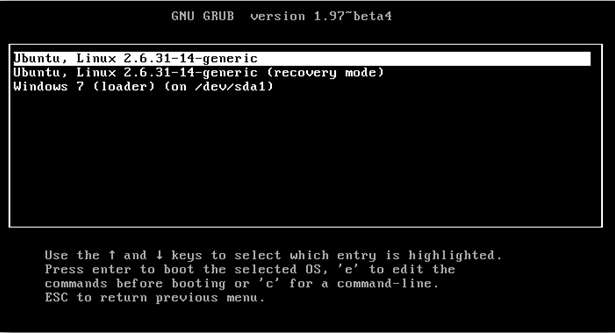
- poté, co vyberete Ubuntu, otevře se Zavaděč Grub-ul, kde si můžete vybrat spuštění Ubuntu Režim obnovy nebo se vraťte do Správce spouštění systému Windows.
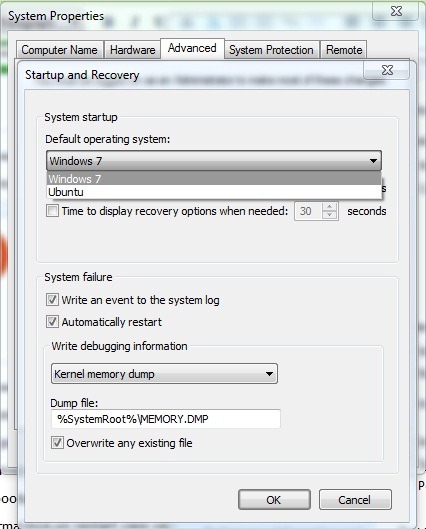
Po instalaci Ubuntu můžete vybrat který systém se má ve výchozím nastavení spustit din Windows, in Pokročilá nastavení systému/Spuštění a obnovení.
3. Jak můžeme odinstalovat Ubuntu nainstalované pomocí instalačního programu Wubi
Pro ty, kteří chtějí Ubuntu odinstalovat (z různých důvodů), je postup velmi jednoduchý: spusťte Windows a poté přejděte na Ovládací panely/Odinstalovat program A dát dvakrát klikněte na Ubuntu jej odinstalovat.
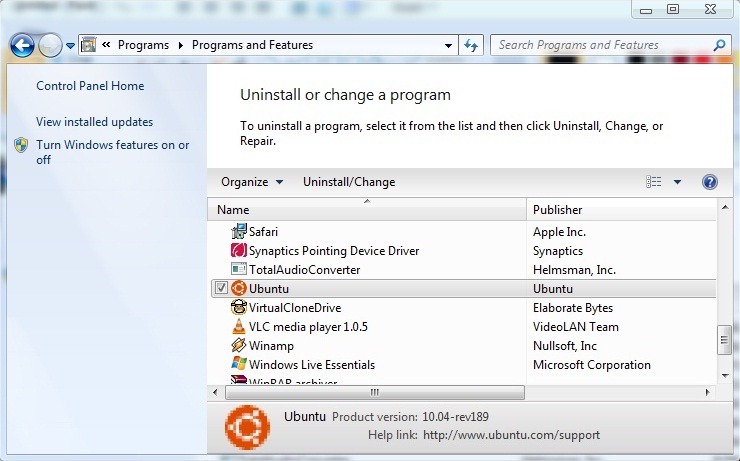
Po odinstalování Ubuntu, počítač se normálně spustí do systému Windows (nezůstane po něm žádná špatná „paměť“. instalace/odinstalace Ubuntu, počítač se bude chovat, jako by nebyl nikdy nainstalován).
Stáhněte si instalační program Wubi.
Poznámka: I když je tento návod testován na Windows 7 Ultimate, instalační program Wubi je kompatibilní se všemi verzemi Windows XP, Server 2003, Vista, Server 2008 a 7


Mohlo by vás také zajímat...

Jedna myšlenka “Jak nainstalovat Ubuntu přímo z Windows, bez použití CD/Image instalace”
Ahoj lidi, dnes jsem si koupil notebook DELL od společnosti emag a přišel s nainstalovaným LINUX UBUNTU. Chci smazat UBUNTU pro instalaci windows 10 a nevím jak na to. Při čtení na některých webech jsem pochopil, že existují nějaké příkazy z terminálu, které je třeba zadat. Kdybyste mi mohl pomoci, byl bych vám zavázán. Předem děkuji.