

Для тих, хто хоче перевірити Ubuntu, але вони не хочуть створювати для нього спеціальний розділ і їм цього також не вистачає ресурси щоб встановити один віртуальна система, рекомендуємо їх використовувати Інсталятор Wubi, програма, яка дозволяє встановлення Ubuntu безпосередньо з Windows (встановлення Ubuntu за допомогою Wubi подібне до встановлення будь-якої програми в Windows). Крім того, немає необхідності створювати його Інсталяційний компакт-диск, оскільки Wubi включає його в пакет Ubuntu Live CD.
1. Як встановити Ubuntu у Windows за допомогою Wubi Installer
- після завантаження wubi.exe, двічі клацніть на ньому, щоб розпочати процес встановлення
- у відкритому вікні виберіть партія на якому ви хочете встановити Linux, простір які ви хочете йому призначити, мова у якому ви бажаєте виконати інсталяцію та версія Linux який ви хочете встановити (в даному випадку Ubuntu)
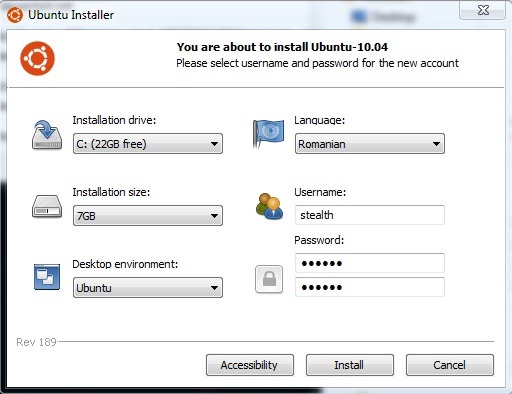
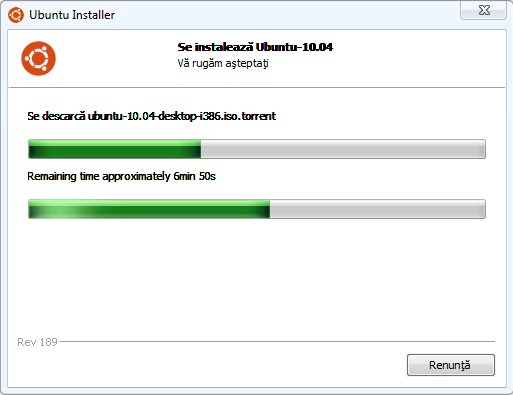
- вибрати один слово для вашого користувача, а потім натисніть Встановити (у моєму випадку інсталяція зайняла близько 10 хвилин, хоча спочатку орієнтовний час становив близько 40 годин :D)
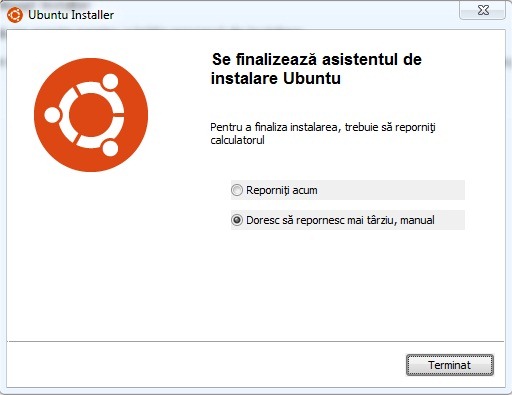
- після завершення встановлення натисніть на Готово/Завершено (ви вирішуєте, чи хочете ви перезавантажити комп’ютер негайно чи пізніше)
2. Як завантажити комп’ютер в Ubuntu, інстальований за допомогою Wubi
Щоб мати можливість завантажитися в Ubuntu після його встановлення за допомогою програми Вубі, необхідно перезавантажити комп'ютер
- ви помітите, що в Диспетчер завантаження Windows тепер у вас є можливість вибирати між Windows і Ubuntu
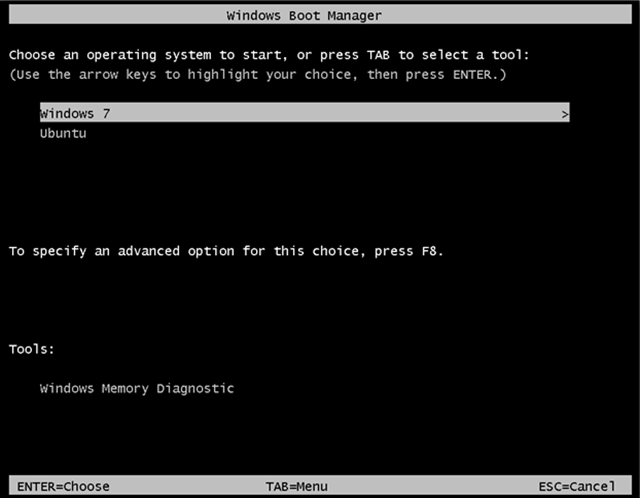
- під час першого завантаження в Ubuntu зачекайте кілька хвилин завершення його монтажу
- потім послідує ще один перезапуск, який поверне вас до диспетчера завантаження Windows
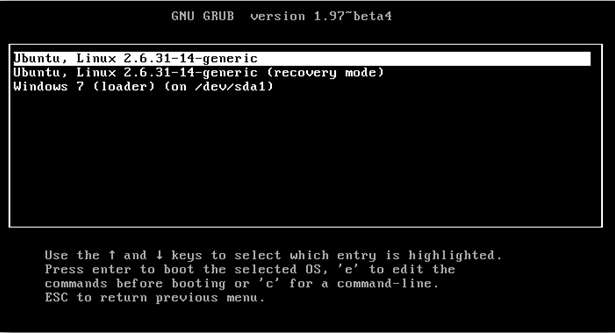
- коли ви виберете Ubuntu, він відкриється Завантажувач Grub-ul, де ви можете вибрати завантаження Ubuntu, щоб почати Режим відновлення або повернутися до диспетчера завантаження Windows.
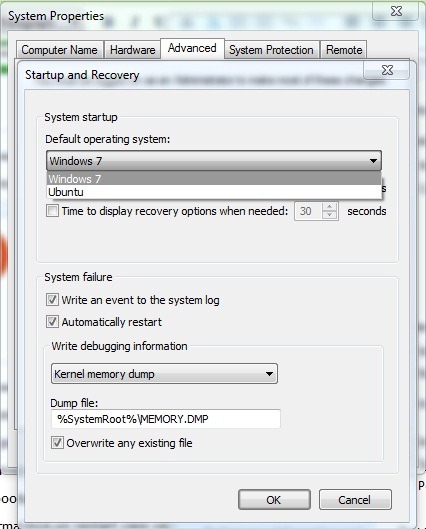
Після встановлення Ubuntu ви можете вибрати яку систему завантажувати за замовчуванням din Windows, в Розширені параметри системи/Запуск і відновлення.
3. Як ми можемо видалити Ubuntu, встановлений за допомогою інсталятора Wubi
Для тих, хто хоче видалити Ubuntu (з різних причин), процедура надзвичайно проста: завантажте Windows, а потім перейдіть до Панель керування/Видалення програми І дарувати двічі клацніть Ubuntu щоб видалити його.
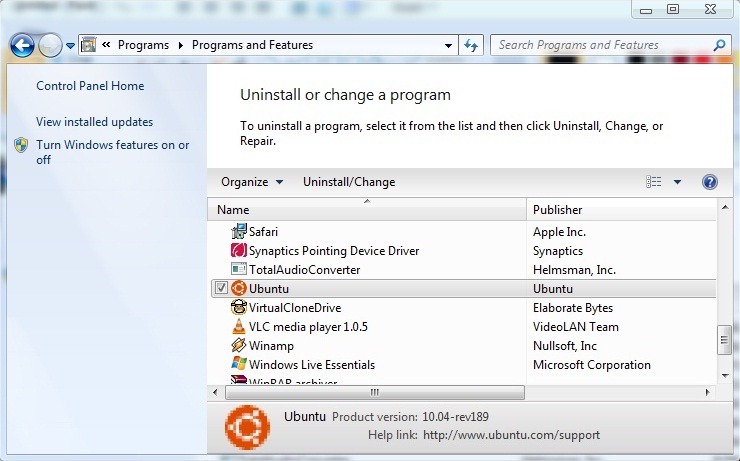
Після видалення Ubuntu, комп’ютер нормально завантажуватиме Windows (погана «спогад» не залишиться встановлення/видалення Ubuntu, комп’ютер буде поводитися так, ніби його ніколи не інстальовано).
Примітка: незважаючи на те, що цей підручник перевірено на Windows 7 Ultimate, програма встановлення Wubi сумісна з усіма версіями Windows XP, Server 2003, Vista, Server 2008 і 7


Вас також може зацікавити...

Одна думка “Як встановити Ubuntu безпосередньо з Windows, без використання CD/зображення установки”
Привіт, хлопці, сьогодні я купив ноутбук DELL від emag, на якому встановлено LINUX UBUNTU. Я хочу видалити UBUNTU, щоб встановити Windows 10, але не знаю, як це зробити. Читаючи на деяких сайтах, я зрозумів, що є деякі команди з терміналу, які потрібно надавати. Якби ви могли мені допомогти, я був би вам у боргу. Заздалегідь дякую.