

For dem der vil teste Ubuntu, men de ønsker ikke at oprette en speciel partition til det, og de har heller ikke nok ressourcer at installere en virtuelt system, anbefaler vi dem at bruge Wubi installatør, en applikation, der tillader installation af Ubuntu direkte fra Windows (at installere Ubuntu ved hjælp af Wubi svarer til at installere et hvilket som helst program i Windows). Derudover er der ingen grund til at oprette en Installations-cd, fordi Wubi inkluderer det i pakken Ubuntu Live CD.
1. Sådan installeres Ubuntu i Windows ved hjælp af Wubi Installer
- efter du har downloadet wubi.exe, dobbeltklik på den for at starte installationsprocessen
- Vælg i det åbne vindue parti hvor du vil installere linux, plads som du vil tildele den, sprog hvor du ønsker installationen skal udføres og linux version som du vil installere (i dette tilfælde Ubuntu)
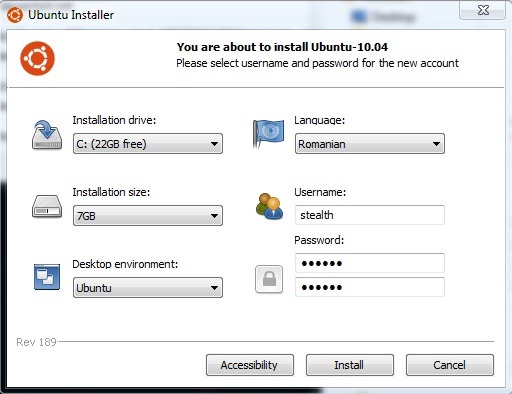
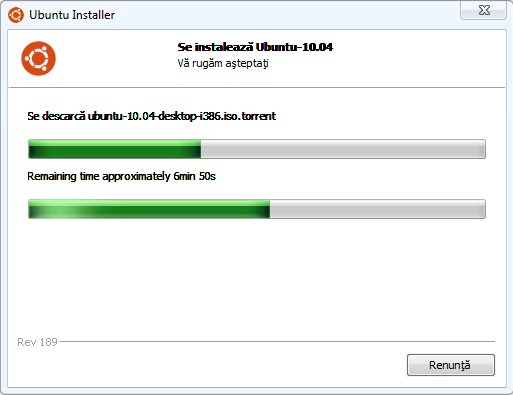
- vælg en ord for din bruger og klik derefter på Installere (i mit tilfælde tog installationen omkring 10 minutter, selvom den oprindeligt anslåede tid var omkring 40 timer :D)
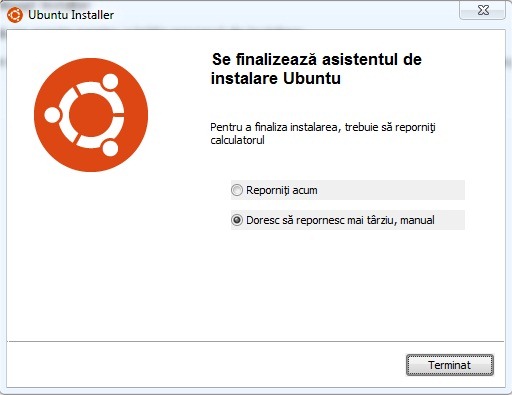
- når installationen er fuldført, klik på Færdig/færdig (det er op til dig, om du vil genstarte computeren med det samme eller senere)
2. Sådan starter du computeren i Ubuntu installeret med Wubi
For at kunne starte op i Ubuntu efter at det er blevet installeret ved hjælp af applikationen Wubi, er det nødvendigt at genstarte computeren
- det vil du bemærke i Windows Boot Manager du har nu mulighed for at vælge imellem Windows og Ubuntu
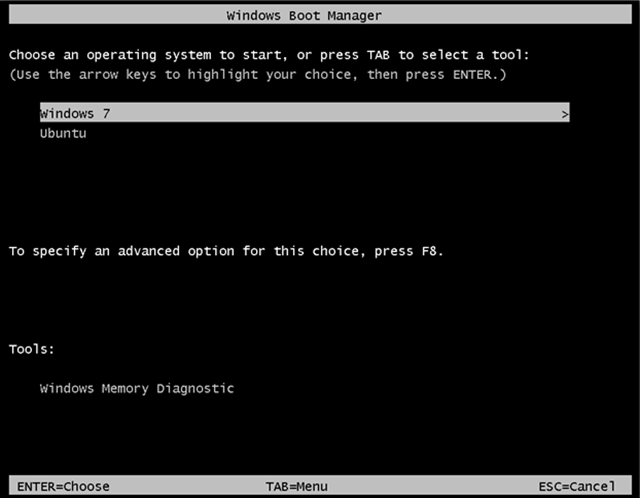
- ved første opstart i Ubuntu, tillad et par minutter færdiggørelse af dens installation
- Derefter følger endnu en genstart, som fører dig tilbage til Windows Boot Manager
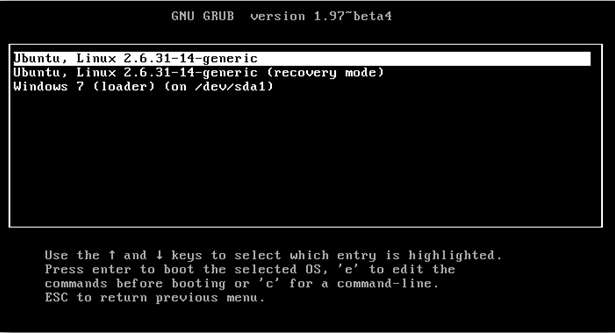
- når du har valgt Ubuntu, åbnes den Grub bootloader-ul, hvor du kan vælge at starte op i Ubuntu, for at starte Gendannelsestilstand eller gå tilbage til Windows Boot Manager.
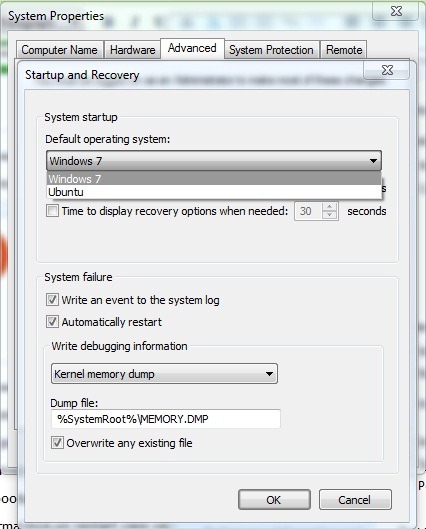
Når du har installeret Ubuntu, kan du vælge hvilket system der skal starte som standard din Windows, i Avancerede systemindstillinger/start og gendannelse.
3. Hvordan kan vi afinstallere Ubuntu installeret med Wubi installationsprogram
For dem, der ønsker at afinstallere Ubuntu (af forskellige årsager), er proceduren ekstremt enkel: boot ind i Windows og gå derefter til Kontrolpanel/Afinstaller et program Og give dobbeltklik på Ubuntu for at afinstallere det.
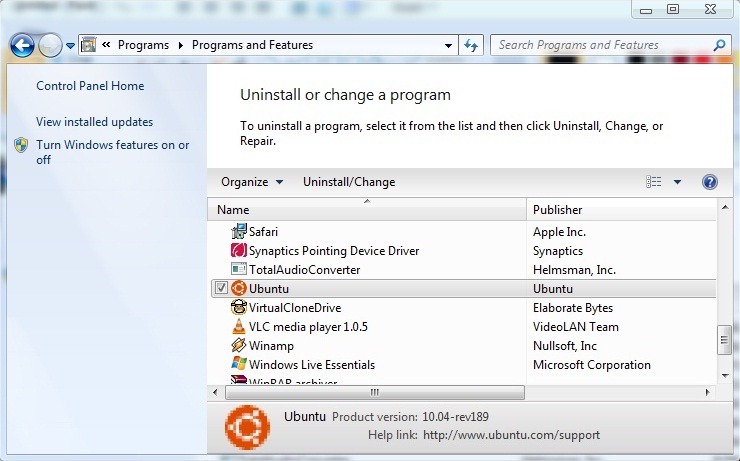
Efter at have afinstalleret Ubuntu, computeren starter normalt op i Windows (ingen dårlig "hukommelse" vil blive efterladt installation/afinstallation af Ubuntu, vil computeren opføre sig, som om den aldrig var blevet installeret).
Download Wubi installationsprogram.
Bemærk: Selvom denne vejledning er testet på Windows 7 Ultimate, er Wubi-installationsprogrammet kompatibelt med alle versioner af Windows XP, Server 2003, Vista, Server 2008 og 7


Du kan også være interesseret i...

En tanke på “Sådan installeres Ubuntu direkte fra Windows uden at bruge cd/billede af installation”
Hej gutter, i dag købte jeg en DELL bærbar fra emag, og den kom med LINUX UBUNTU installeret. Jeg vil slette UBUNTU for at installere Windows 10, og jeg ved ikke, hvordan jeg gør det. Da jeg læste på nogle websteder, forstod jeg, at der er nogle kommandoer fra terminalen, der skal gives. Hvis du kunne hjælpe mig, ville jeg stå dig i gæld. På forhånd tak.