

For de som vil teste Ubuntu, men de vil ikke lage en spesiell partisjon for det, og de har heller ikke nok ressurser å installere en virtuelt system, anbefaler vi dem å bruke Wubi installatør, en applikasjon som tillater installere Ubuntu direkte fra Windows (å installere Ubuntu ved hjelp av Wubi ligner på å installere en hvilken som helst applikasjon i Windows). I tillegg er det ikke nødvendig å lage en Installasjons-CD, fordi Wubi inkluderer det i pakken Ubuntu Live CD.
1. Hvordan installere Ubuntu i Windows ved hjelp av Wubi Installer
- etter at du har lastet ned wubi.exe, dobbeltklikk på den for å starte installasjonsprosessen
- i det åpne vinduet velg parti som du vil installere linux på, rom som du vil tilordne den, språk der du vil at installasjonen skal gjøres og linux versjon som du vil installere (i dette tilfellet Ubuntu)
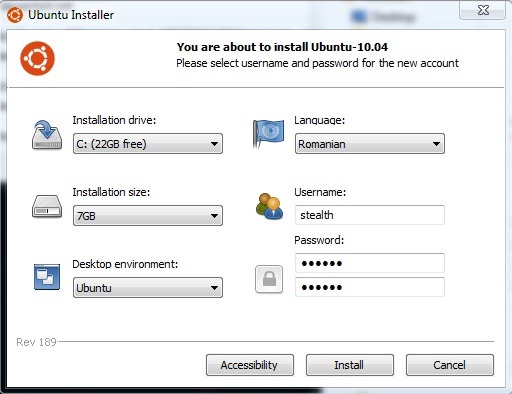
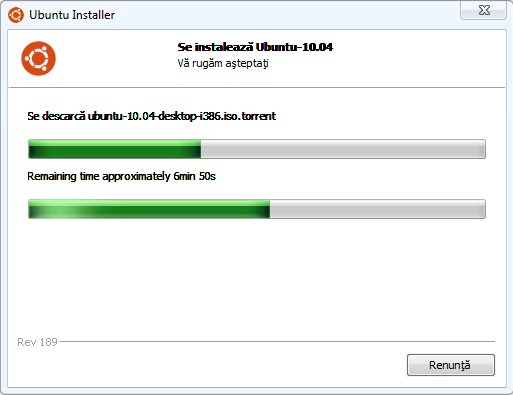
- velg en ord for brukeren din, klikk deretter på Installer (i mitt tilfelle tok installasjonen ca. 10 minutter, selv om den opprinnelige estimerte tiden var ca. 40 timer :D)
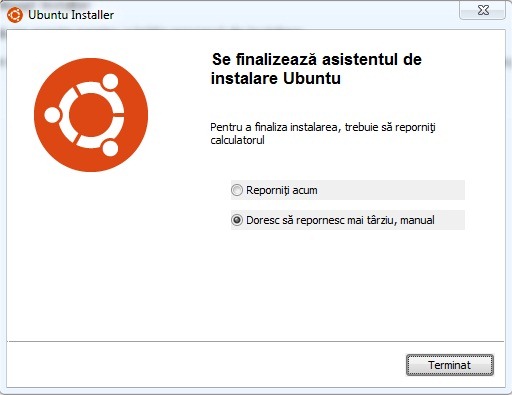
- etter at installasjonen er fullført, klikk på Ferdig/ferdig (det er opp til deg om du vil starte datamaskinen på nytt umiddelbart eller senere)
2. Hvordan starte datamaskinen i Ubuntu installert med Wubi
For å kunne starte opp i Ubuntu etter at den er installert ved hjelp av applikasjonen Wubi, er det nødvendig å starte datamaskinen på nytt
- du vil merke det i Windows Boot Manager du har nå muligheten til å velge mellom Windows og Ubuntu
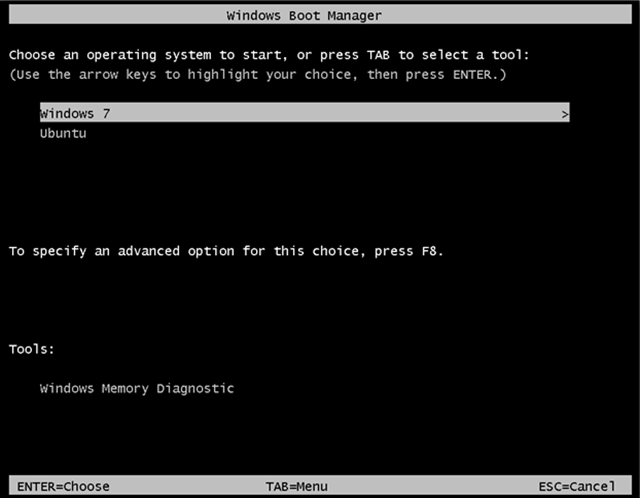
- ved første oppstart i Ubuntu, tillat noen minutter fullføring av installasjonen
- så følger en ny omstart som tar deg tilbake til Windows Boot Manager
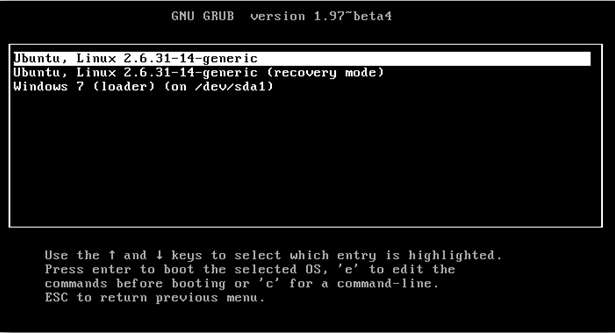
- etter at du har valgt Ubuntu, åpnes den Grub bootloader-ul, hvor du kan velge å starte opp i Ubuntu, for å starte Gjenopprettingsmodus eller gå tilbake til Windows Boot Manager.
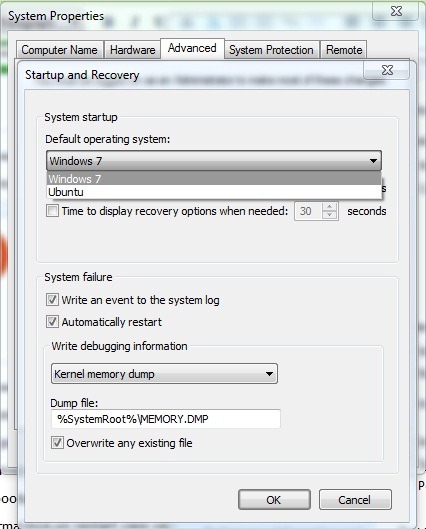
Etter at du har installert Ubuntu, kan du velge hvilket system som skal startes opp som standard din Windows, inn Avanserte systeminnstillinger/oppstart og gjenoppretting.
3. Hvordan kan vi avinstallere Ubuntu installert med Wubi installasjonsprogram
For de som ønsker å avinstallere Ubuntu (av ulike grunner), er prosedyren ekstremt enkel: start opp i Windows og gå deretter til Kontrollpanel/Avinstaller et program Og gi dobbeltklikk på Ubuntu for å avinstallere den.
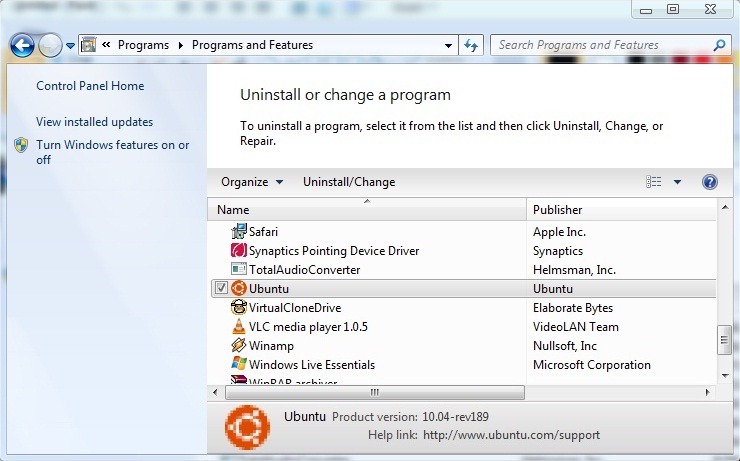
Etter å ha avinstallert Ubuntu, datamaskinen starter normalt opp i Windows (ingen dårlig "minne" vil bli etterlatt installere/avinstallere Ubuntu, vil datamaskinen oppføre seg som om den aldri hadde blitt installert).
Last ned installasjonsprogrammet for Wubi.
Merk: Selv om denne opplæringen er testet på Windows 7 Ultimate, er Wubi-installasjonsprogrammet kompatibelt med alle versjoner av Windows XP, Server 2003, Vista, Server 2008 og 7


Du kan også være interessert i...

En tenkte på “Hvordan installere Ubuntu direkte fra Windows, uten å bruke CD/bilde av installasjonen”
Hei folkens, i dag kjøpte jeg en bærbar DELL fra emag og den kom med LINUX UBUNTU installert. Jeg vil slette UBUNTU for å installere Windows 10, og jeg vet ikke hvordan jeg gjør det. Da jeg leste på noen nettsteder, forsto jeg at det er noen kommandoer fra terminalen som må gis. Hvis du kunne hjelpe meg, ville jeg stå i gjeld til deg. Takk på forhånd.