

Dla tych, którzy chcą przetestować Ubuntu, ale nie chcą dla niego tworzyć specjalnej partycji i też nie mają ich wystarczająco dużo zasoby zainstalować jeden system wirtualny, zalecamy ich użycie Instalator Wubiego, aplikacja, która pozwala instalowanie Ubuntu bezpośrednio z systemu Windows (instalacja Ubuntu przy użyciu Wubi jest podobna do instalacji dowolnej aplikacji w systemie Windows). Ponadto nie ma potrzeby jego tworzenia Płyta instalacyjna, ponieważ Wubi dołącza go do pakietu Live CD z Ubuntu.
1. Jak zainstalować Ubuntu w systemie Windows za pomocą instalatora Wubi
- po pobraniu wubi.exe, kliknij go dwukrotnie, aby rozpocząć proces instalacji
- w otwartym oknie wybierz impreza na którym chcesz zainstalować Linuksa, przestrzeń które chcesz do niego przypisać, język w którym chcesz przeprowadzić instalację i wersja na Linuksa który chcesz zainstalować (w tym przypadku Ubuntu)
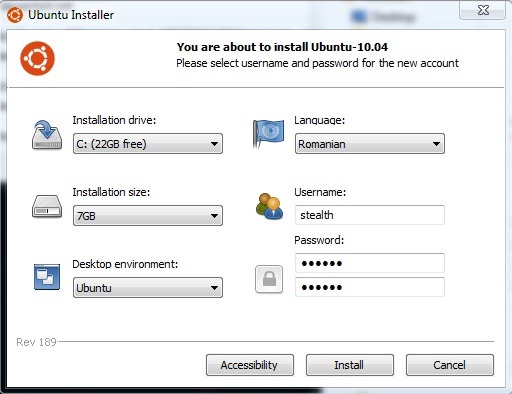
- wybierz jeden słowo dla swojego użytkownika, a następnie kliknij Zainstalować (w moim przypadku instalacja zajęła około 10 minut, chociaż początkowo szacowano czas na około 40 godzin :D)
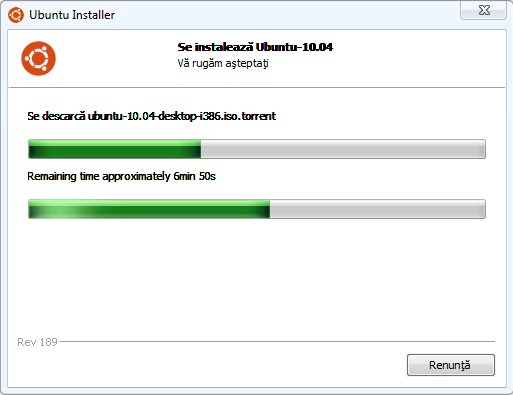
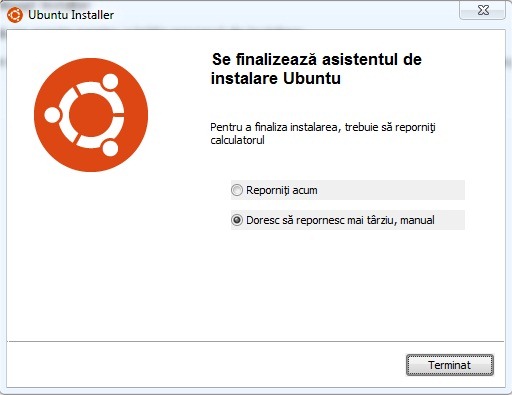
- po zakończeniu instalacji kliknij Zakończ/Skończono (od Ciebie zależy, czy chcesz ponownie uruchomić komputer od razu, czy później)
2. Jak uruchomić komputer w systemie Ubuntu zainstalowanym z Wubi
Aby móc uruchomić system Ubuntu po jego zainstalowaniu za pomocą aplikacji Wubi, konieczne jest ponowne uruchomienie komputera
- zauważysz to w Menedżer rozruchu systemu Windows masz teraz możliwość wyboru pomiędzy Windows I Ubuntu
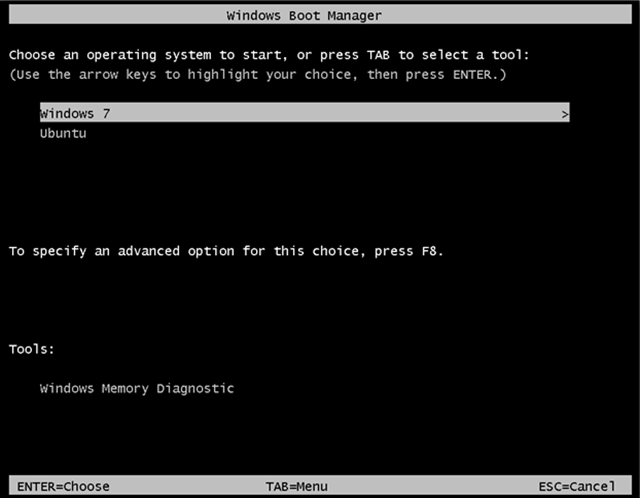
- przy pierwszym uruchomieniu w Ubuntu poczekaj kilka minut zakończenia jego montażu
- następnie nastąpi kolejne ponowne uruchomienie, które przeniesie Cię z powrotem do Menedżera rozruchu systemu Windows
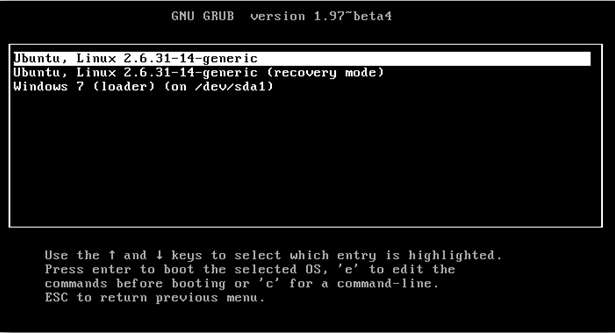
- po wybraniu Ubuntu otworzy się Program ładujący Gruba-ul, gdzie możesz wybrać uruchomienie systemu Ubuntu, aby rozpocząć Tryb odzyskiwania lub wróć do Menedżera rozruchu systemu Windows.
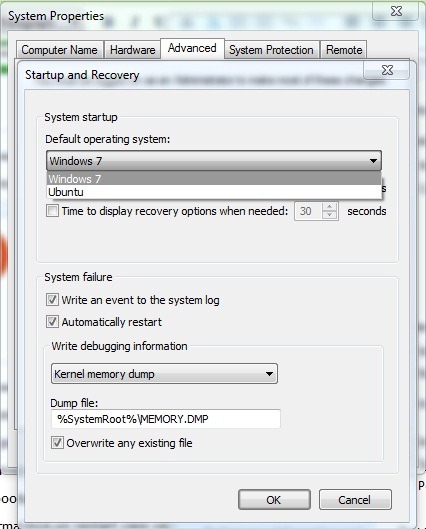
Po zainstalowaniu Ubuntu możesz wybrać który system ma być domyślnie uruchamiany w systemie Windows, w Zaawansowane ustawienia systemu/uruchamianie i odzyskiwanie.
3. Jak odinstalować Ubuntu zainstalowane z instalatorem Wubi
Dla tych, którzy chcą odinstalować Ubuntu (z różnych powodów), procedura jest niezwykle prosta: uruchom system Windows, a następnie przejdź do Panel sterowania/Odinstaluj program I daj kliknij dwukrotnie Ubuntu aby go odinstalować.
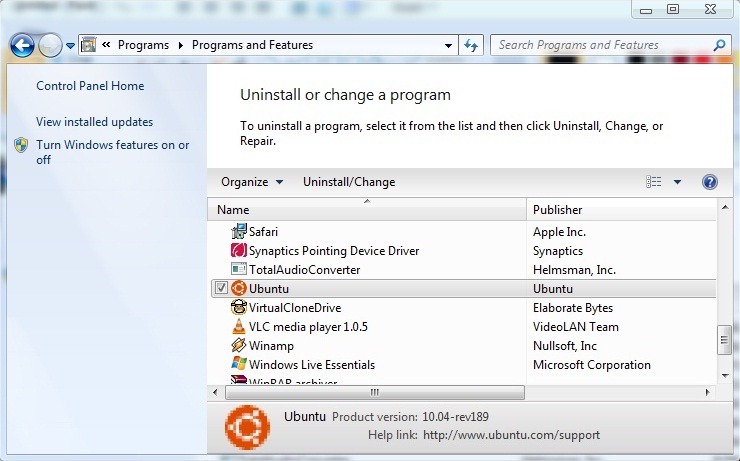
Po odinstalowaniu Ubuntu komputer uruchomi się normalnie w systemie Windows (nie pozostanie żadna zła „pamięć”. instalowanie/odinstalowywanie Ubuntu, komputer będzie się zachowywał tak, jakby nigdy nie był zainstalowany).
Uwaga: mimo że ten poradnik jest testowany na Windows 7 Ultimate, instalator Wubi jest kompatybilny ze wszystkimi wersjami Windows XP, Server 2003, Vista, Server 2008 i 7


Może zainteresują Cię także...

Jedna myśl dalej “Jak zainstalować Ubuntu bezpośrednio z Windows, bez użycia CD/obraz instalacji”
Cześć, dzisiaj kupiłem laptopa DELL w sklepie emag z zainstalowanym systemem LINUX UBUNTU. Chcę usunąć UBUNTU, aby zainstalować system Windows 10 i nie wiem, jak to zrobić. Czytając na niektórych stronach zrozumiałem, że istnieją pewne polecenia z terminala, które należy wydać. Gdybyś mógł mi pomóc, byłbym ci wdzięczny. Z góry dziękuję.